PS中如何做发光边框

 时间:2026-04-22 22:58:32

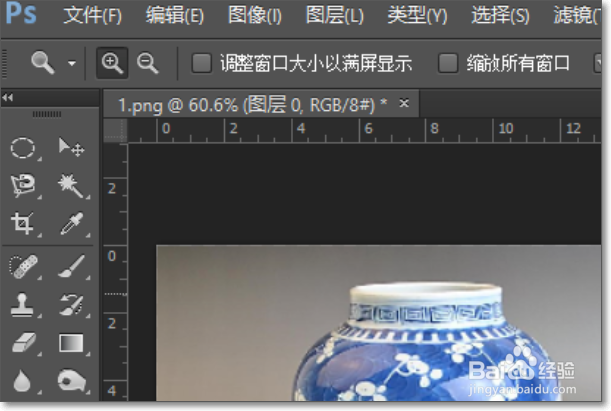
1、首先打开我们电脑里面的ps软件,然后打开一张想要制作扩散亮光边框的图片。
PS中如何做发光边框

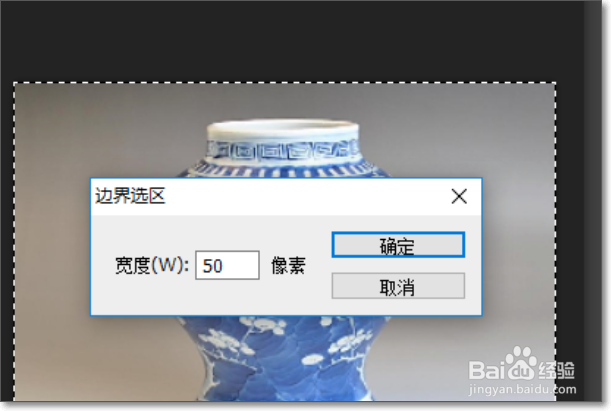
2、接下来我们使用快捷键CTRL加e全选整个画布,然后我们给选区设置一个边界,

PS中如何做发光边框

3、边界选区的宽度,我们设置为50像素就可以了。

PS中如何做发光边框

4、接着我们反向选择选区;

PS中如何做发光边框

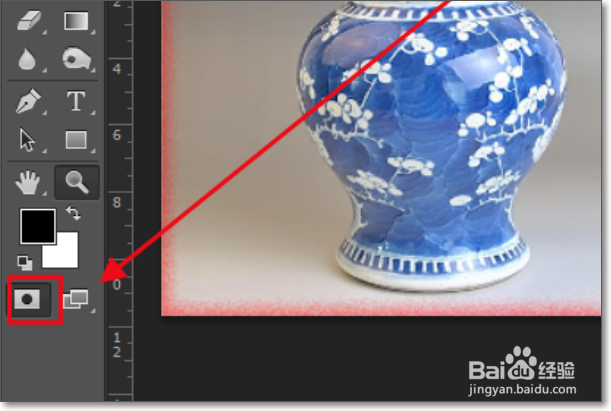
5、紧接着我们找到ps软件左下角的在快速蒙版模式下编辑的按钮并点击它,这样我们就进入到了快速蒙版模式。

PS中如何做发光边框

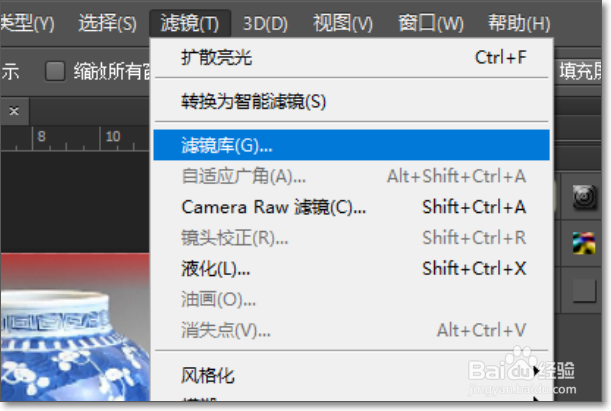
6、然后我们从滤镜库中找到扭曲里面的扩散亮光,

PS中如何做发光边框

7、选择并设置如图所示的参数;

PS中如何做发光边框

8、紧接着我们退出快速蒙版模式。

PS中如何做发光边框

9、紧接着方向选择选区;

PS中如何做发光边框

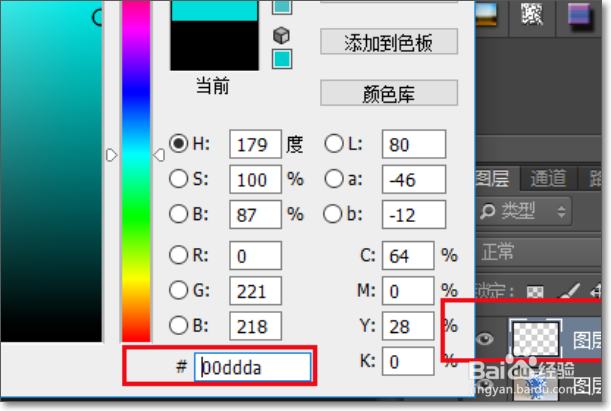
10、然后我们新建一个空白图层,紧接着我们设置前景色的颜色并给这个空白图层填充前景色。
PS中如何做发光边框

11、接下来我们使用快捷键CTRL加d取消选区,

PS中如何做发光边框

12、这样我们就给图片制作好了发光边框。

PS中如何做发光边框

  • ps如何做发光效果
  • PS怎样制作光效
  • ps光晕效果怎么做
  • 如何在PS软件中使用斜切功能
  • ps如何制作破碎效果
  • 热门搜索
    法律小知识手抄报 安全出行手抄报内容 我爱校园手抄报内容 国庆节手抄报简单又好画 手抄报花边又漂亮 经典诵读手抄报图片 七年级上册历史手抄报 建军节手抄报内容20字 清明节手抄报设计图 重阳节手抄报内容30字