如何在wps演示中添加一个“堆积面积图”

 时间:2024-10-16 14:21:17

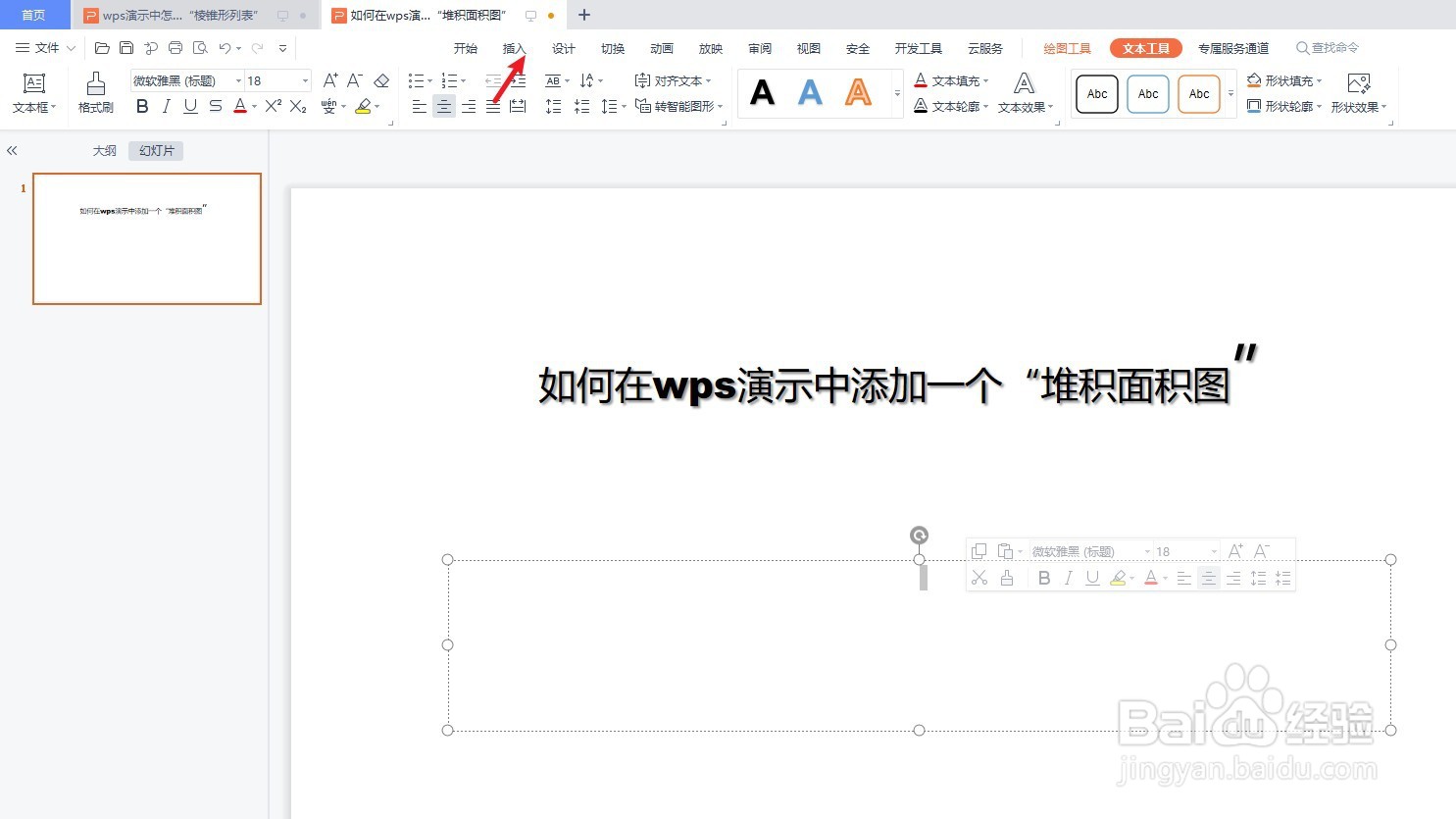
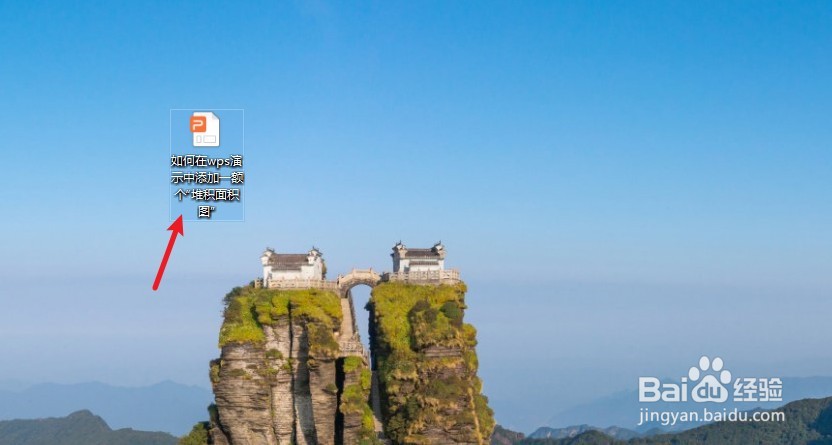
1、打开一篇wps演示,并新建幻灯片。如下所示:
如何在wps演示中添加一个“堆积面积图”

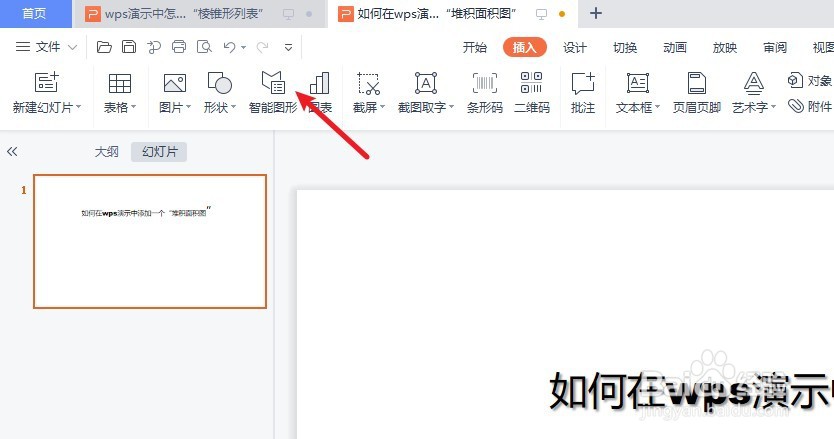
2、我们点击wps演示“插入”工具栏中点击“图表”。如下图:

如何在wps演示中添加一个“堆积面积图”如何在wps演示中添加一个“堆积面积图”

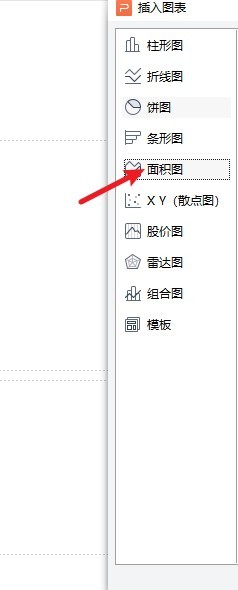
3、点击wps演示“图表”左边栏的“面积”。如下图:

如何在wps演示中添加一个“堆积面积图”

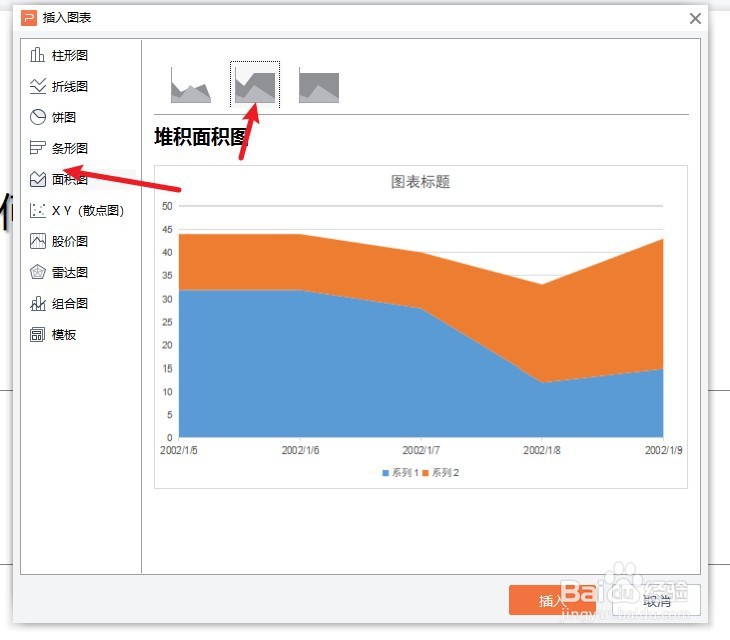
4、在wps演示“面积”右边栏中选择“堆积面积图”图表。如下图:

如何在wps演示中添加一个“堆积面积图”

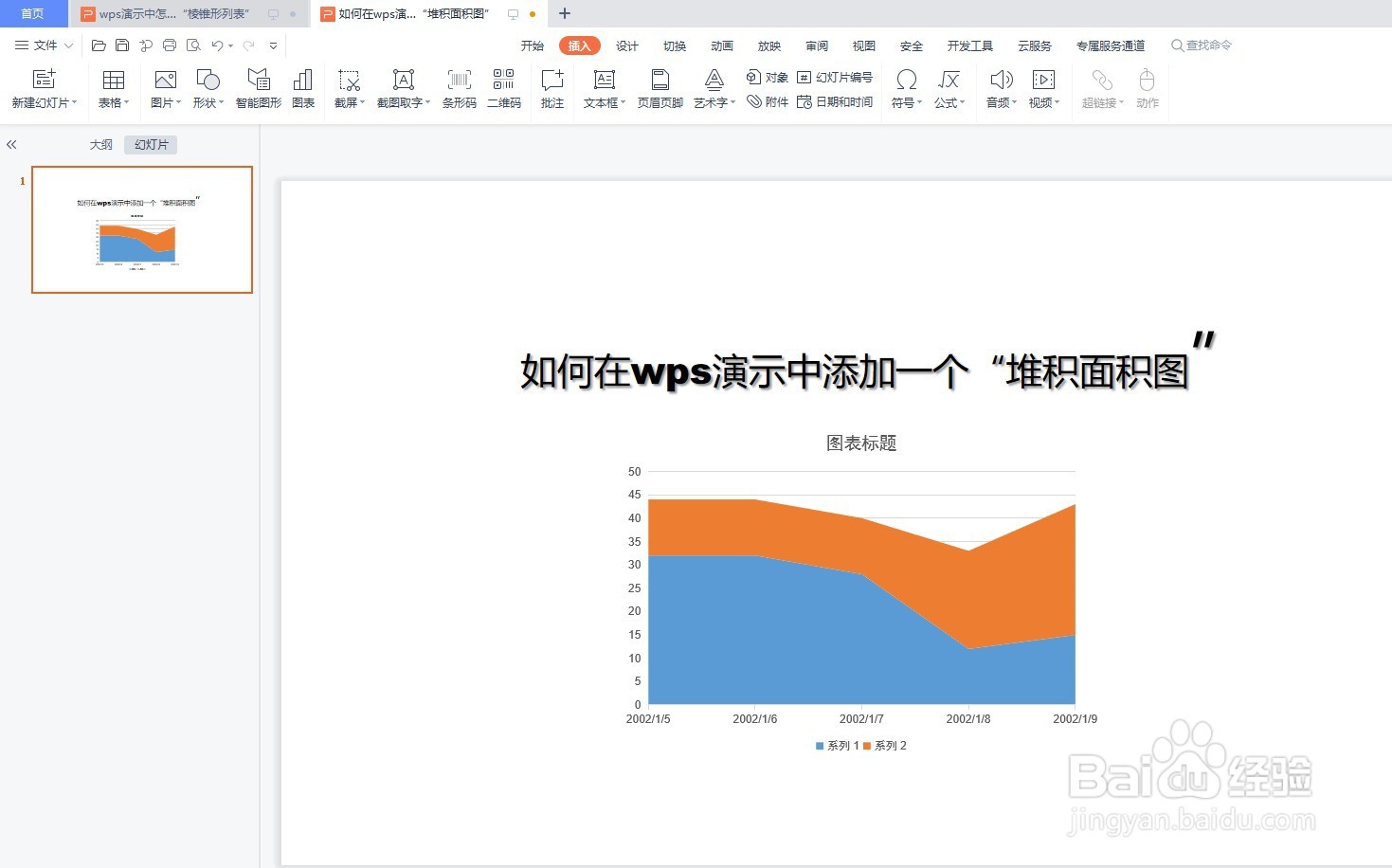
5、预览wps演示中的“堆积面积图”图表效果。如下图:

如何在wps演示中添加一个“堆积面积图”

6、总结:如何在wps演示中藜局腑载添加一个“堆积面积图”(1)新建一篇wps演示(2)在wps演示的“插入”工具栏中点击“图表”(3)点击“图表”左边栏的“面积”(4)在wps演示“面积”右边栏中选择“堆积面积图”图表(5)预览wps演示中的“堆积面积图”图表效果

  • 如何在PPT中插入数据,图表?
  • PPT中如何用表格工作完成图片排版?
  • 如何在word中给六边形填充橙色三维效果
  • word之插入书签超链接
  • ppt如何给文字添加折角形
  • 热门搜索
    小学生爱国手抄报 数学手抄报版面设计图 国庆节手抄报清楚文字 安全小报手抄报 童话手抄报图片 关于新型冠状病毒的手抄报 欢庆国庆手抄报 红领巾相约中国梦手抄报内容 少先队建队日手抄报 小学生文明手抄报