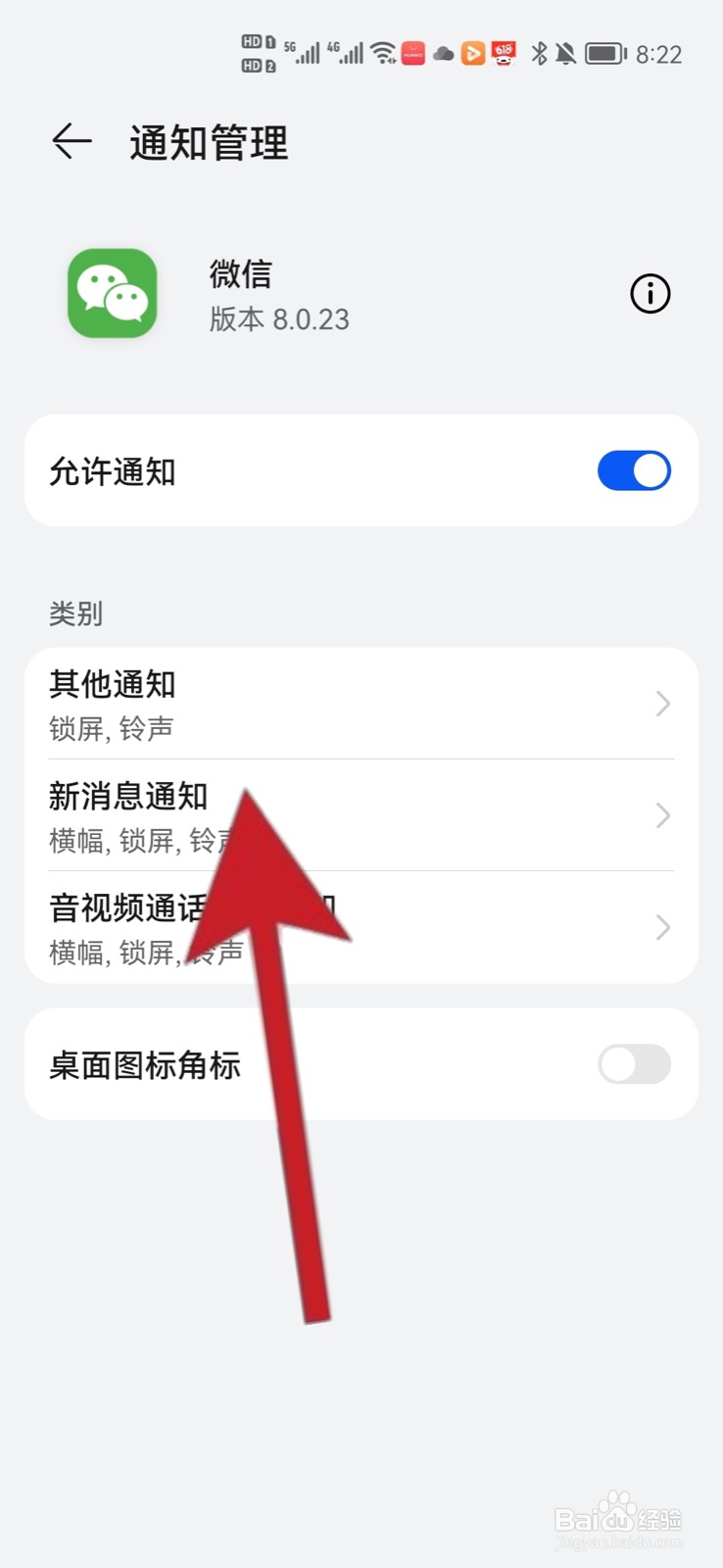
微信打视频怎么不显示在屏幕

 时间:2026-04-22 02:57:47

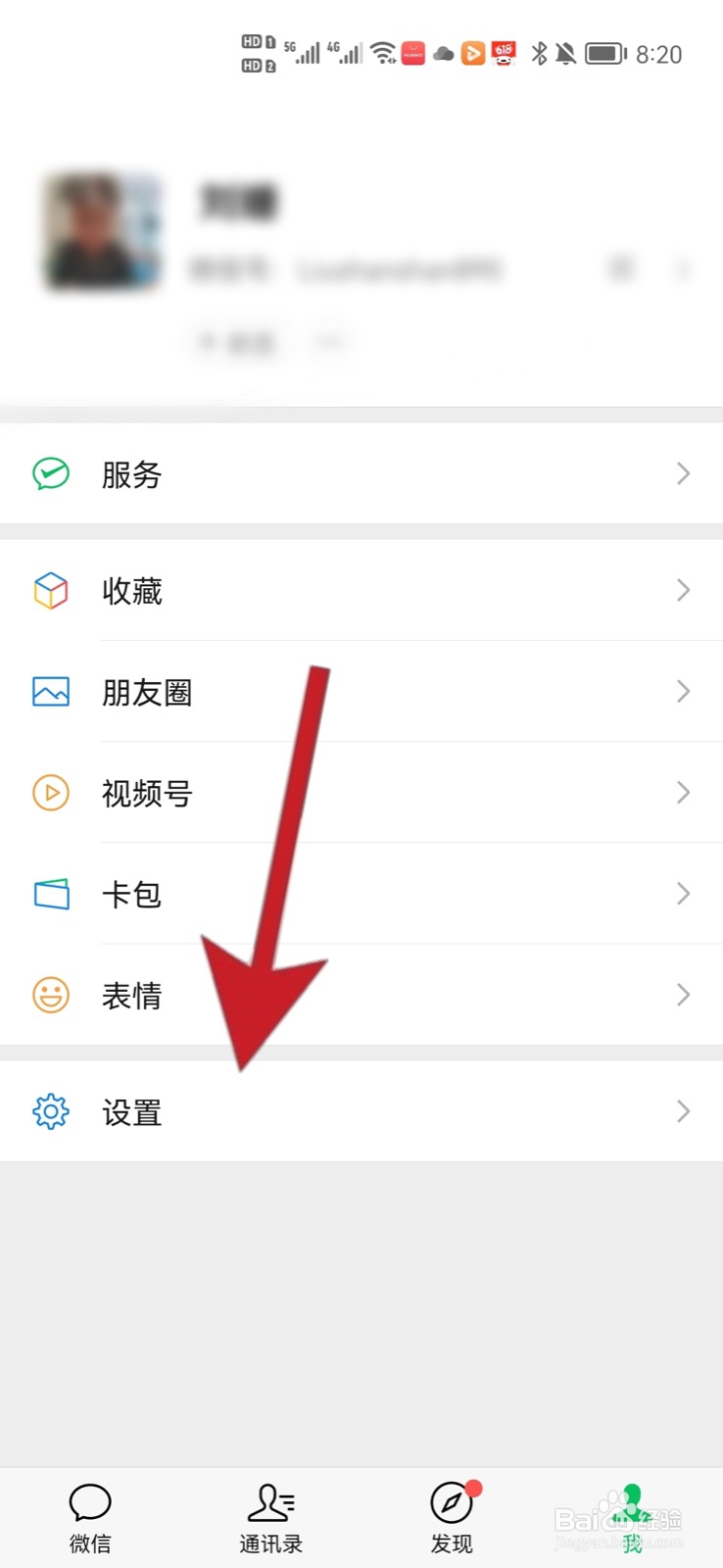
1、打开我

进入微信App,然后打开我页面。

微信打视频怎么不显示在屏幕

2、打开设置

进入我页面后,打开设置功能。

微信打视频怎么不显示在屏幕

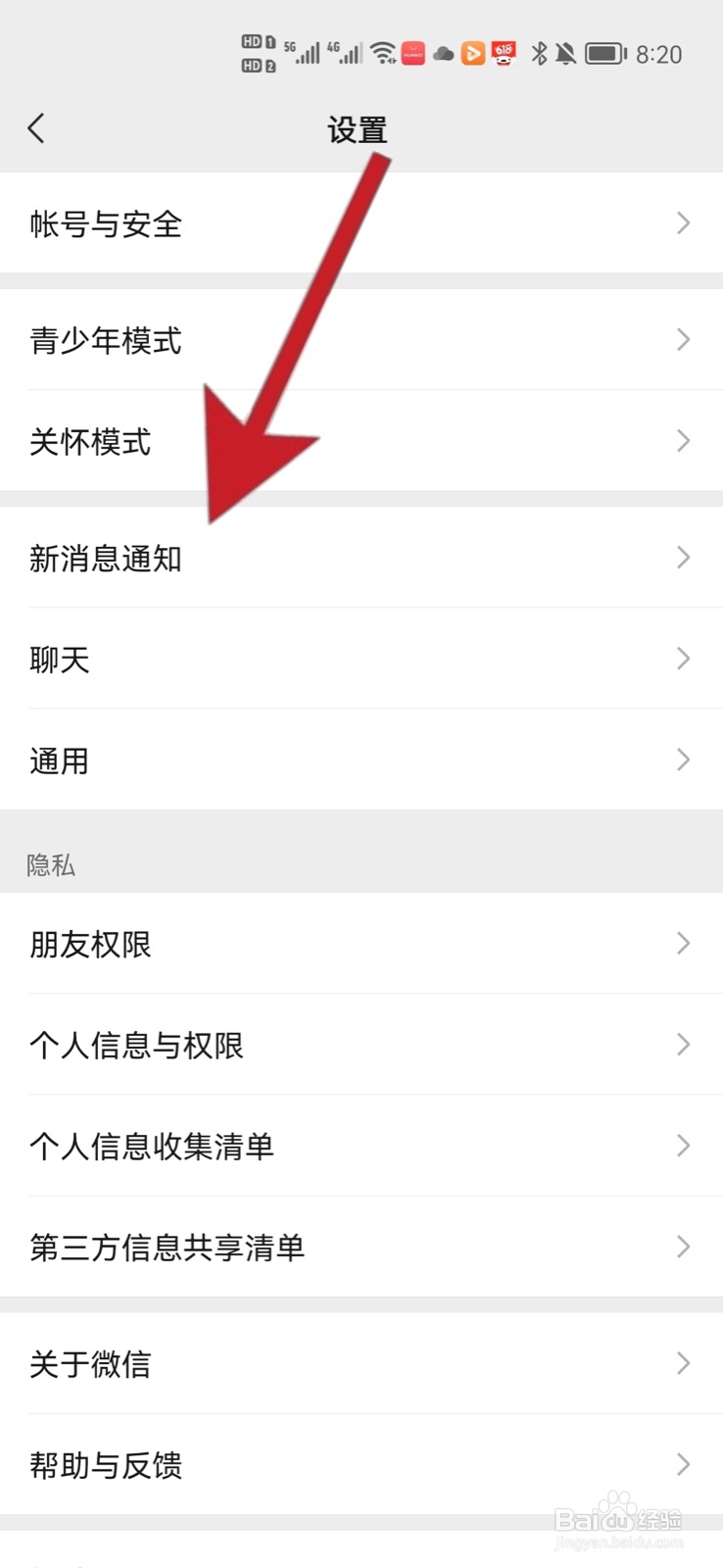
3、打开新消息通知

进入设置功能后,打开新消息通知功能。

微信打视频怎么不显示在屏幕

4、开启视频通知功能

进入新消息通知后,开启接收语音和视频通话邀请提醒功能。

微信打视频怎么不显示在屏幕

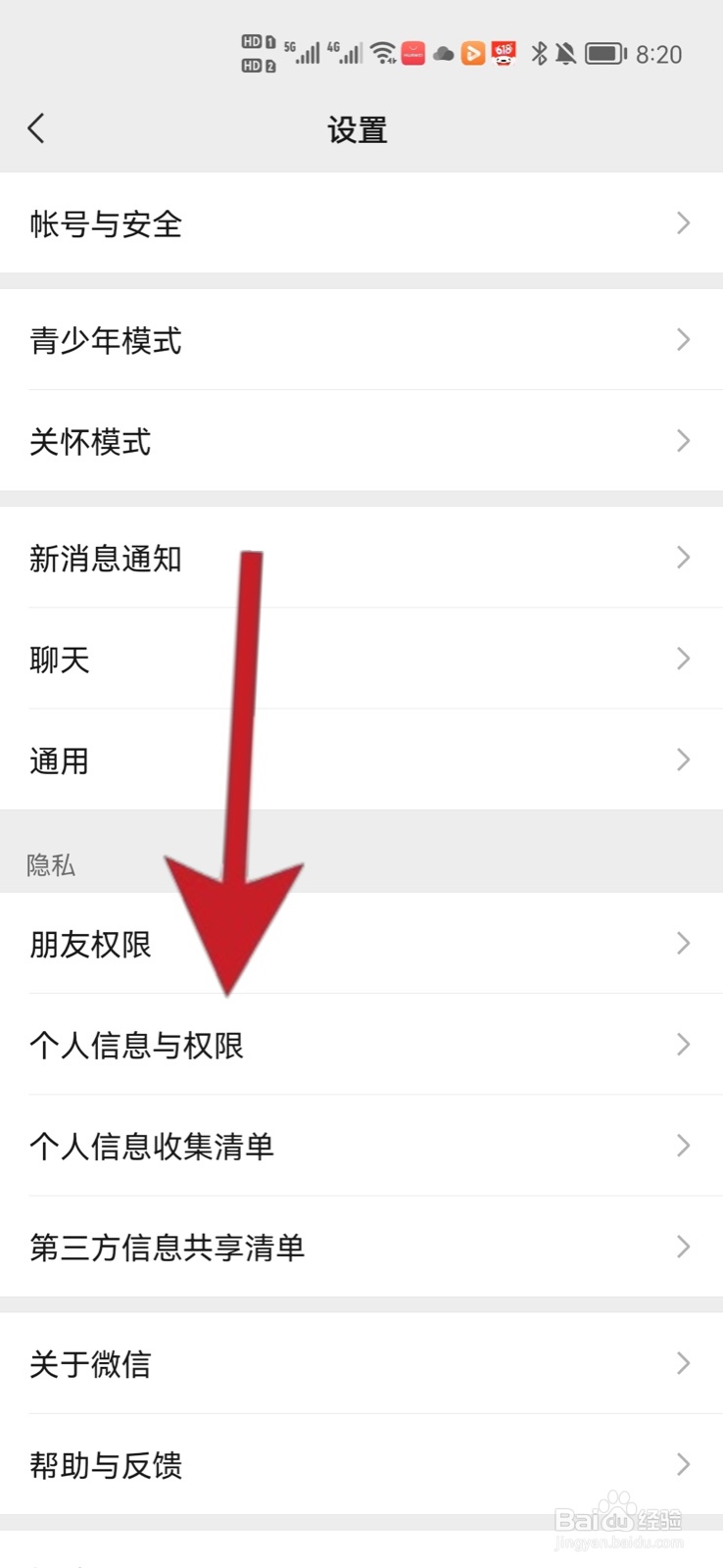
5、打开权限设置

通知功能开启后,返回设置页面,打开个人信息与权限设置。

微信打视频怎么不显示在屏幕

6、打开权限管理

进入权限设置页面后,打开系统权限管理功能。

微信打视频怎么不显示在屏幕

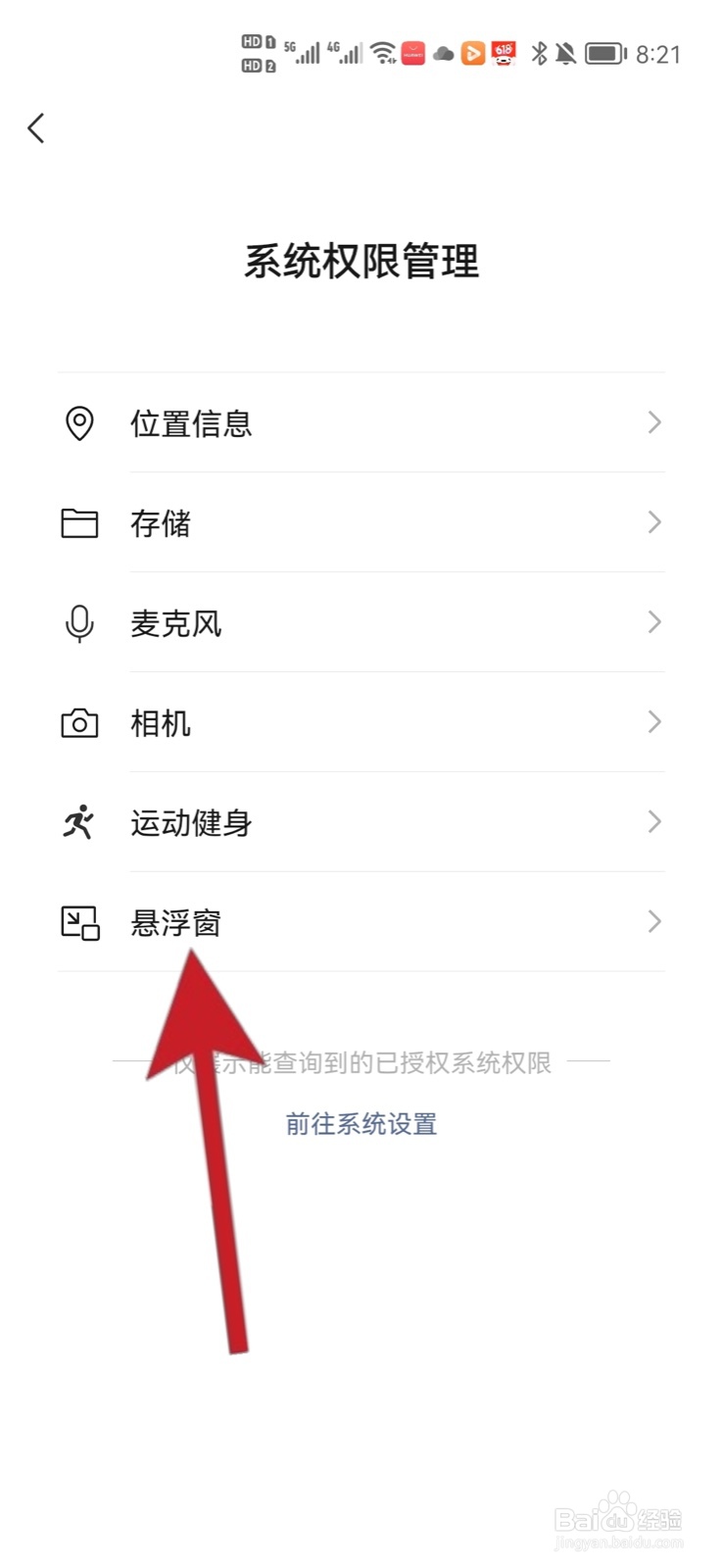
7、打开悬浮窗设置

进入系统权限管理功能后,打开悬浮窗权限管理页面。

微信打视频怎么不显示在屏幕

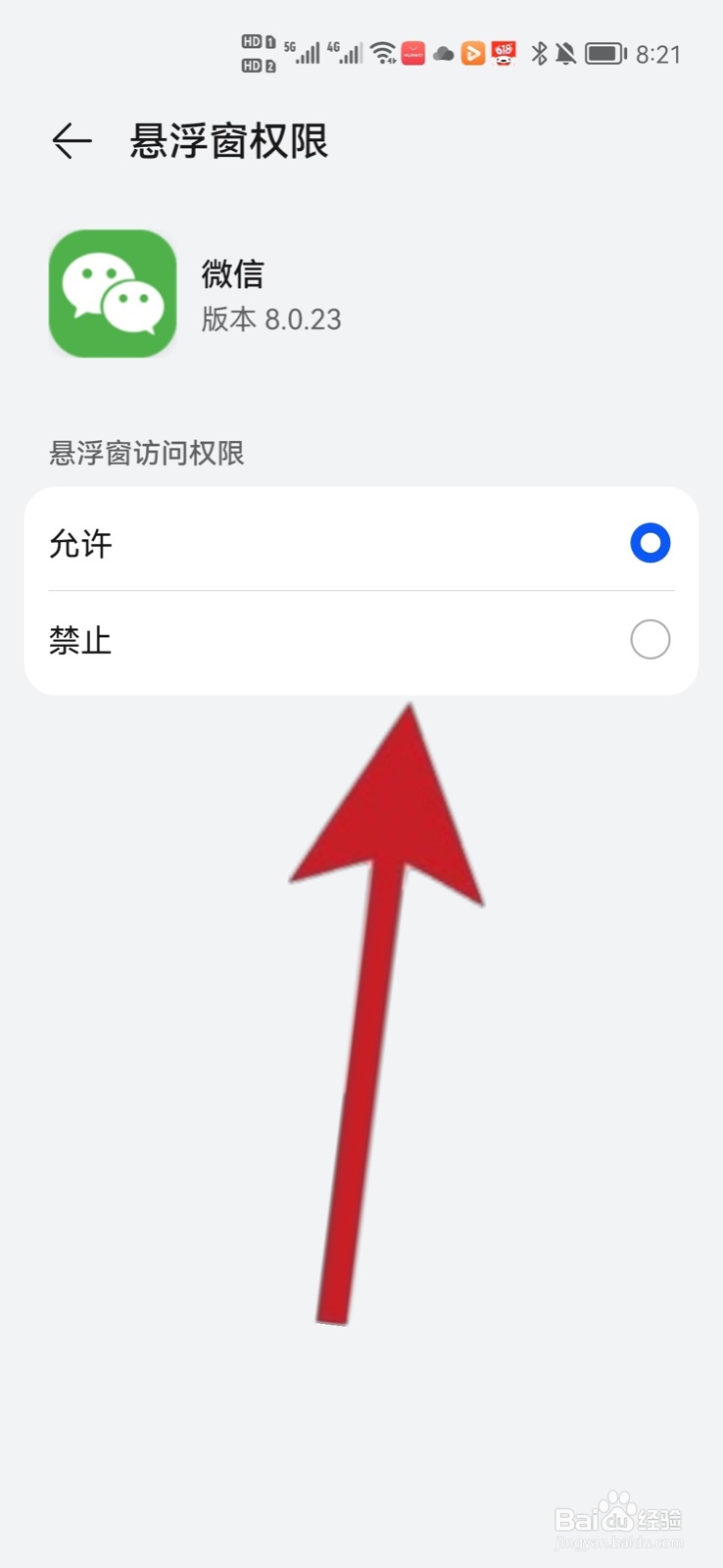
8、开启悬浮窗功能

进入悬浮窗权限管理页面后,设置微信允许使用悬浮窗功能即可。
微信打视频怎么不显示在屏幕

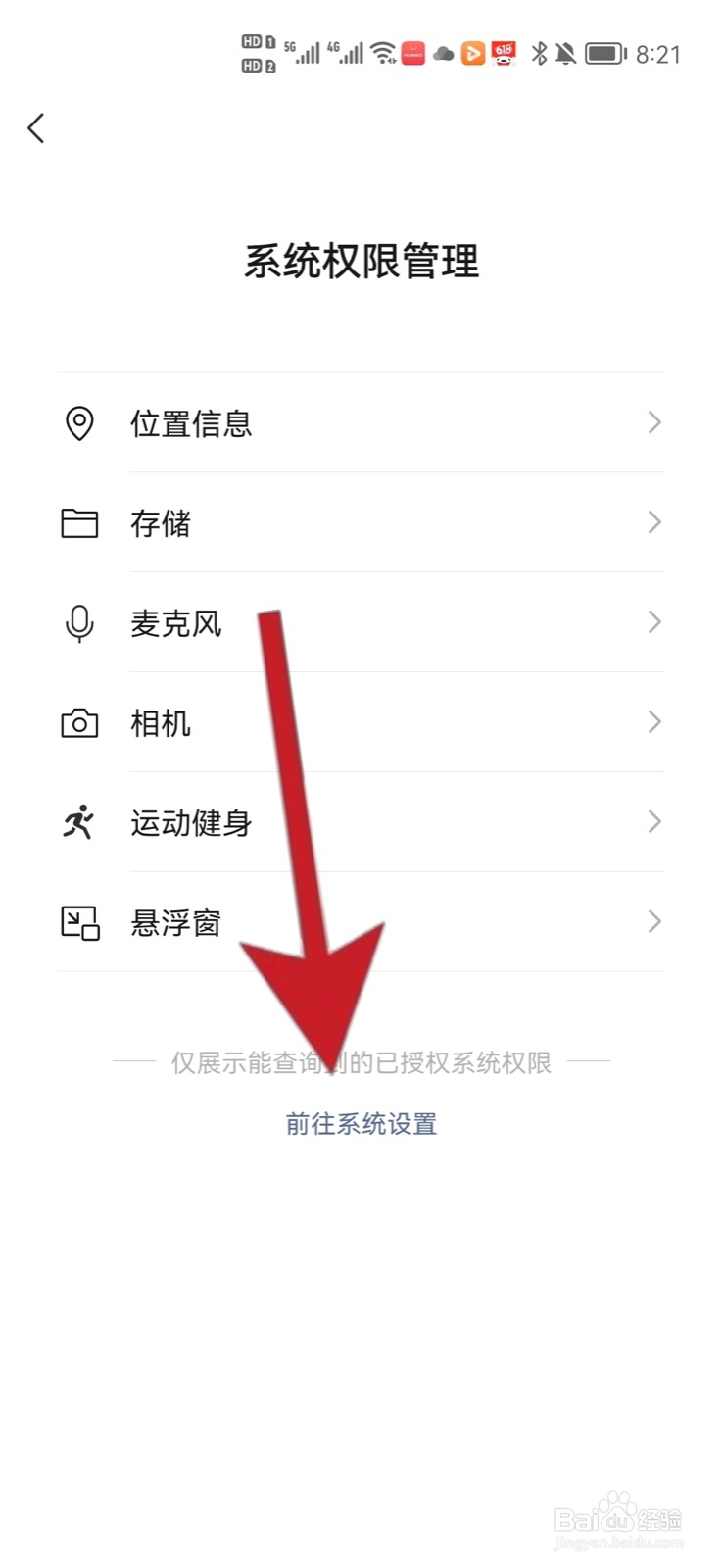
9、打开系统设置

悬浮窗开启完毕后,返回系统权限管理页面,打开前往系统设置功能。
微信打视频怎么不显示在屏幕

10、打开消息通知

进入系统设置功能后,打开新消息通知功能。

微信打视频怎么不显示在屏幕

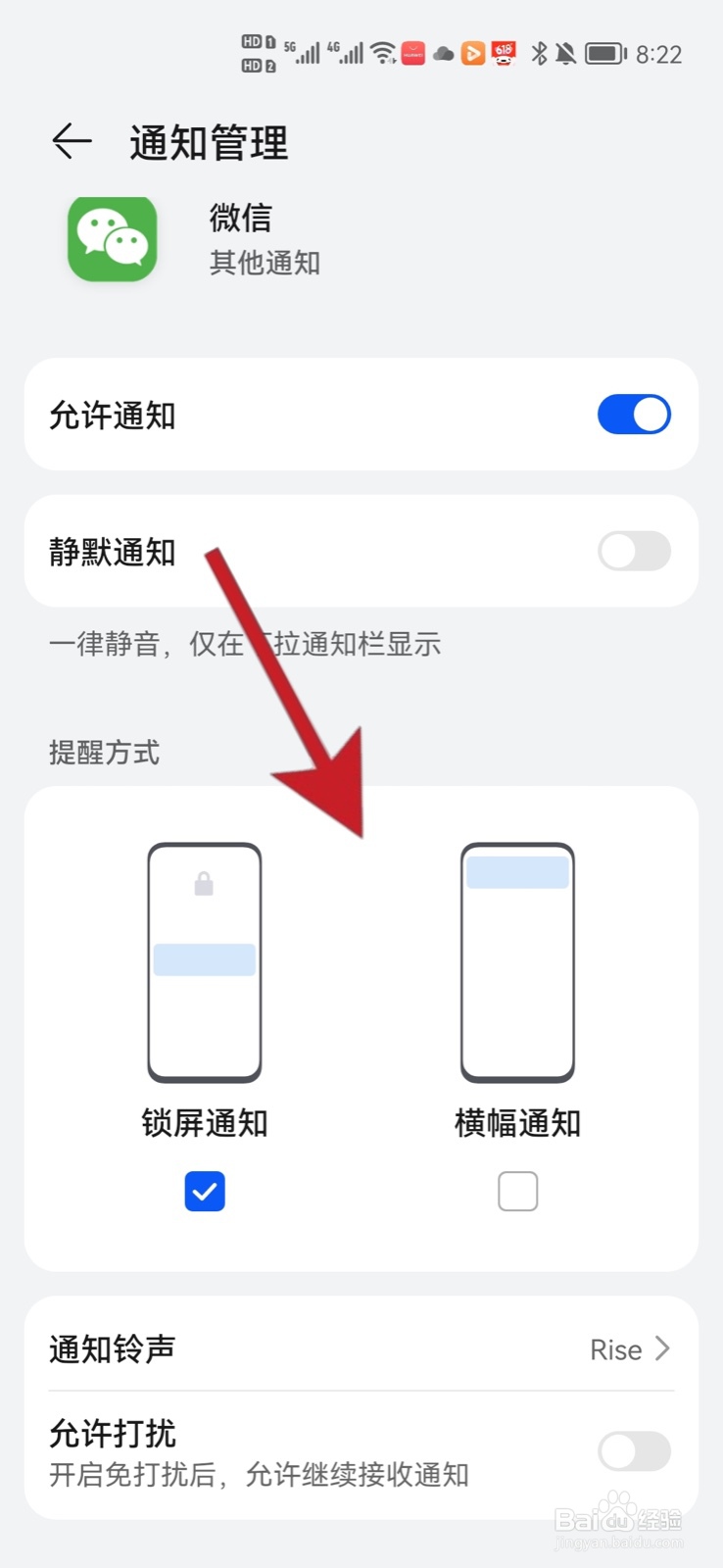
11、开启屏幕提醒功能

进入新消息通知功能后,开启屏幕锁屏通知以及横幅通知功能即可。完成以上操作后微信在接打视频电话时就会显示在屏幕上。
微信打视频怎么不显示在屏幕

  • 微信来视频不显示视频界面怎么办
  • 别人打微信视频不显示怎么办
  • 手机来视频屏幕不亮屏怎么回事
  • 手机锁屏微信语音视频没有提示声音
  • 微信视频通话不显示接听界面
  • 热门搜索
    小学生手抄报制作大全 肺炎手抄报 关于教师节的手抄报 六一儿童节手抄报图片 科普知识手抄报内容 推广普通话手抄报内容 70周年手抄报 数学故事手抄报 放飞梦想手抄报内容 英语手抄报花边