1、打开的word文档,点击左上角的圆形图标
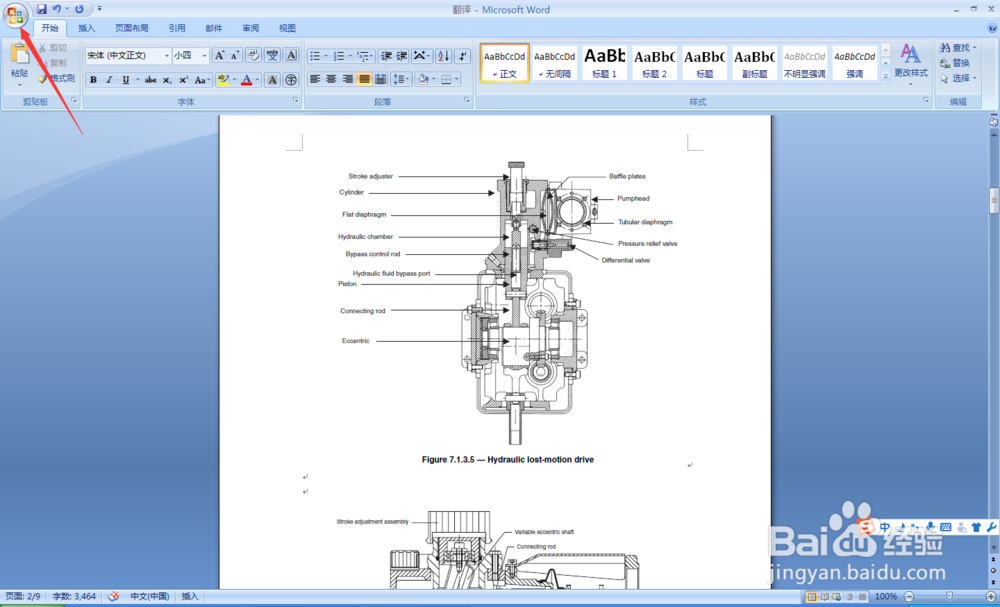
2、在显示下拉选项后,将鼠标移到下拉选项的【另存为】上
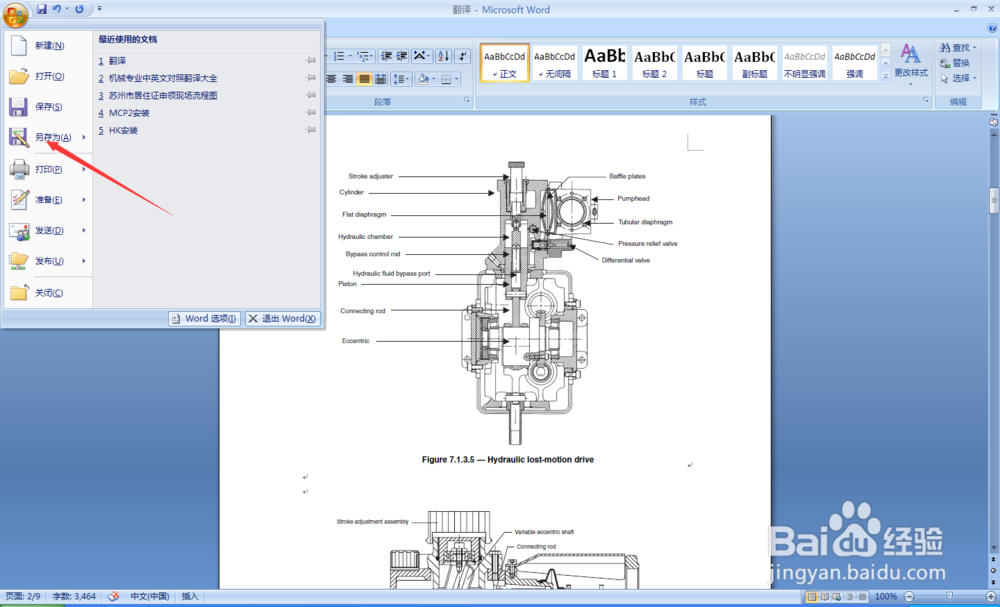
3、点击【另存为】/【查找其他文件格式的加载项】
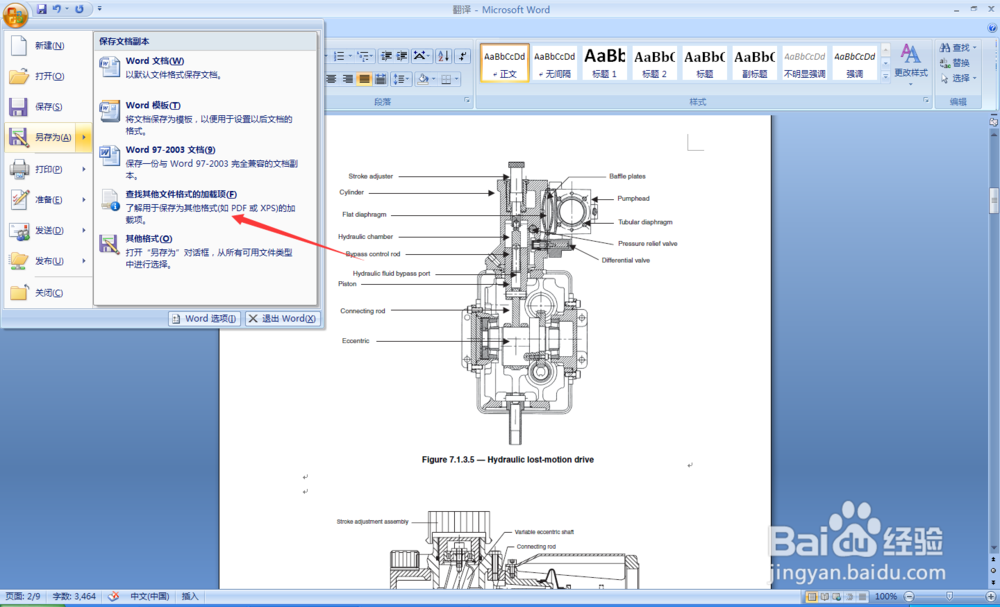
4、点击后,在【Word帮助】中,找到下图蓝色字体,单击
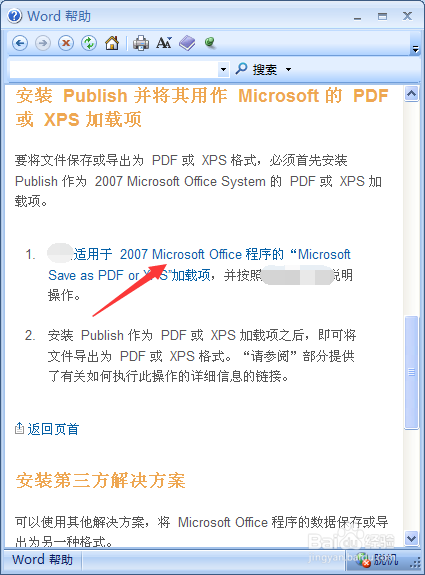
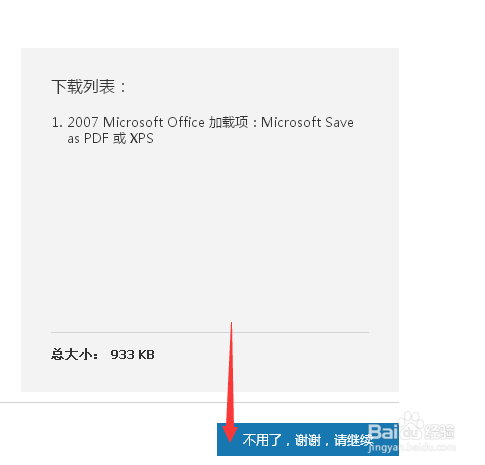
5、点击【下载】,再点击【不用了,谢谢,请继续】

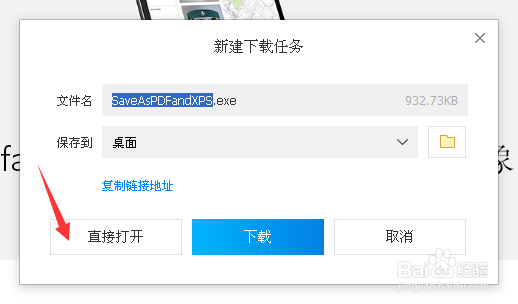
6、点击之后,在弹框中选择【直接打开】,点击【继续】开始安装程序
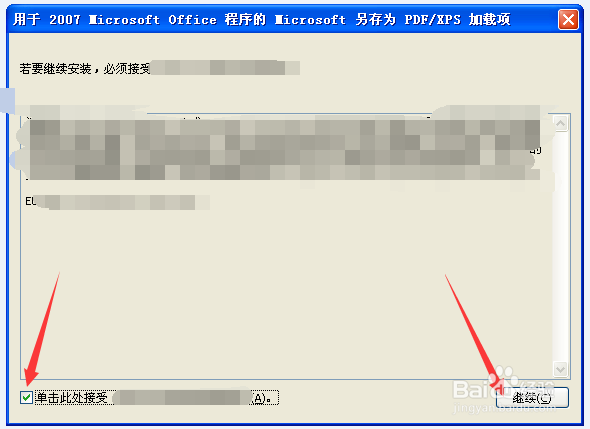
7、安装完成后,点击【确定】,

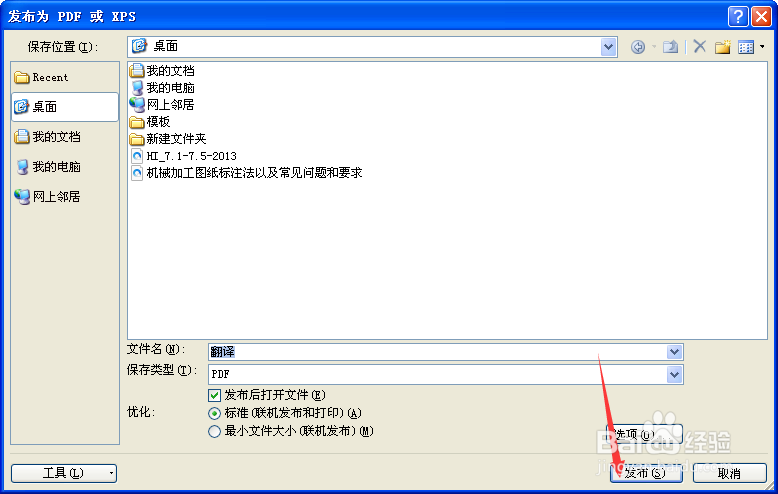
8、再次找到word文档中【另存为】/【PDF或XPS】,单击
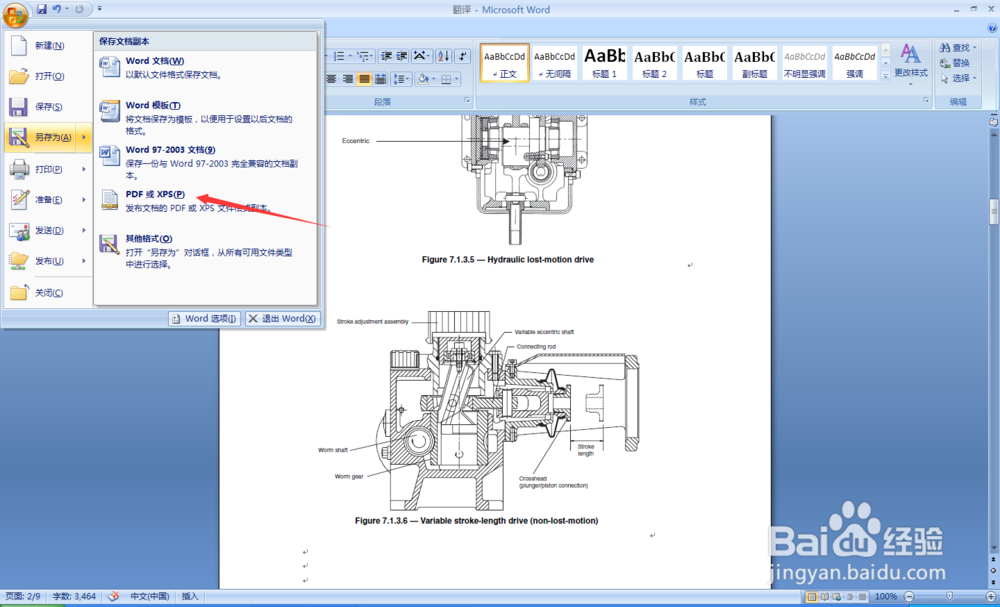
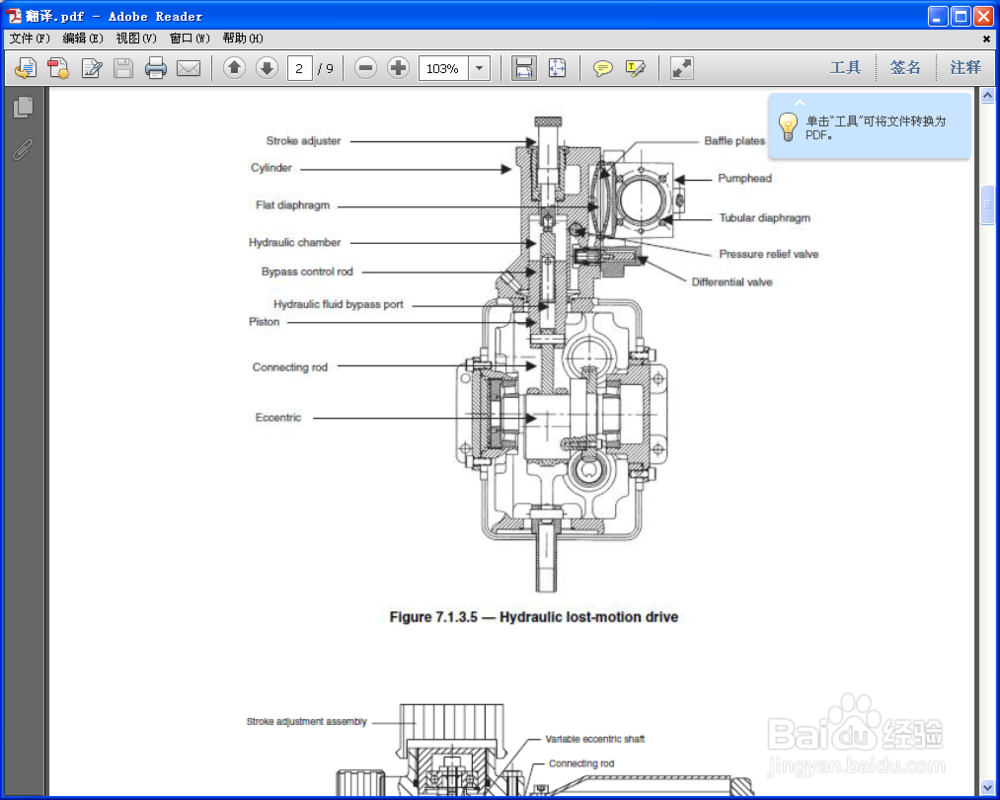
9、点击【发布】,等待一会儿,转好的PDF文件就自动打开了
时间:2026-04-22 20:28:11
1、打开的word文档,点击左上角的圆形图标
2、在显示下拉选项后,将鼠标移到下拉选项的【另存为】上
3、点击【另存为】/【查找其他文件格式的加载项】
4、点击后,在【Word帮助】中,找到下图蓝色字体,单击
5、点击【下载】,再点击【不用了,谢谢,请继续】
6、点击之后,在弹框中选择【直接打开】,点击【继续】开始安装程序
7、安装完成后,点击【确定】,
8、再次找到word文档中【另存为】/【PDF或XPS】,单击
9、点击【发布】,等待一会儿,转好的PDF文件就自动打开了
