excel如何进行多次排序

 时间:2025-01-04 15:48:55

1、打开数据表格,执行“开始→排序和筛选”命令,在下拉菜单栏中选择“自定义排序”

excel如何进行多次排序

2、在弹出的对话框中,点击“主要关键词”栏的下拉三角形,在下拉菜单中,选择“年龄”

excel如何进行多次排序

3、点击“排序”对话框的“排序依据”栏的下拉三角形,在下拉菜单中选择“数值”

excel如何进行多次排序

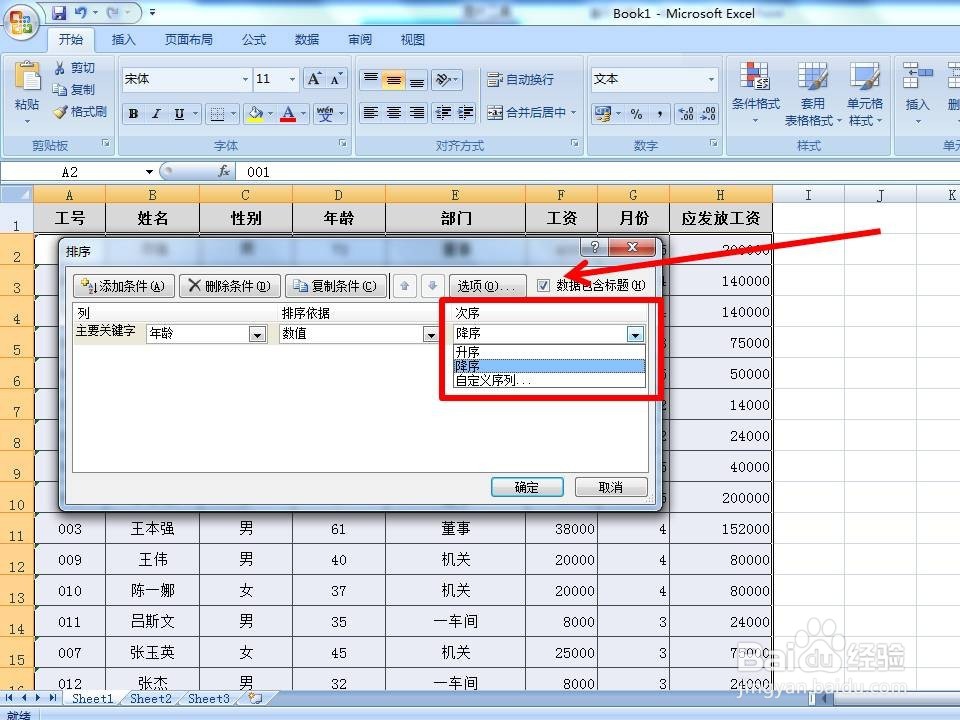
4、点击“排序”对话框的“次序”栏的下拉三角形,在下拉菜单中选择“降序”

excel如何进行多次排序

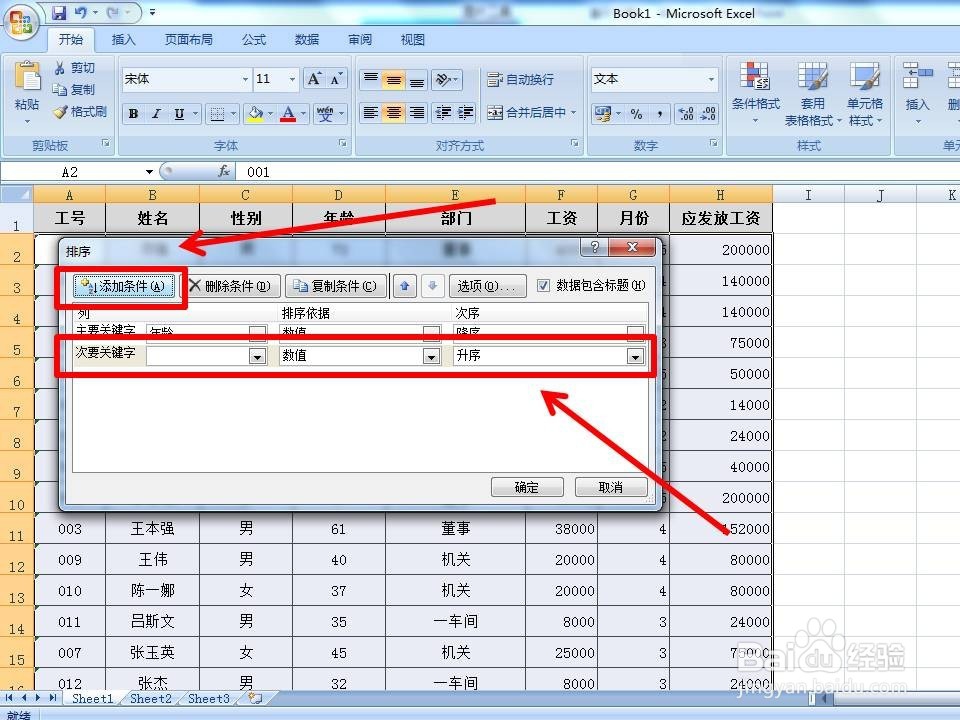
5、点击“添加条件”出现“次要关键字”行

excel如何进行多次排序

6、按2~4步选择排序的次要关键字“工资”,点击“确定”,这样排序操作完成。

excel如何进行多次排序excel如何进行多次排序

7、2007版本的也可以通过执行“数据→排序”命令,进入排序操作界面。

excel如何进行多次排序
  • Excel中怎么分类排序?
  • excel怎么给指定区域排序
  • excel表格怎么按某一列排序
  • 在Excel中对文本进行排序
  • 在excel中数据按照自定的数据顺序排序
  • 热门搜索
    小学生中国梦手抄报 感恩教师的手抄报 爱国手抄报内容资料 有关感恩的手抄报 关于环保的手抄报内容 端午手抄报模板 反对邪教手抄报内容 普通话规范字手抄报 中秋节 手抄报 电子手抄报模板