windows11怎么投屏

 时间:2024-10-13 14:53:11

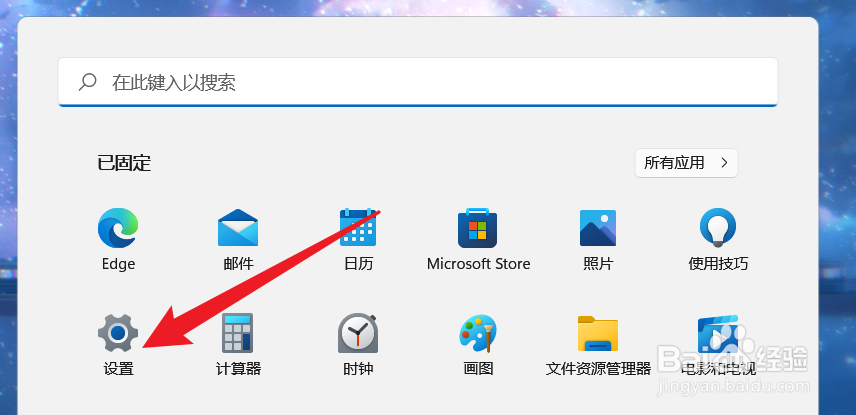
1、点击设置选项点击打开开始中的设置选项。

windows11怎么投屏

2、点击应用选项点击设置界面的应用选项。

windows11怎么投屏

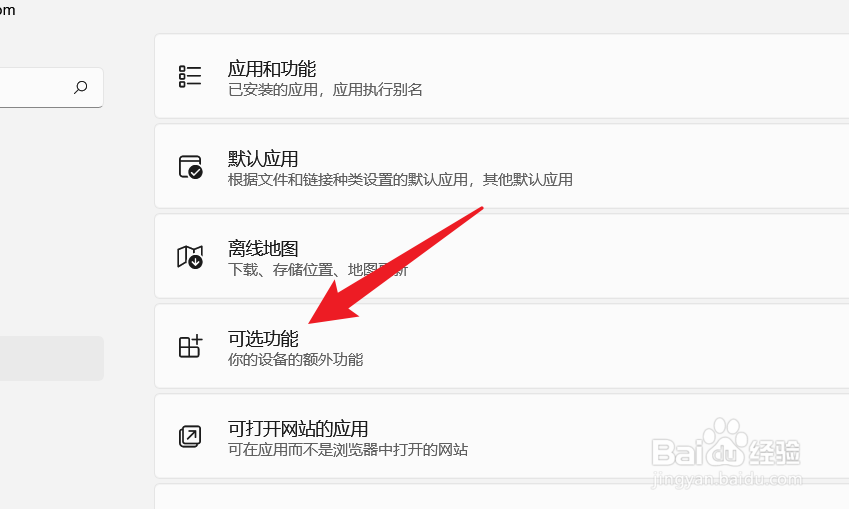
3、点击可选功能点击应用界面的可选功能。

windows11怎么投屏

4、点击查看功能点击界面的查看功能按钮。

windows11怎么投屏

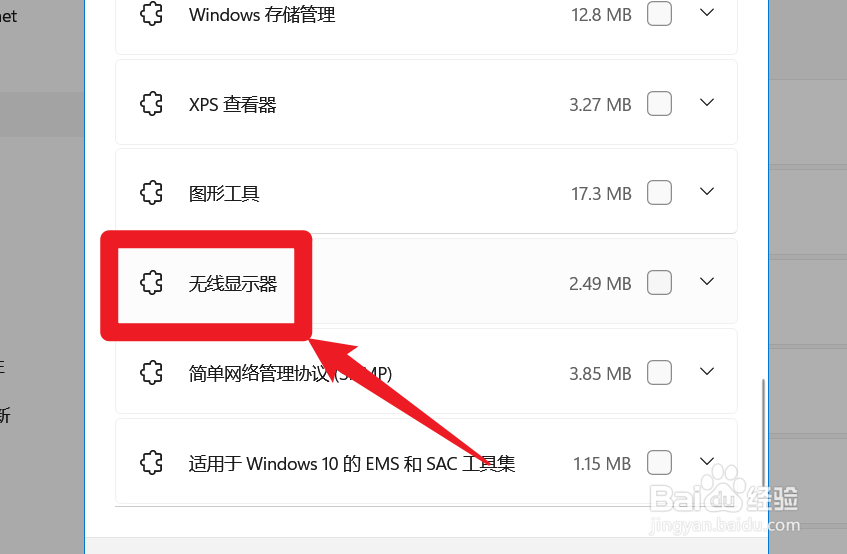
5、找到无线显示屏找到功能列表的无线显示屏。

windows11怎么投屏

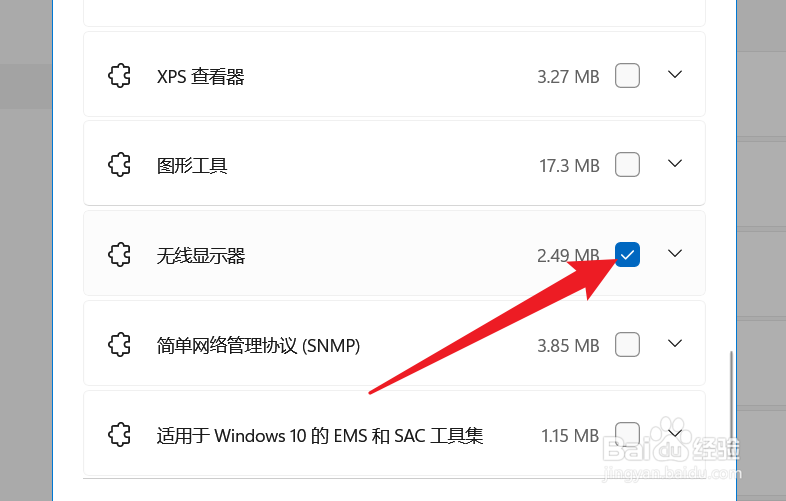
6、勾选无线显示屏勾选找到的无线显示屏选项。

windows11怎么投屏

7、点击下一步完成勾选后点击选择下一步。

windows11怎么投屏

8、点击安装按钮点击界面下方的安装按钮。

windows11怎么投屏

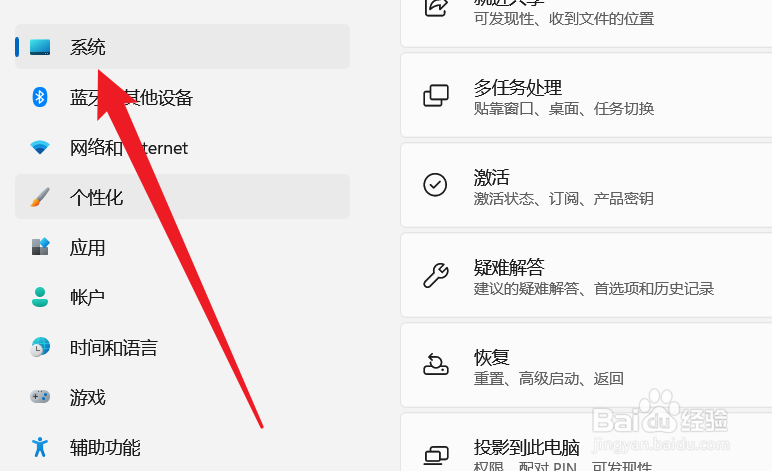
9、点击系统选项返回设置,点击选择系统选项。

windows11怎么投屏

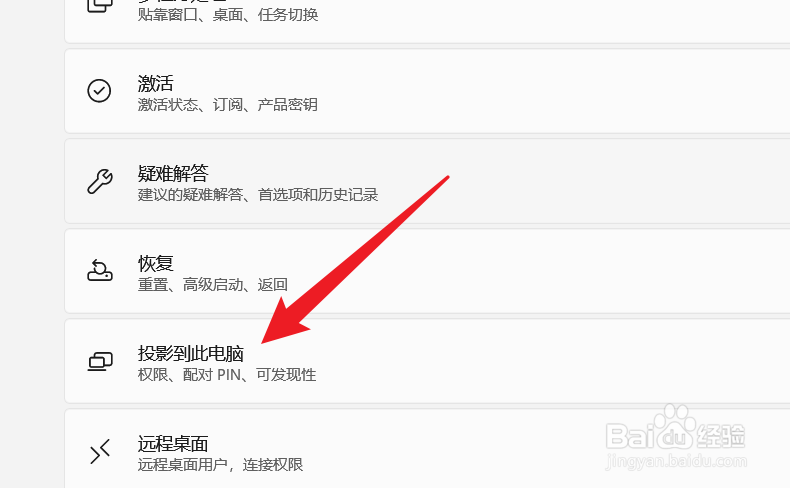
10、点击投影到此电脑点击系统界面的投影到此电脑。

windows11怎么投屏

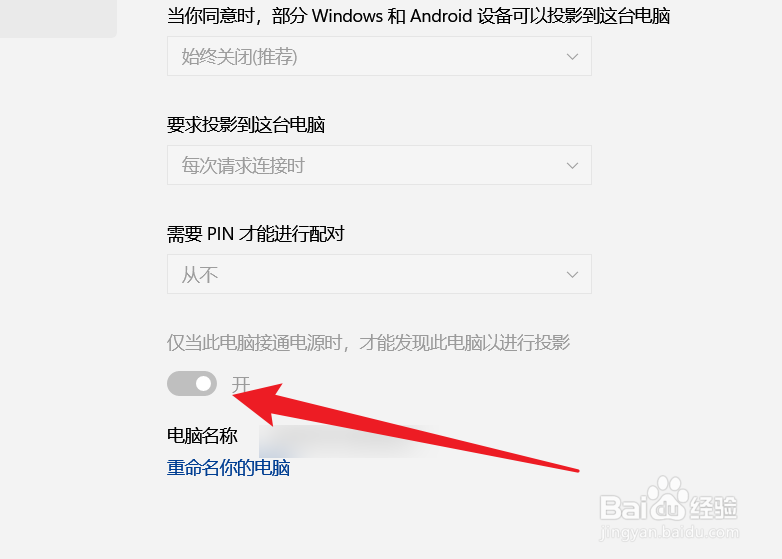
11、投屏界面开启投屏功能完成投屏。

windows11怎么投屏
  • Win11投屏功能开启的方法
  • win10手机投屏到电脑
  • win11怎么将如何实现无线投屏到另一台电脑
  • Win10怎么设置投影到此电脑
  • win11如何打开无线投屏
  • 热门搜索
    好读书读好书手抄报 手抄报国庆70周年 数学手抄报内容三年级 孝敬父母手抄报内容 节约用水手抄报大全 节约用电手抄报内容 手抄报字体设计 四年级科普手抄报 民间故事手抄报 有关弟子规的手抄报