WPS怎样设置最大撤销步数?

 时间:2026-04-23 05:37:19

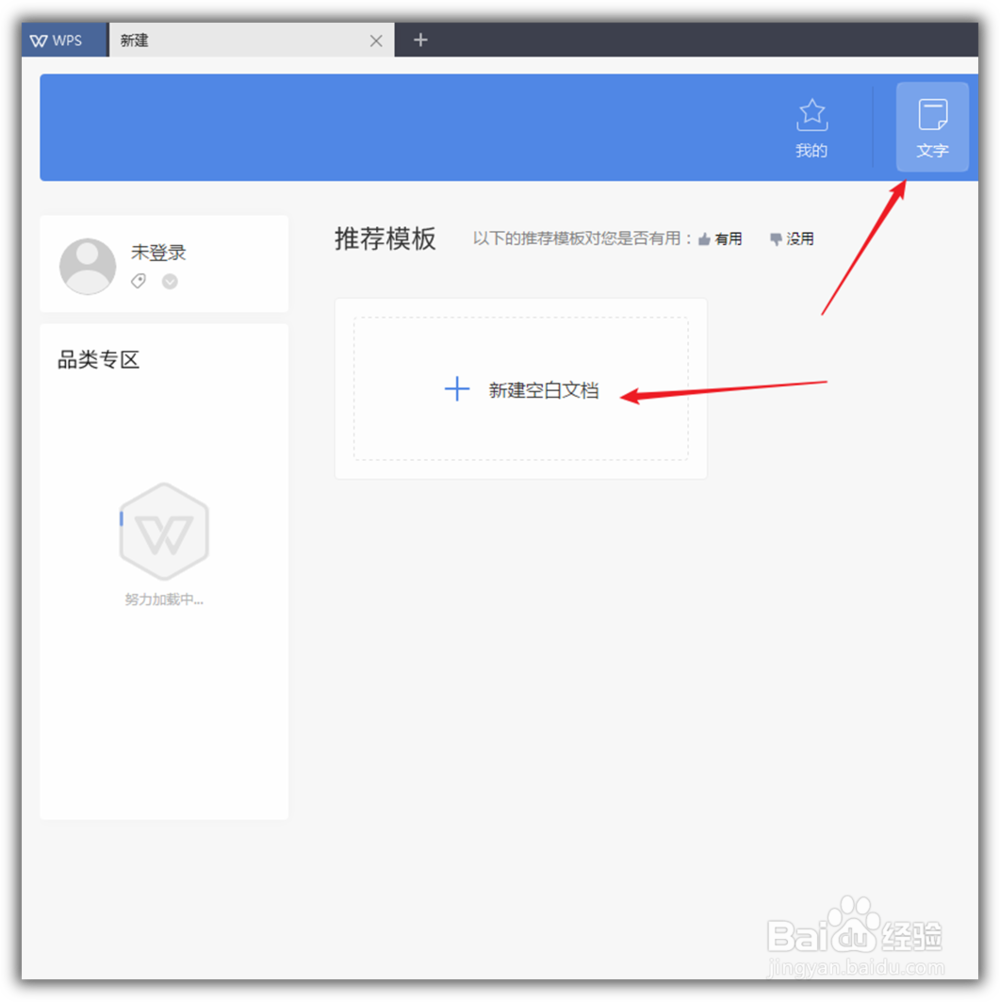
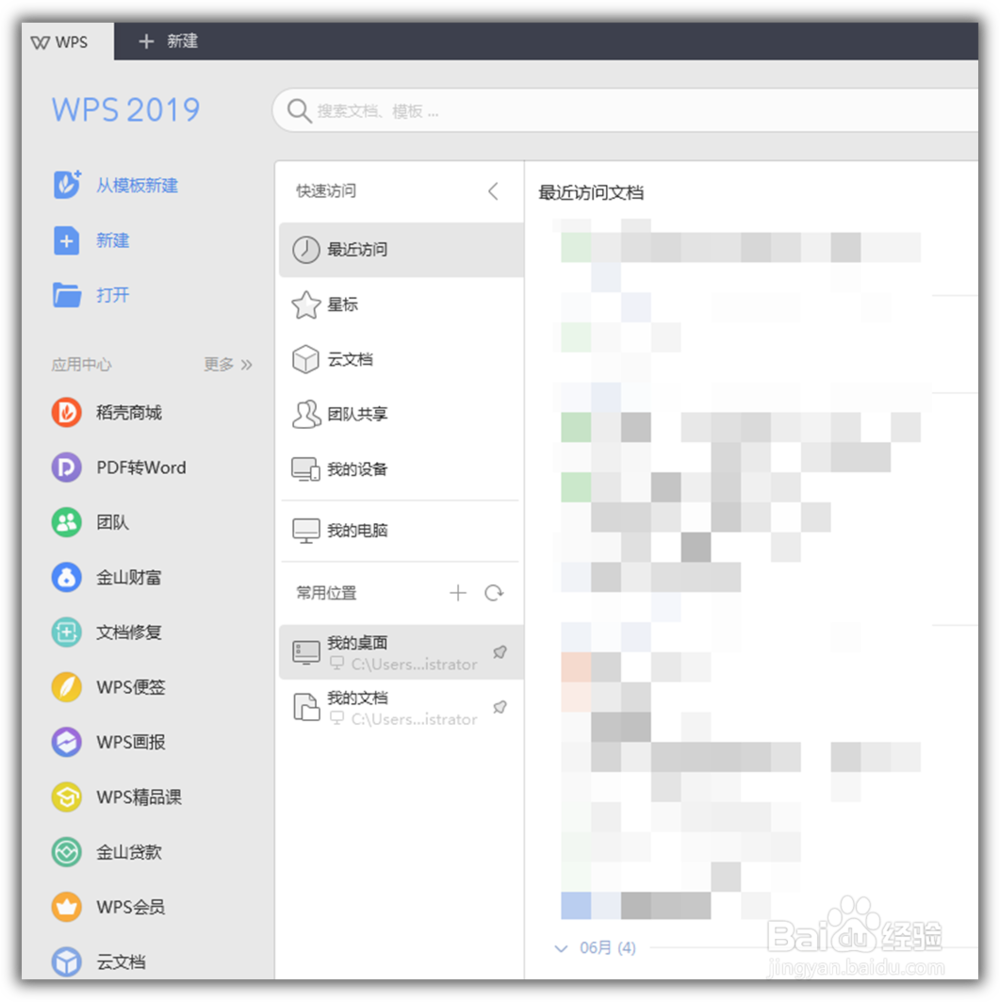
1、打开WPS 2019。

WPS怎样设置最大撤销步数?

2、点击新建空白文字文档。

WPS怎样设置最大撤销步数?

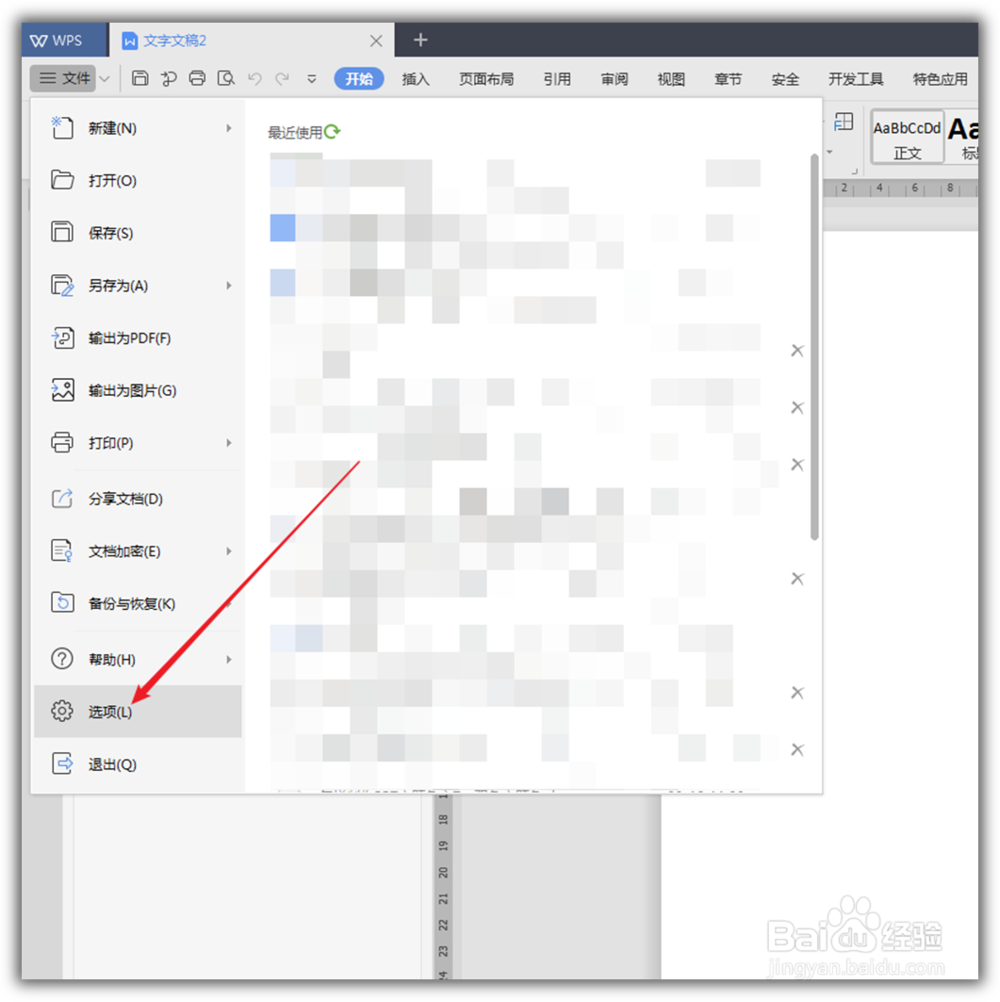
3、点击文件菜单下的选项

WPS怎样设置最大撤销步数?

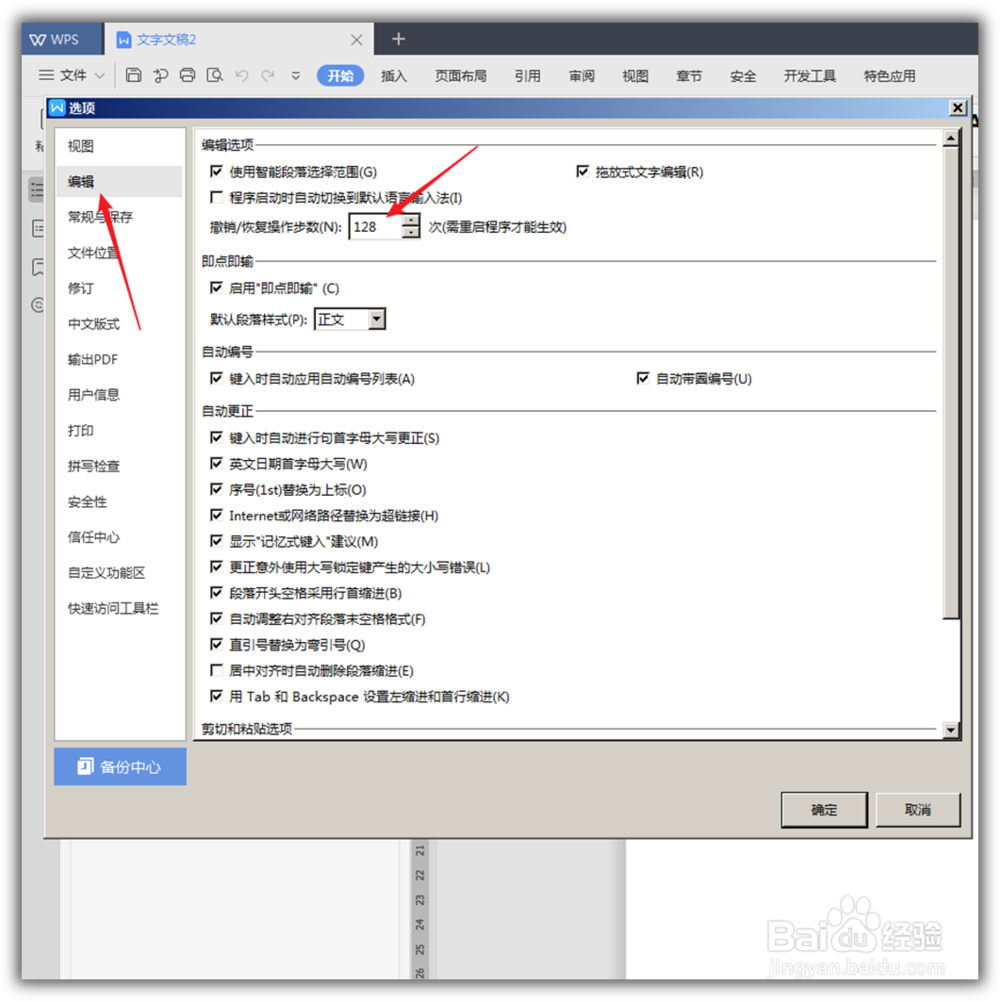
4、在打开的选项窗口中,点击编辑选项卡,则右侧显示撤销/恢复操作步数默认为128次。这个数值已经很高了。
WPS怎样设置最大撤销步数?

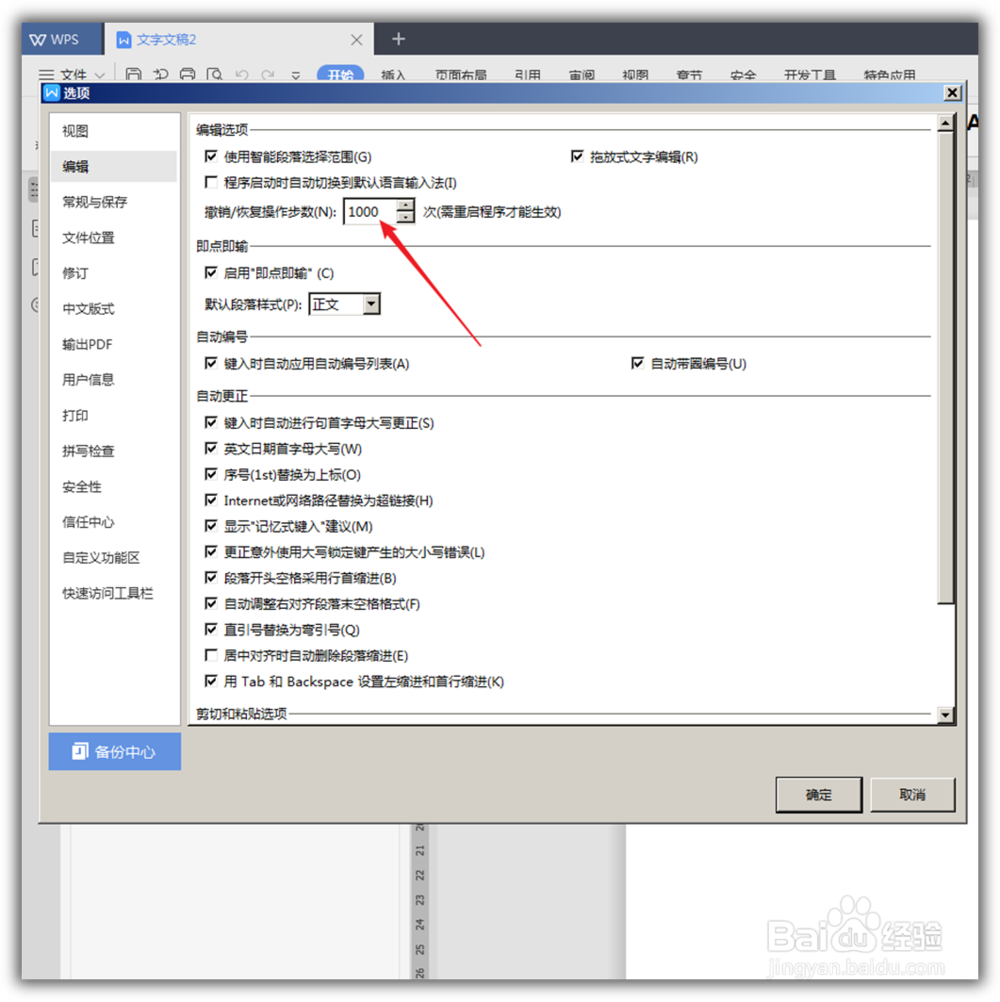
5、这个默认的数字是可以更改的,比如更改为1000,而且软件没有提示最大限值。
WPS怎样设置最大撤销步数?

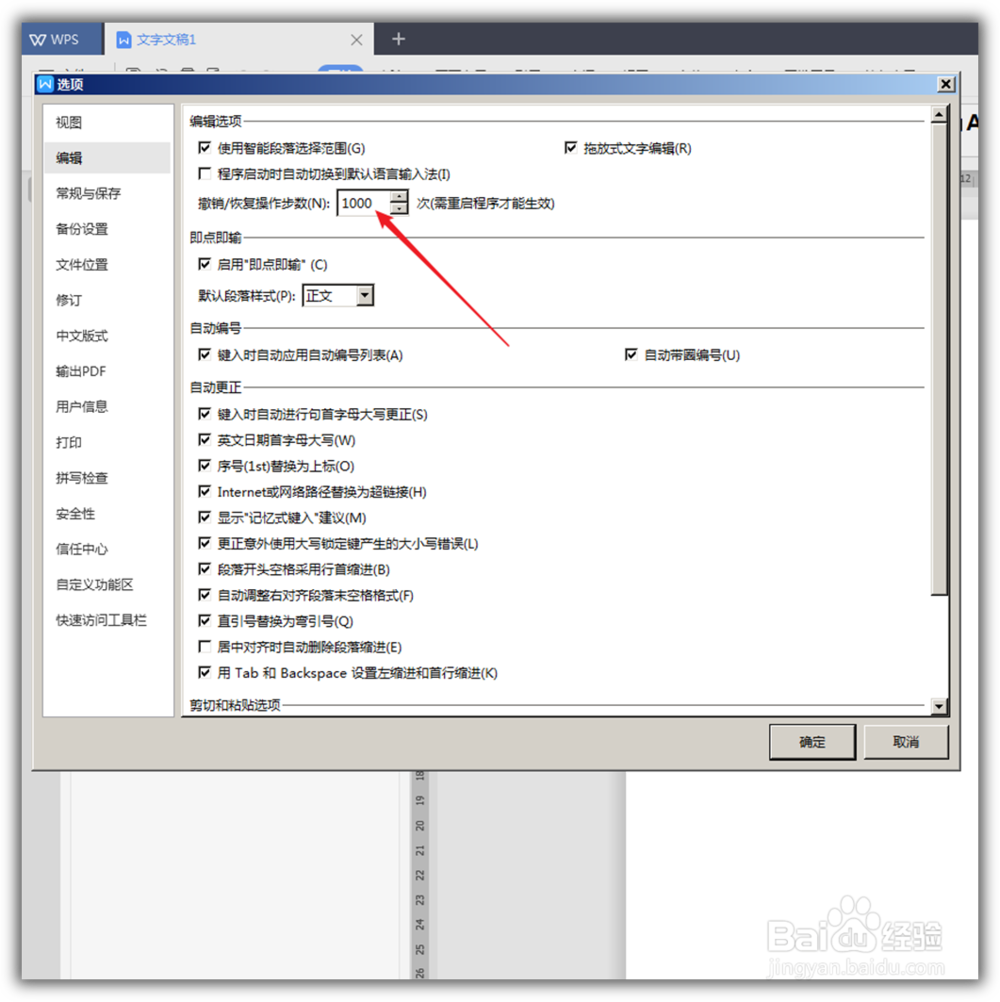
6、点击确定完成设置,再重启WPS,再次进入选项窗口中的该设置项目,可以看到屈销1000的数量设置生效了。
WPS怎样设置最大撤销步数?

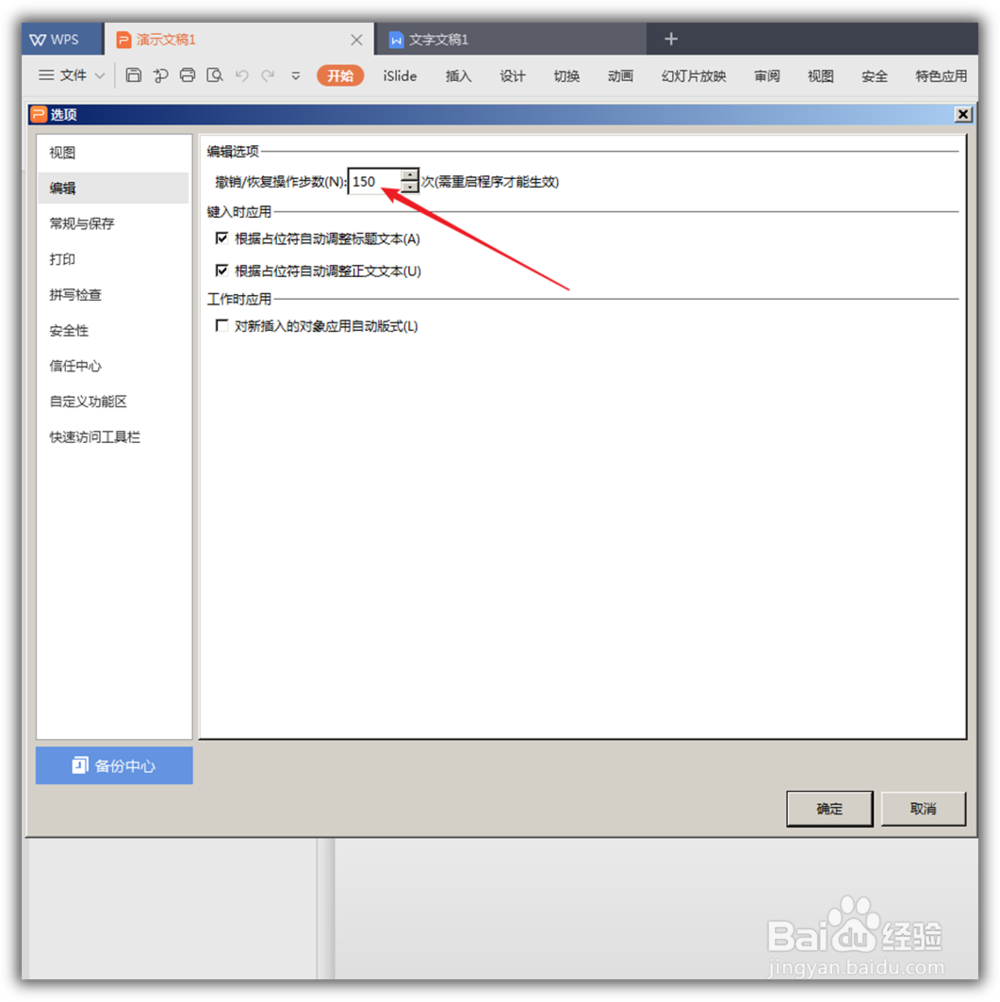
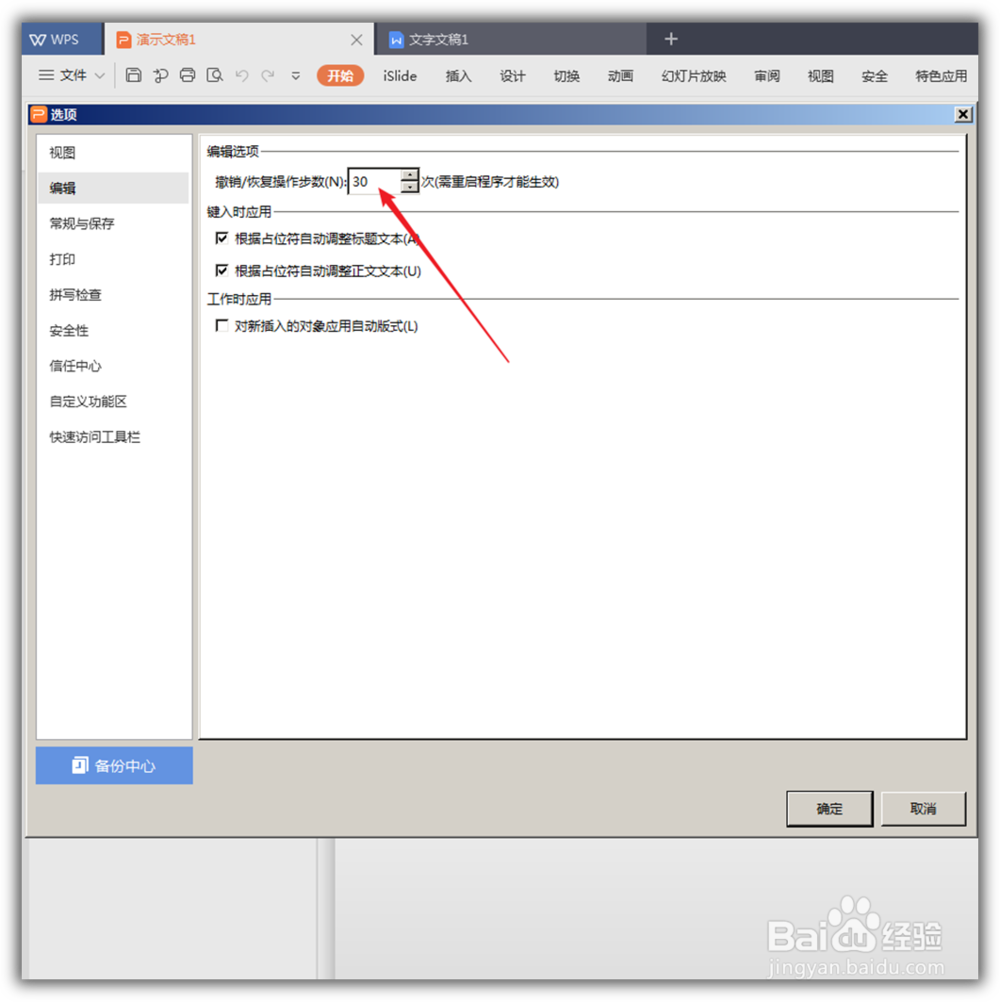
7、同样,对于WPS演示,进入相同的设置位三惹置,默认的撤销步骤是30步。
WPS怎样设置最大撤销步数?

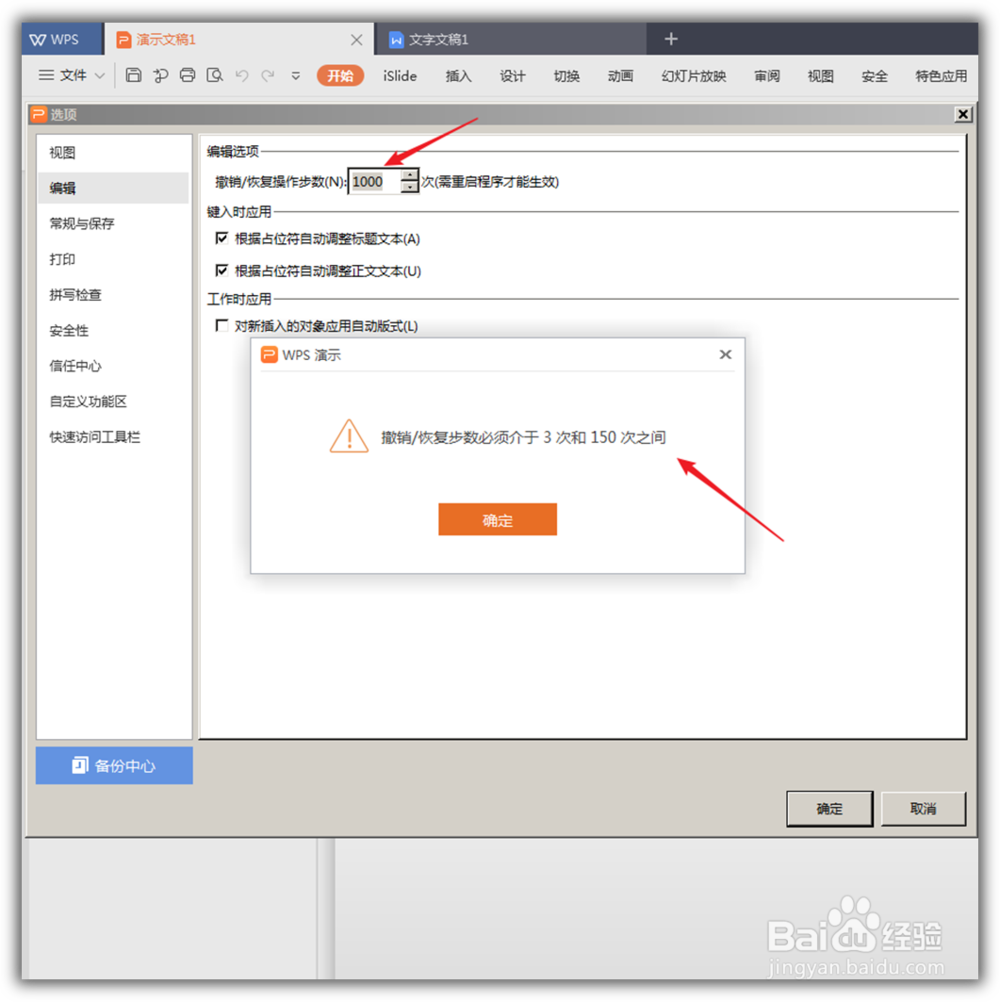
8、但是,当把步数也想设置为1000步时,弹出提示窗口,该数值最大为150。
WPS怎样设置最大撤销步数?

9、所以,把数劣慎财值设置为最大值150步,重启WPS后即可生效。

WPS怎样设置最大撤销步数?

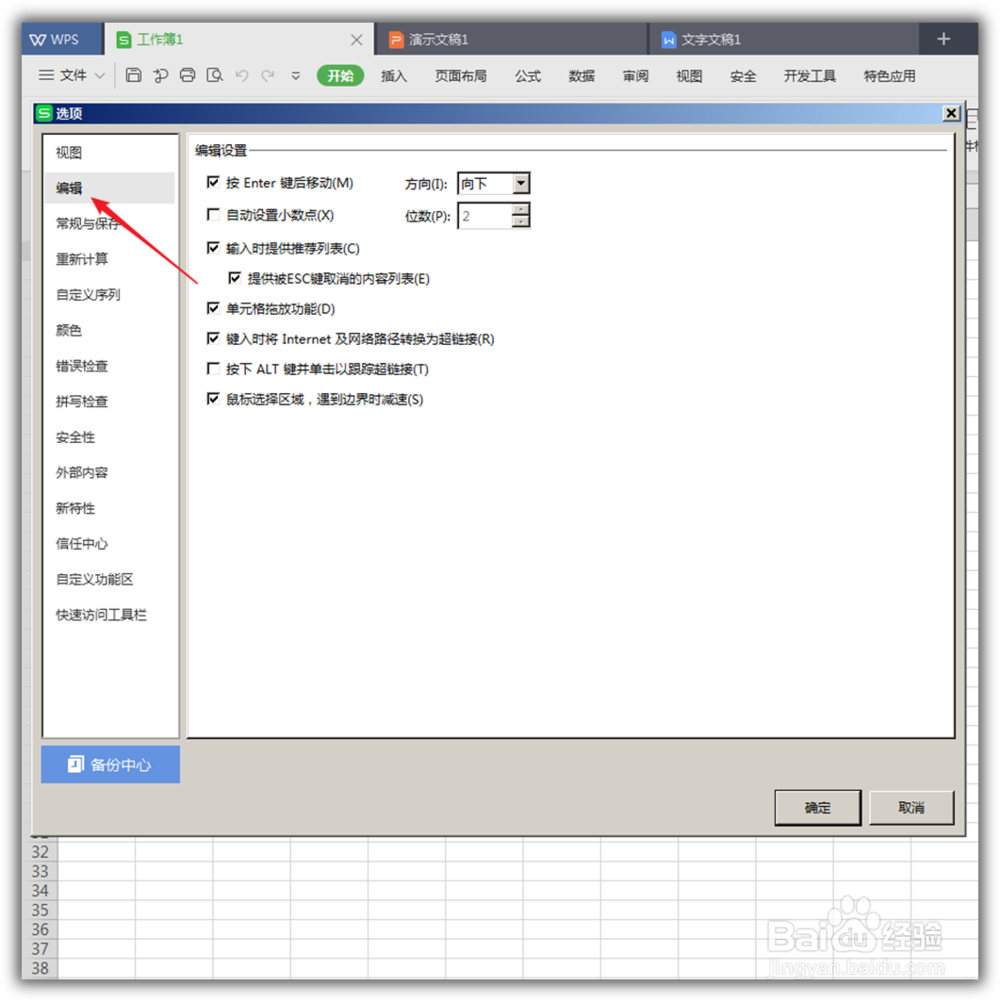
10、但是,在WPS表格中的相同位置,却没有撤销步数这一设置项目。

WPS怎样设置最大撤销步数?

  • 如何切换“WPS文字”的浏览模式的设置?
  • 阿里云odps平台创建数据表
  • 怎么设置macbook电量百分比
  • WPS 如何调整图形中的文本为加宽边距?
  • 利用BENTLEY POWER CIVIL 软件进行场地设计
  • 热门搜索
    缅怀先烈手抄报简单又漂亮 关于防控疫情的手抄报 疫情手抄报内容怎么写 理想手抄报 儿童节手抄报简单漂亮 小学生元宵节手抄报 劳动节手抄报内容 防溺水手抄报简单好画图片 新学期新计划手抄报 国庆节英语手抄报