如何使用cad绘制双扇双面弹簧门

 时间:2024-11-02 04:51:28

1、打开cad,使用直线工具,先绘制一条竖直的辅助线,如下图。

如何使用cad绘制双扇双面弹簧门

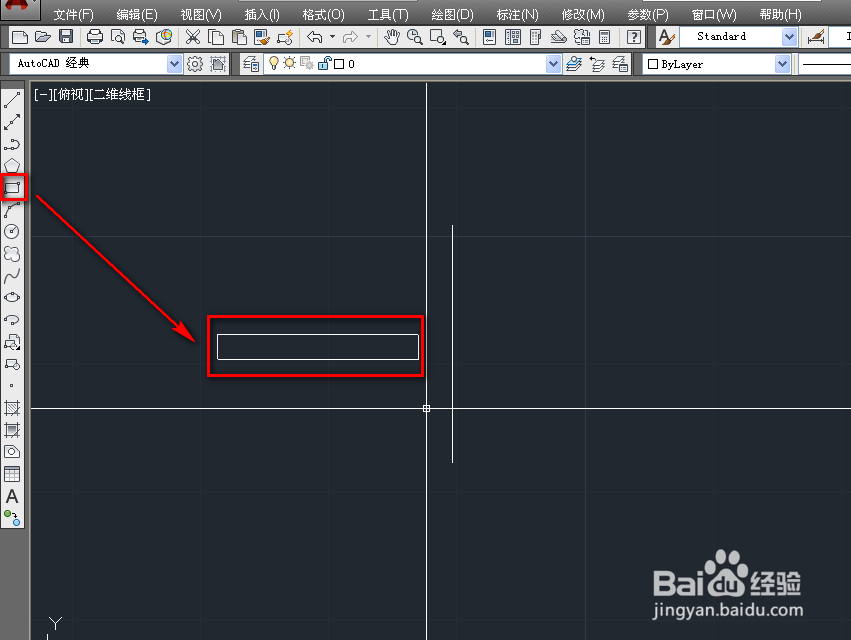
2、使用矩形工具在竖线左侧绘制一个条形的矩形,如下图。

如何使用cad绘制双扇双面弹簧门

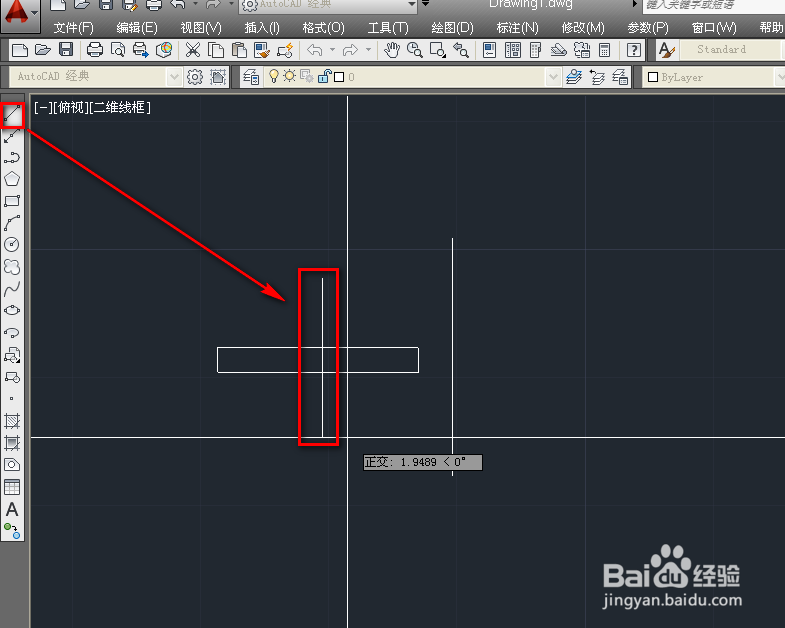
3、再绘制一条穿过矩形的辅助线,如下图。

如何使用cad绘制双扇双面弹簧门

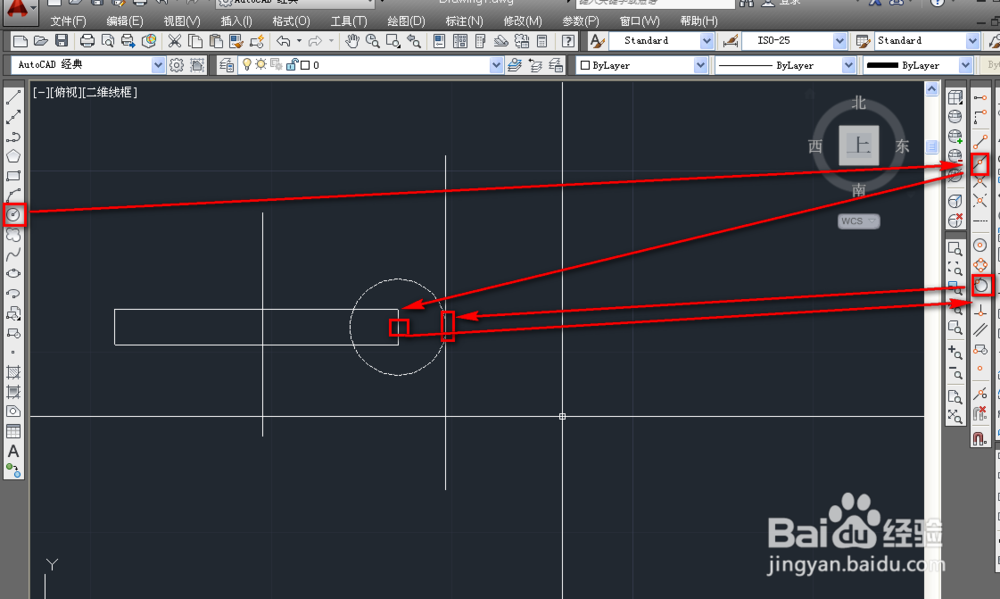
4、以矩形一边中点为圆心绘制一个圆与竖线相切,这里注意捕捉中点和捕捉切点,如下图。
如何使用cad绘制双扇双面弹簧门

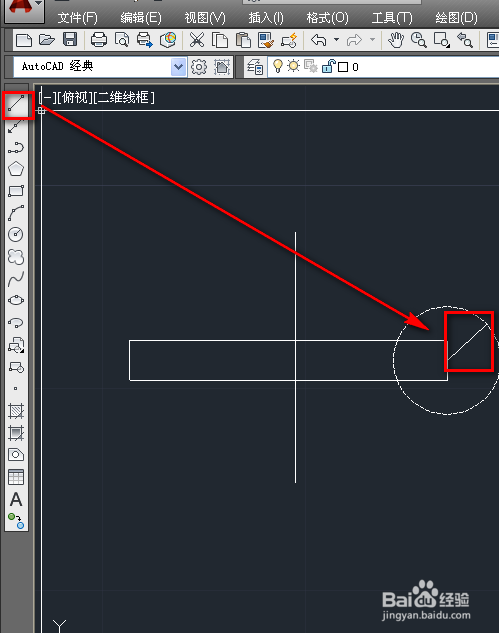
5、使用直线工具绘制一条半径,如下图。

如何使用cad绘制双扇双面弹簧门

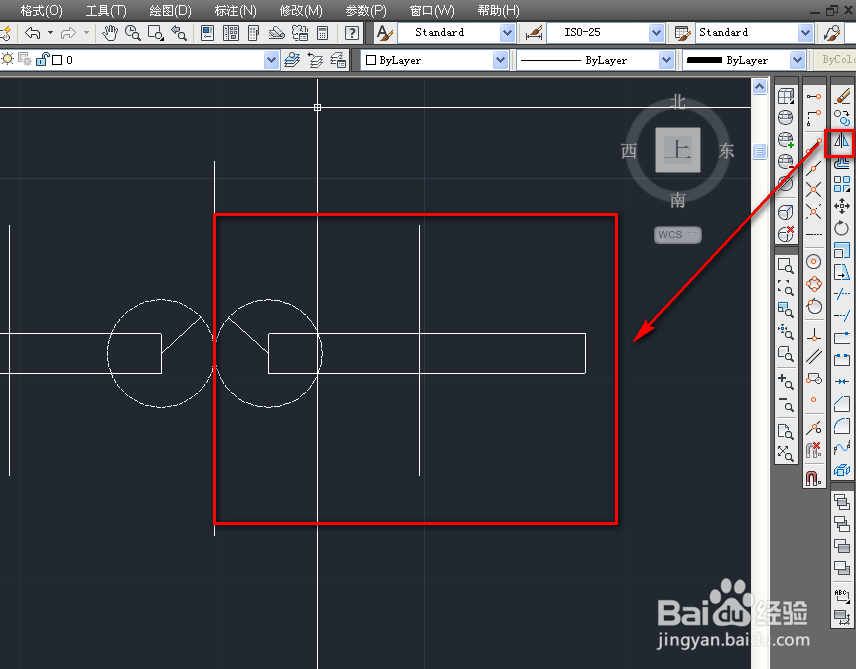
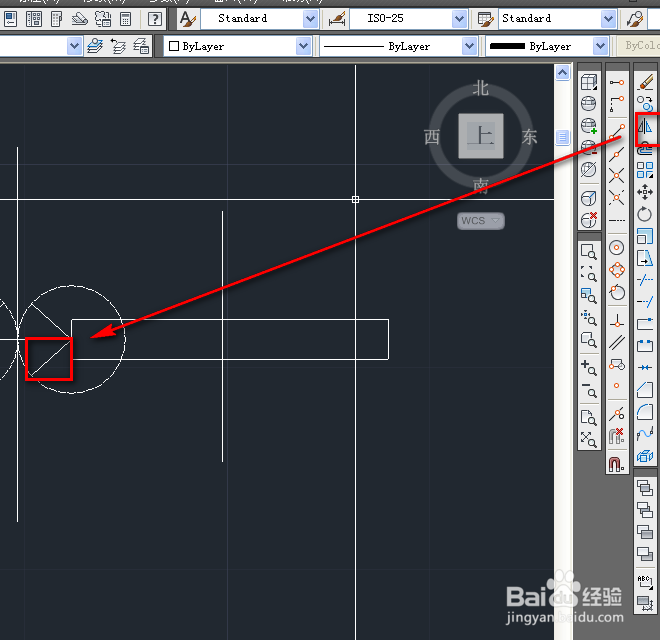
6、使用镜像工具,将竖线左侧的图形镜像到右侧,如下图。

如何使用cad绘制双扇双面弹簧门

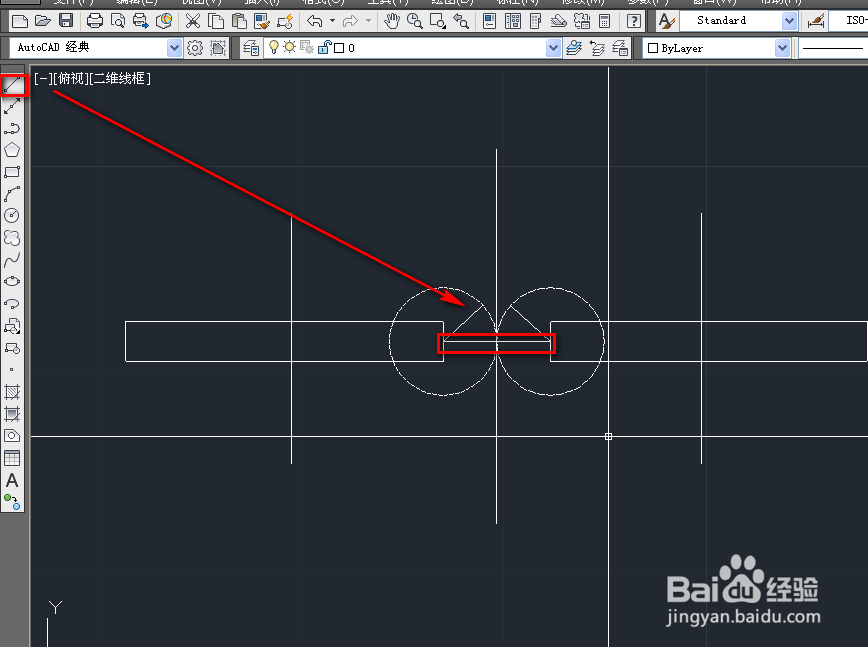
7、用直线工具,连接两个圆心,绘制一条辅助线,如下图。

如何使用cad绘制双扇双面弹簧门

8、使用镜像工具,镜像一条半径,如下图。

如何使用cad绘制双扇双面弹簧门

9、使用修剪和删除工具,将多余的线条删除和修剪,结果就是我们需要的双扇双面弹簧门,如下图。

如何使用cad绘制双扇双面弹簧门
  • 打印时如何隐藏CAD布局中视口框的线条
  • 怎么取消天正默认的CAD版本?
  • cad怎样把一个图层里的图形移到另一个图层里
  • cad没有保存怎么找回
  • CAD中怎么快速的完成轴线的编号?
  • 热门搜索
    数学手抄报图片三年级 关于科普的手抄报 英语手抄报的内容 禁止吸烟手抄报 关于诗的手抄报 国庆手抄报内容简短 祖国我爱你手抄报 法制教育手抄报图片 清明节手抄报简单漂亮 2020年鼠年手抄报