1、选取需要分析的内容,如图

2、单击“插入”—“表格”,如图

3、弹出“创建表”对话框,单击“确定”,如图

4、点击“插入”—“数据透视表”,如图
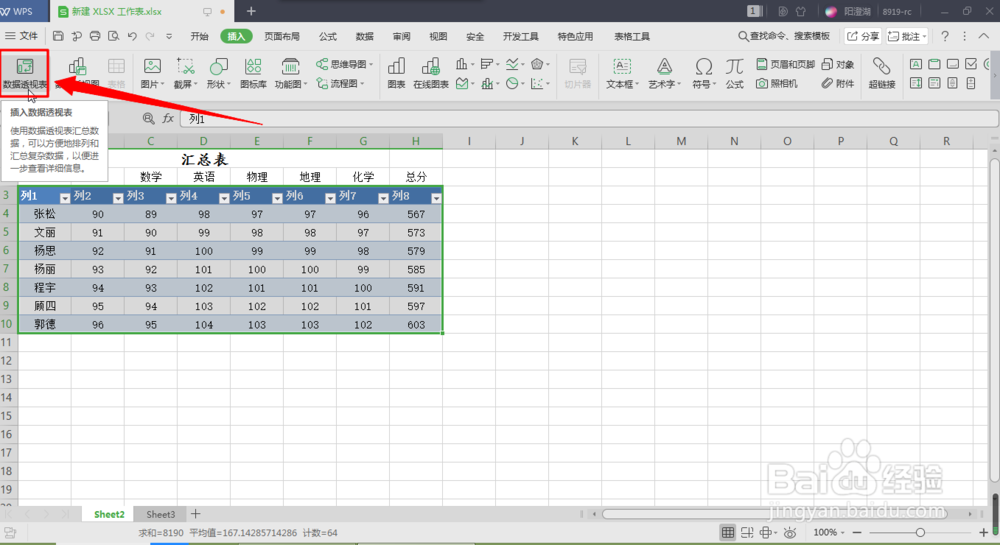
5、弹出“创建数据透视表”对话框,选中“新的工作表”,单击"确定"

6、在工作表的右侧会自动弹出“数据透视表字段”窗格,如图

7、设置数据透视表的行、列字段。选中需要分析数据对应的复选框,在工作表中得到数据透视表,如图所示,一个简单的数据透视表制作完成,从表中可以看出数据分析。

8、总结:
1、选取需要分析的内容
2、单击“插入”—“表格”
3、弹出“创建表”对话框,单击“确定”
4、点击“插入”—“数据透视表”
5、弹出“创建数据透视表”对话框,选中“新的工作表”,单击"确定"
6、在工作表的右侧会自动弹出“数据透视表字段”窗格
7、设置数据透视表的行、列字段。选中需要分析数据对应的复选框,进行数据分析。
