已知圆的半径,在CAD中如何画圆

 时间:2026-05-03 04:40:11

1、在CAD图中输入“c",如图所示

已知圆的半径,在CAD中如何画圆

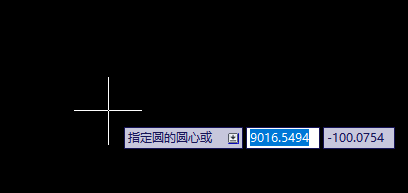
2、点击空格键,然后需要选择圆心坐标,如图所示

已知圆的半径,在CAD中如何画圆

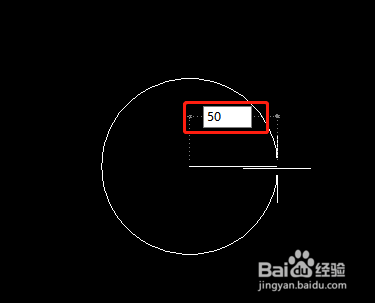
3、我们这里随机选择一点作为圆心,点击空格键,然后输入圆的半径,这里我们以半径50为例

已知圆的半径,在CAD中如何画圆

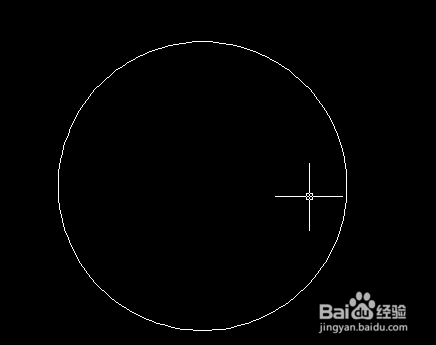
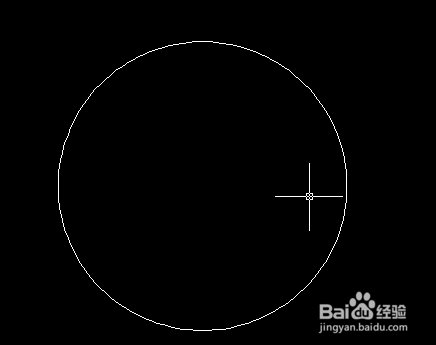
4、再点击空格键,就生成半径为50的圆,如图所示

已知圆的半径,在CAD中如何画圆

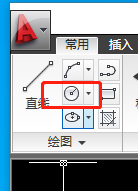
1、点击右上角绘图中的圆图标

已知圆的半径,在CAD中如何画圆

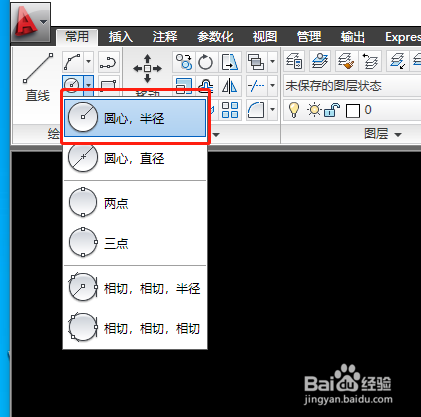
2、选择“圆,半径”

已知圆的半径,在CAD中如何画圆

3、然后拖动鼠标,显示需要选择圆心

已知圆的半径,在CAD中如何画圆

4、选中圆心后,输入半径,这里以半径50为例

已知圆的半径,在CAD中如何画圆

5、点击空格,生成半径为50的圆

已知圆的半径,在CAD中如何画圆

1、方法一:输入C-空格-选择圆心-空格-输入半径尺寸-点击空格

方法二:选择绘图-圆-圆,半径-选择圆心-空格-输入半径尺寸-点击空格

  • cad多行文字快捷键
  • CAD剪切命令使用技巧
  • CAD圆弧怎么拉伸
  • cad图纸中如何修剪多余的线条?
  • cad角度线怎么画
  • 热门搜索
    小学生手抄报版面设计图 科技节手抄报内容 建队节手抄报 读书的手抄报图片大全 爱护眼睛手抄报 共创文明城市手抄报 推荐一本好书手抄报 数学手抄报内容大全 弟子规手抄报图片 文明出行手抄报内容