怎样让wps演示文稿里的不同文字内容按顺序展示

 时间:2026-05-13 07:33:15

1、打开wps演示文稿,进入其主界面;

怎样让wps演示文稿里的不同文字内容按顺序展示

2、打开制作好的演示文稿,进入需要修改文字呈现方式的页面中;

怎样让wps演示文稿里的不同文字内容按顺序展示

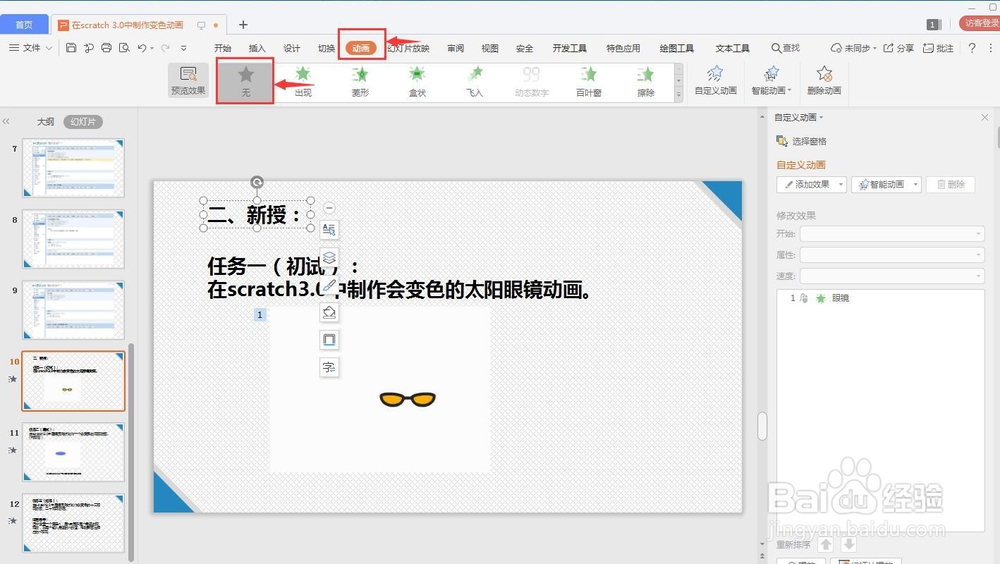
3、先选中要第一个展示的文字;

怎样让wps演示文稿里的不同文字内容按顺序展示

4、在菜单栏中找到并点击动画,默认的是无动画;

怎样让wps演示文稿里的不同文字内容按顺序展示

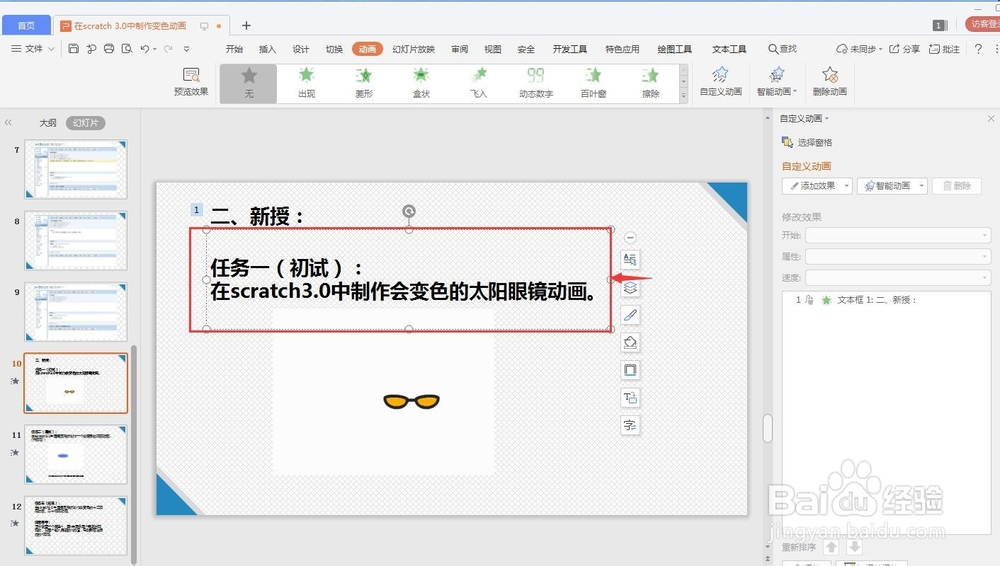
5、点击添加一种动画样式,如出现,在刚才选中的文字左边出现一个数字1,说明添加动画成功,而且是第一个播放;

怎样让wps演示文稿里的不同文字内容按顺序展示

6、选中第二个要展示的文字内容;

怎样让wps演示文稿里的不同文字内容按顺序展示

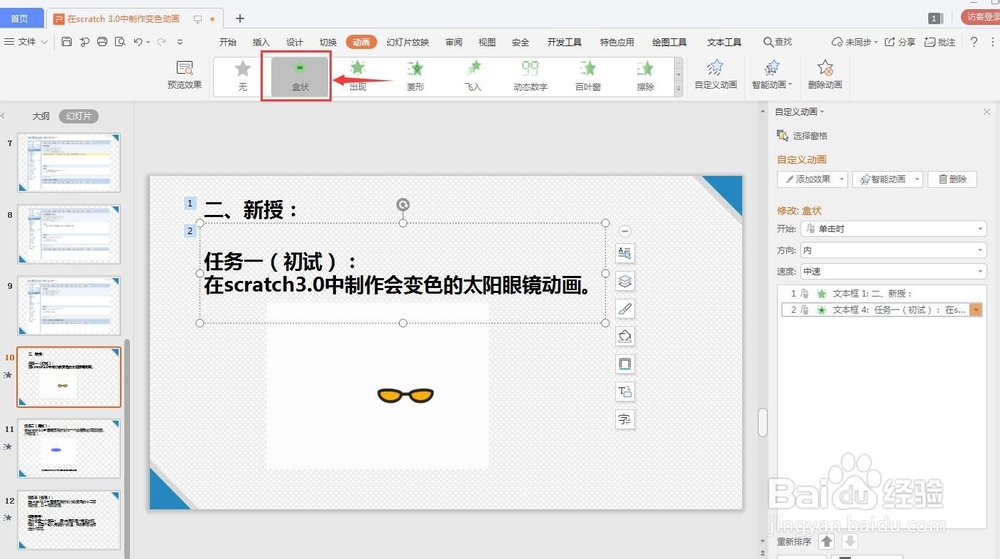
7、点击动画,添加一种动画样式,如盒状;

怎样让wps演示文稿里的不同文字内容按顺序展示

8、在我们选中的这两个文字内容左边就出现了数字1和2,说明我们添加动画成功,并按照从小到大的数字顺序依次播放,再也不会一起出现了。

怎样让wps演示文稿里的不同文字内容按顺序展示

1、打开wps演示,打开制作好的演示文稿;

2、选中要第一个展示的文字内容,点击动画,添加一种样式;

3、点击其他要展示的内容,依次添加动画样式。

  • WPS如何一键设置动画效果
  • 怎样给WPS演示文件中的图片添加动画效果
  • WPS怎样自定义幻灯片播放顺序
  • wps动画顺序怎么设置
  • WPS演示(PPT)怎样设置图片为背景
  • 热门搜索
    消防安全手抄报模板 英雄不朽手抄报 关于地球的手抄报 理想的手抄报 预防火灾手抄报 汉字手抄报五年级 关于科学家的手抄报 有关文明的手抄报 绿色上网手抄报内容 快乐手抄报