如何用PS快速抠细密毛发的动物?

 时间:2026-02-14 04:18:04

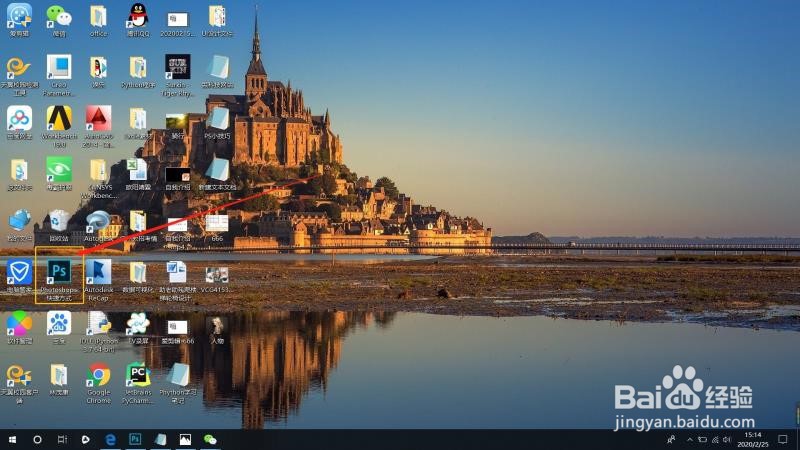
1、1.打开电脑双击桌面Photoshop图标进入
如何用PS快速抠细密毛发的动物?

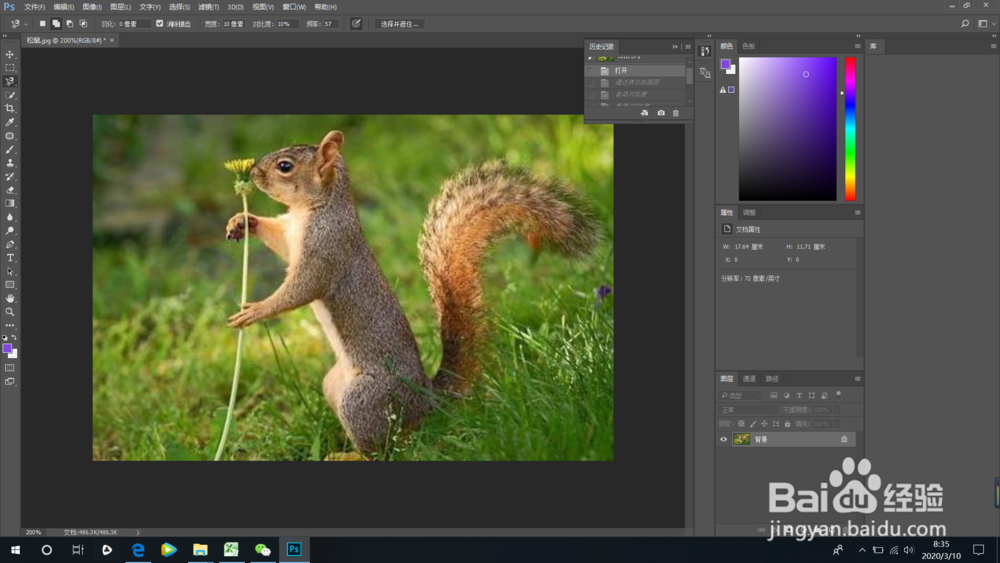
2、2.按住鼠标左键不松开,先将松鼠直接拖拽进Photoshop软件里面。或者文件-打开-选择照片-打开。
如何用PS快速抠细密毛发的动物?

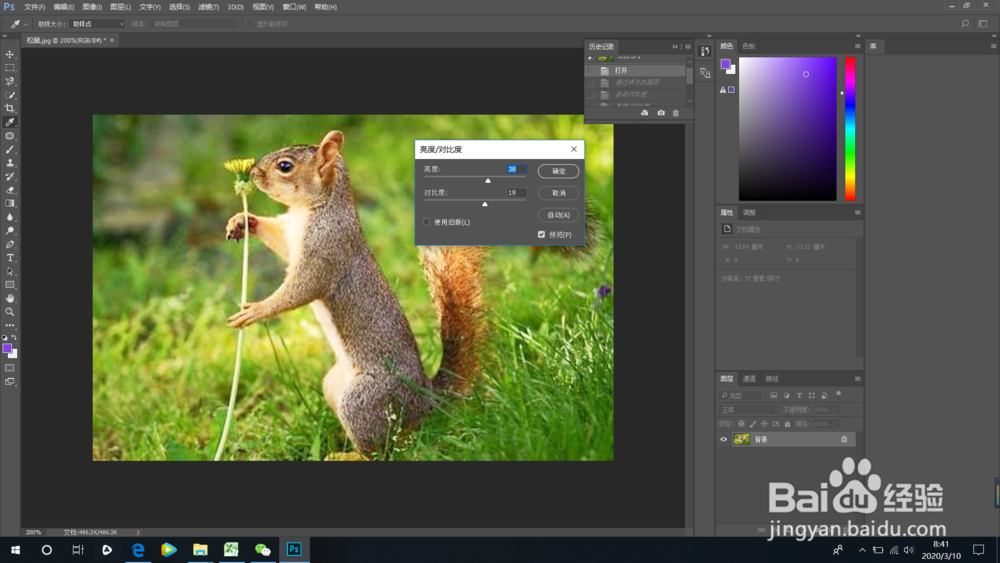
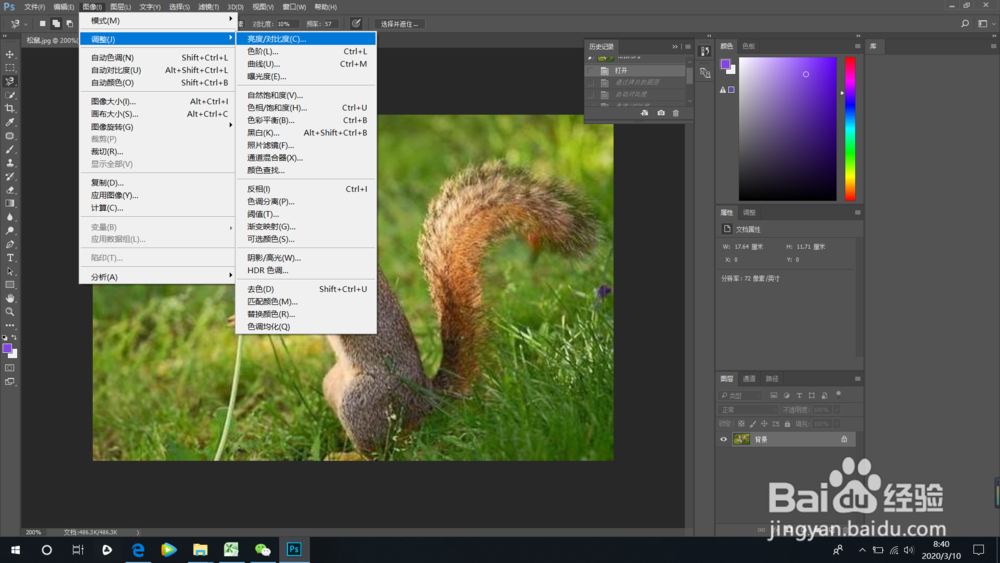
3、3.为了便于后面抠图,我们先把松鼠照片的颜色调一下的,提高其亮度和对比度。依次选择图像-调整-亮度/对比度。
如何用PS快速抠细密毛发的动物?

如何用PS快速抠细密毛发的动物?

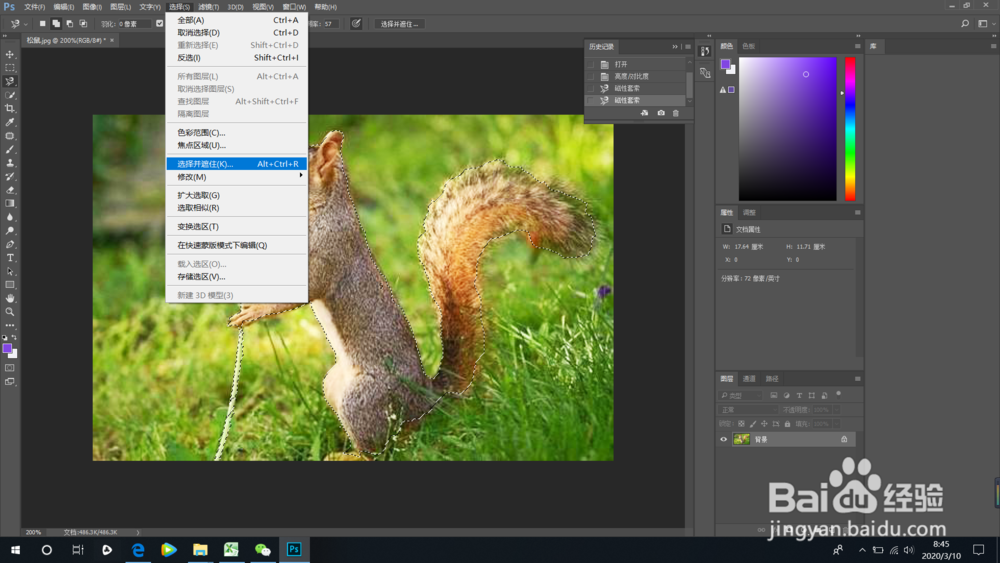
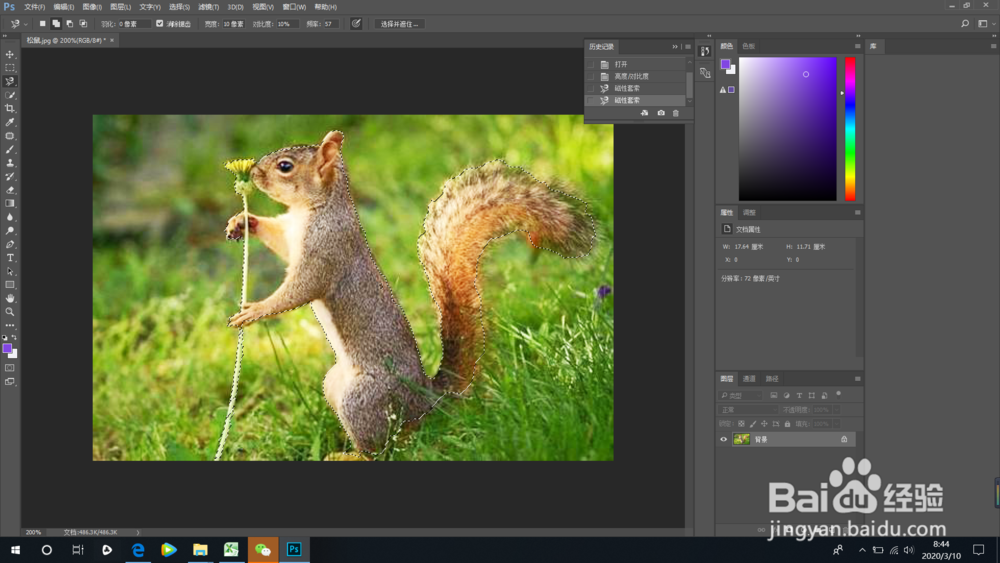
4、4.选择左侧工具栏中的磁性套索工具,把松鼠圈起来,即为松鼠创建选区。
如何用PS快速抠细密毛发的动物?

5、5.选区框选出来之后,我们单击选择-选择并遮住。

如何用PS快速抠细密毛发的动物?

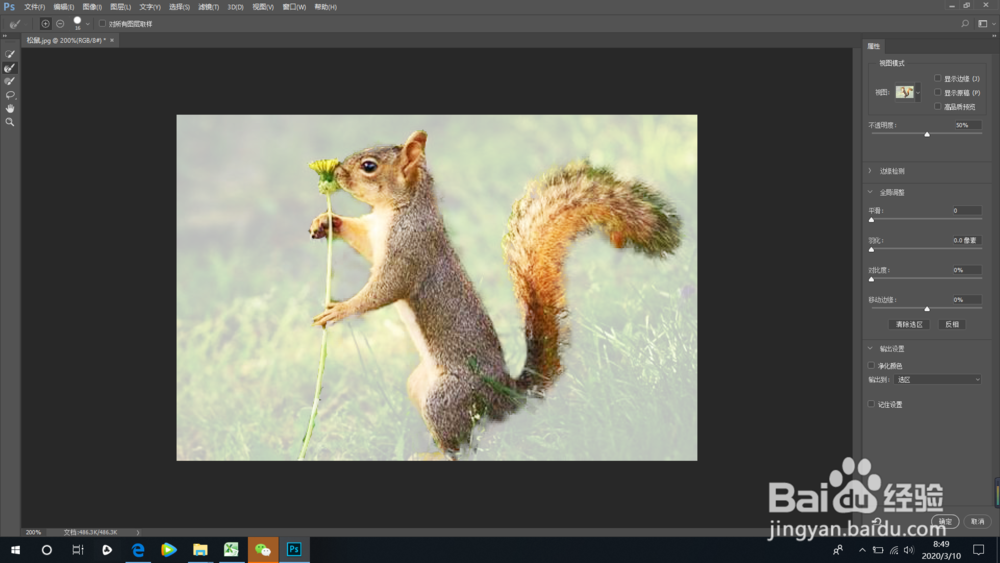
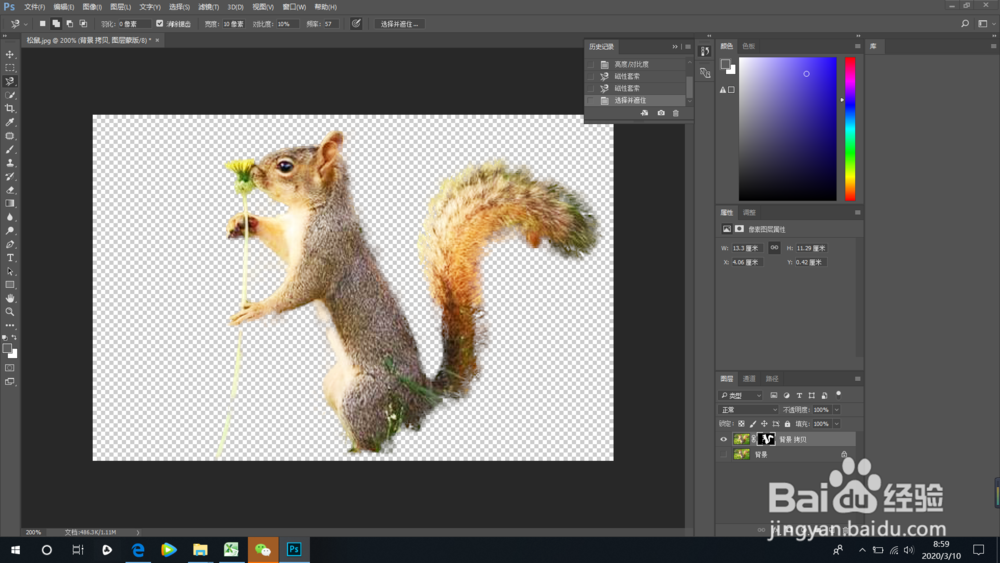
6、6.视图模式选择白底,选择左侧工具栏中的调整边缘画笔工具。用画笔工具沿着松鼠的边缘涂抹。涂抹好之后,我们将视图模式更改为黑白。利用画笔工具,将灰色部分涂白色。之后勾选智能半径以及下面的净化颜色。单击确认即可。
如何用PS快速抠细密毛发的动物?

如何用PS快速抠细密毛发的动物?

7、7.新建一个图层并填充为蓝色就可以更好的观察到抠图的效果了。

如何用PS快速抠细密毛发的动物?

  • lightroom高级调色教程
  • PS百度糯米卡
  • word怎么居中文字
  • 如何应对台风
  • 四川大学望江校区属于成都市哪个区
  • 热门搜索
    大自然手抄报 黄河手抄报 扶贫手抄报 春节手抄报内容文字 我的家乡手抄报 从小学先锋长大做先锋手抄报 扫黑除恶手抄报 红领巾心向党手抄报内容文字 关于元宵节的手抄报 化学手抄报