ps怎样使用钢笔工具

 时间:2026-02-12 08:13:06

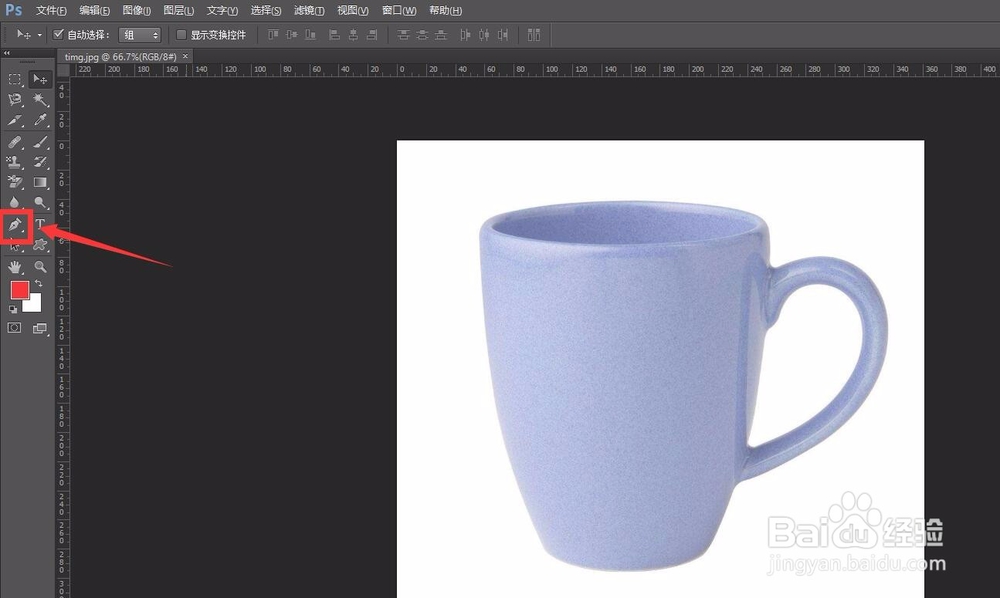
1、在PS6里打开一张图片

ps怎样使用钢笔工具

ps怎样使用钢笔工具

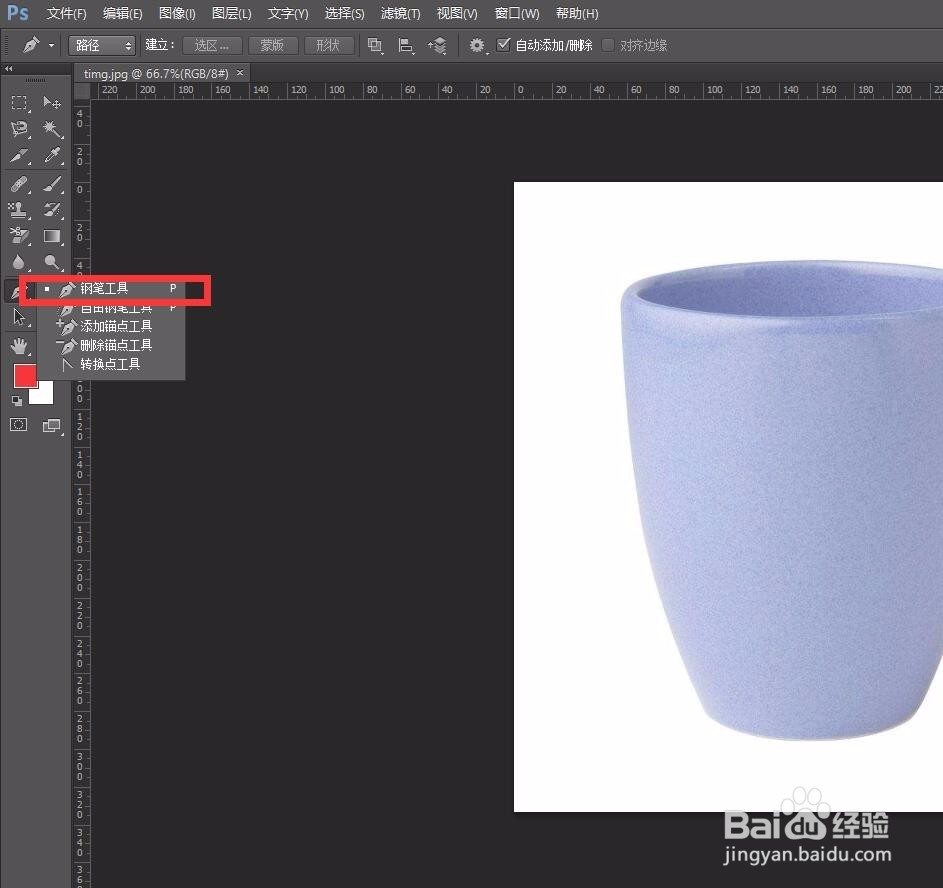
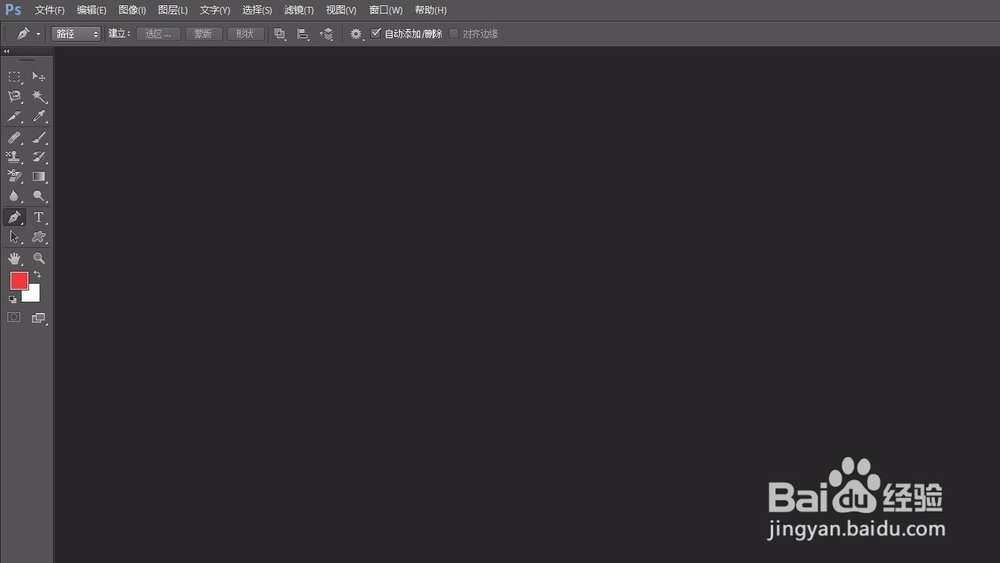
2、点击左边“钢笔工具”——“钢笔工具”

ps怎样使用钢笔工具

ps怎样使用钢笔工具

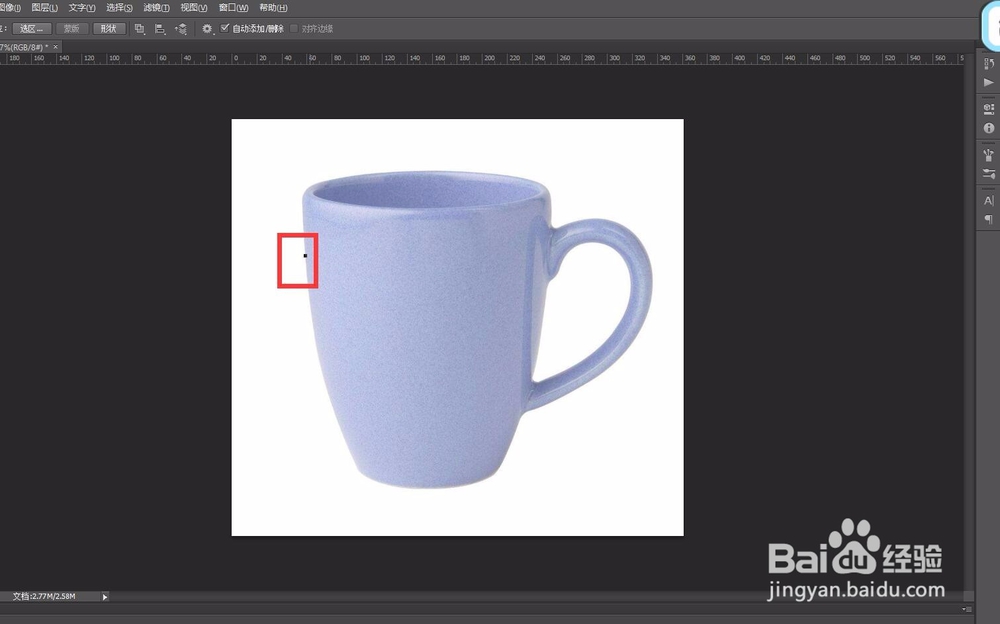
3、在杯子的轮廓上点击一下,落下一个锚点

ps怎样使用钢笔工具

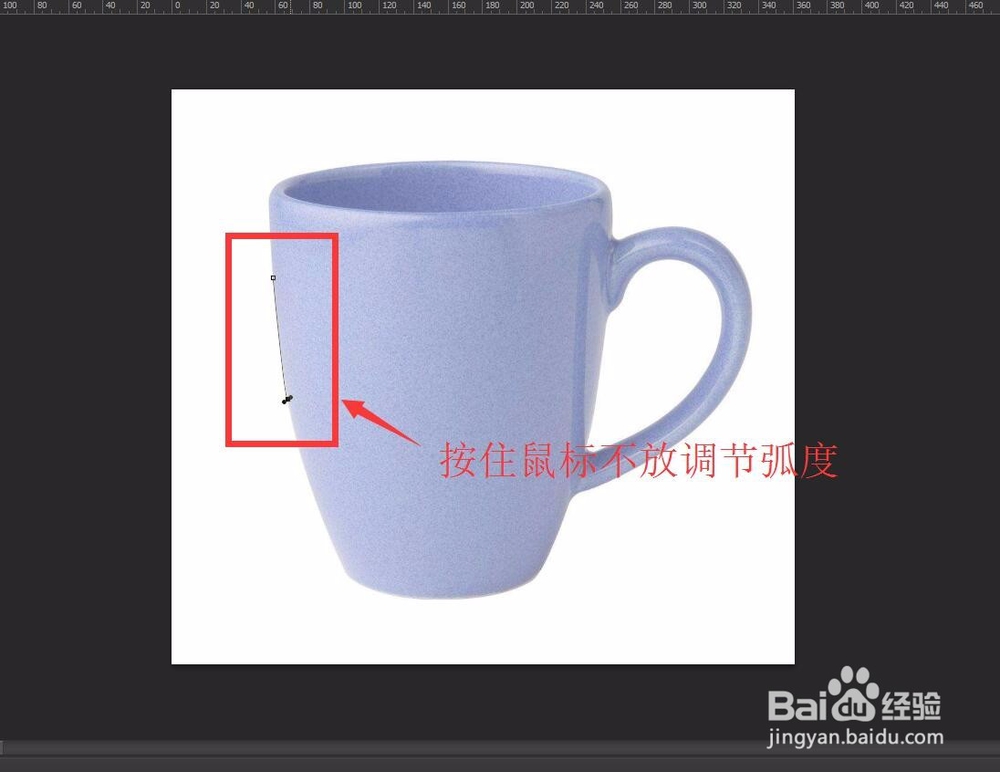
4、然后在轮廓的另一处点一下,按住鼠标移动进行弧度调节

ps怎样使用钢笔工具

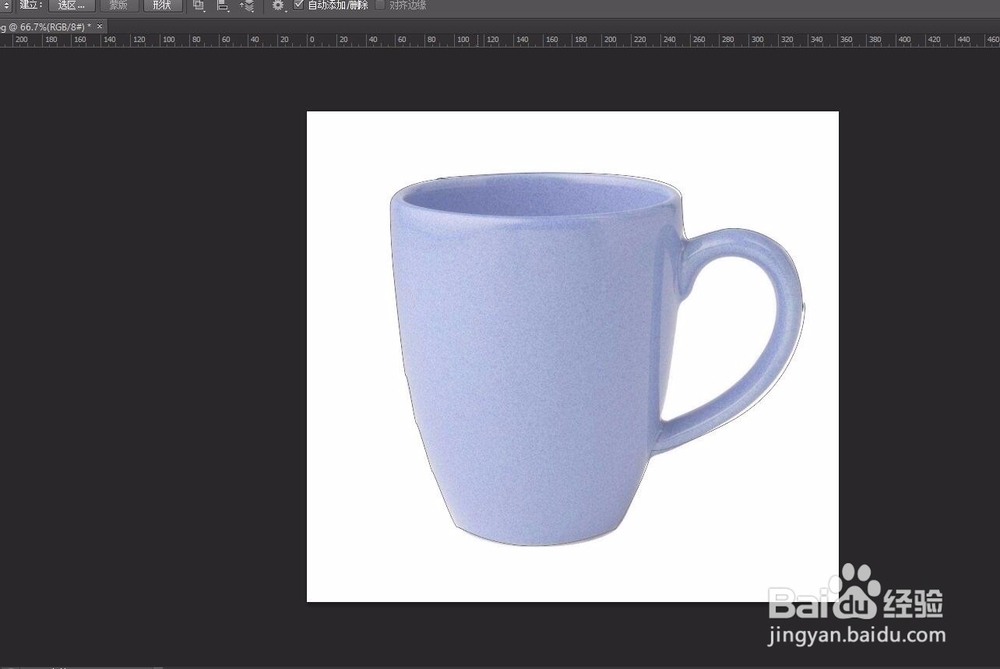
5、勾勒出杯子的轮廓

ps怎样使用钢笔工具

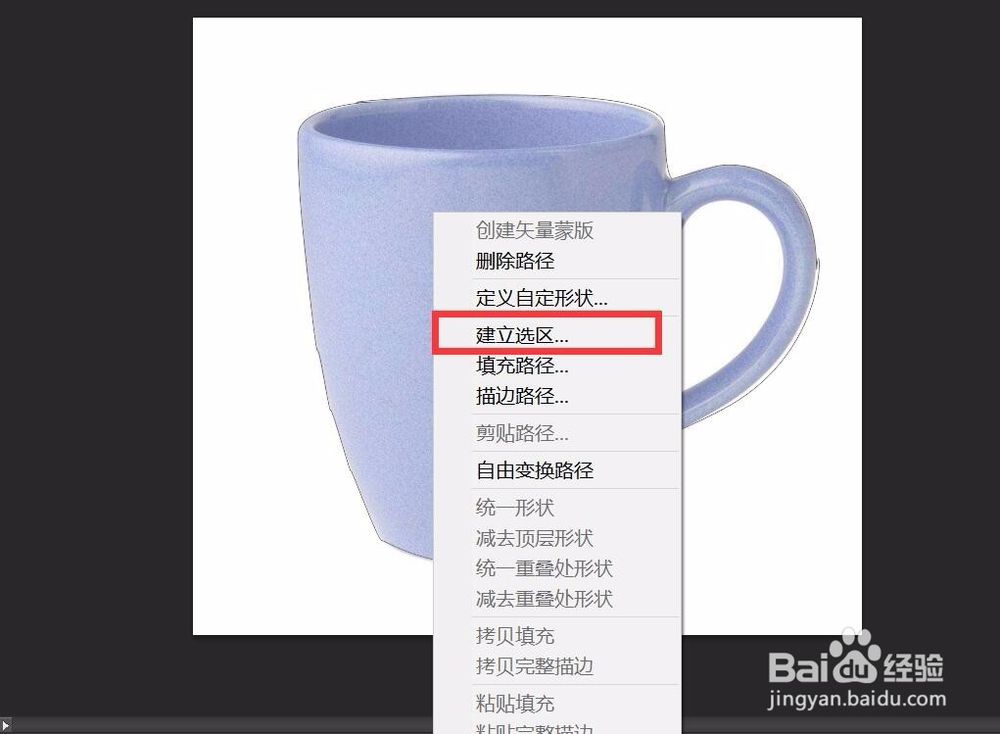
6、右键单击图片,选择“建立选区”

ps怎样使用钢笔工具

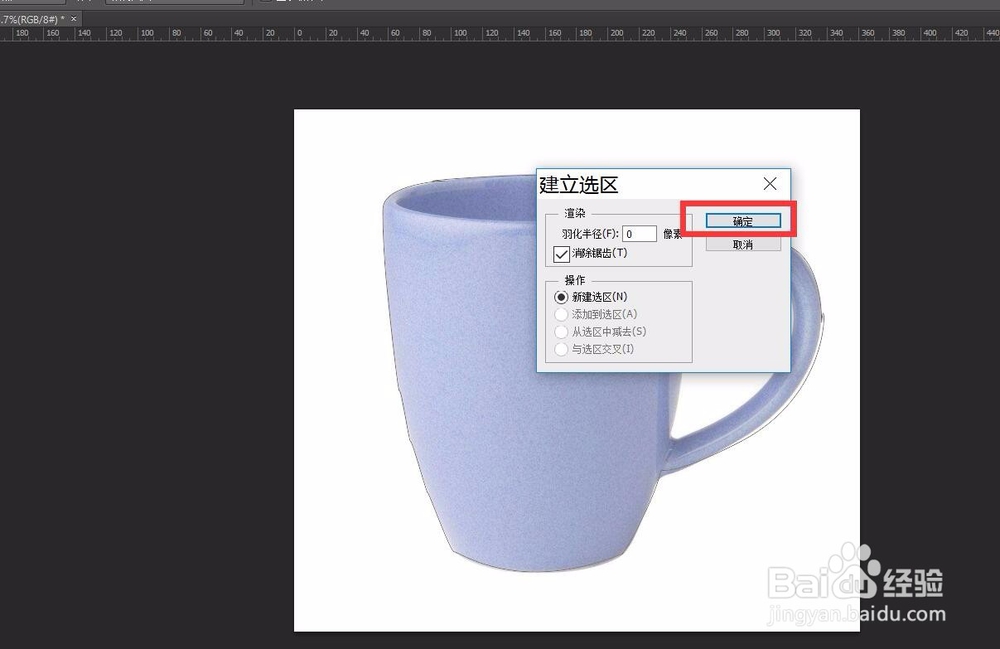
7、点击确定

ps怎样使用钢笔工具

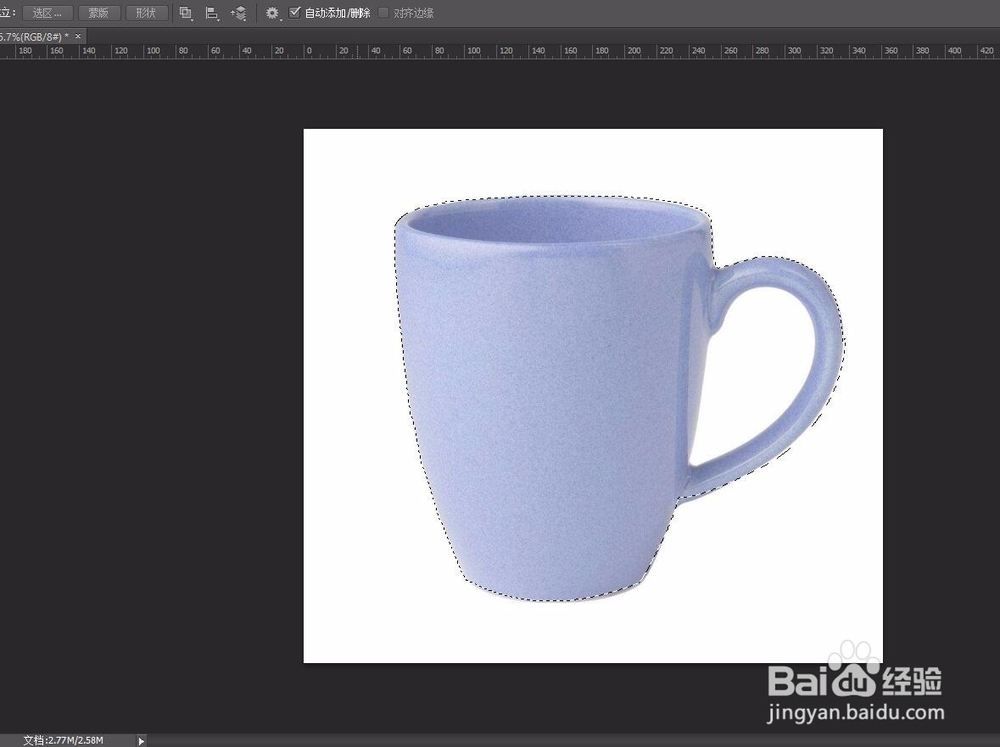
8、可以看见轮廓线变成了虚线

ps怎样使用钢笔工具

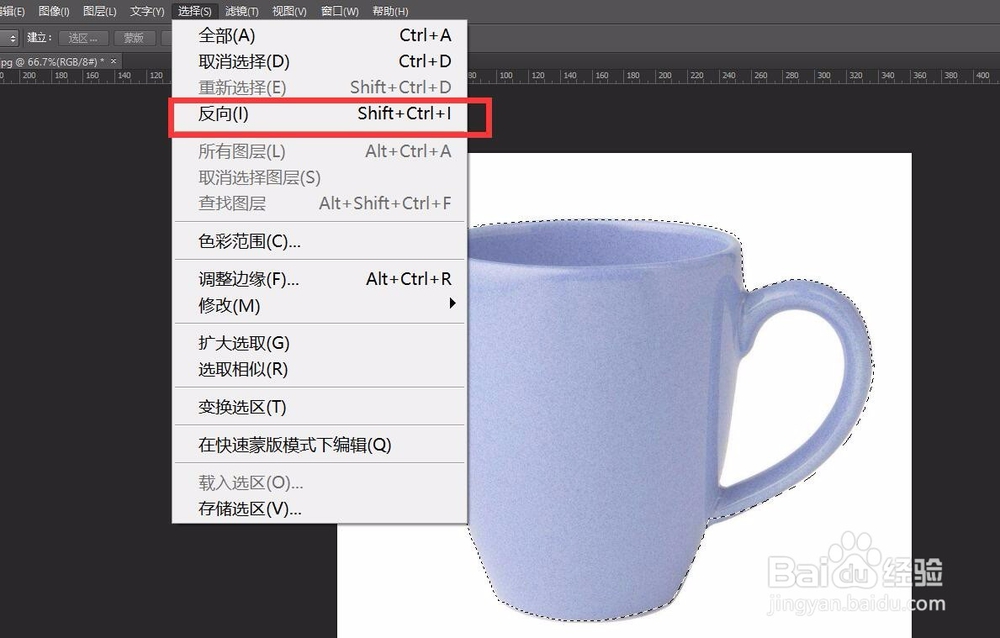
9、点击菜单栏上的“选择”——“反向”

ps怎样使用钢笔工具

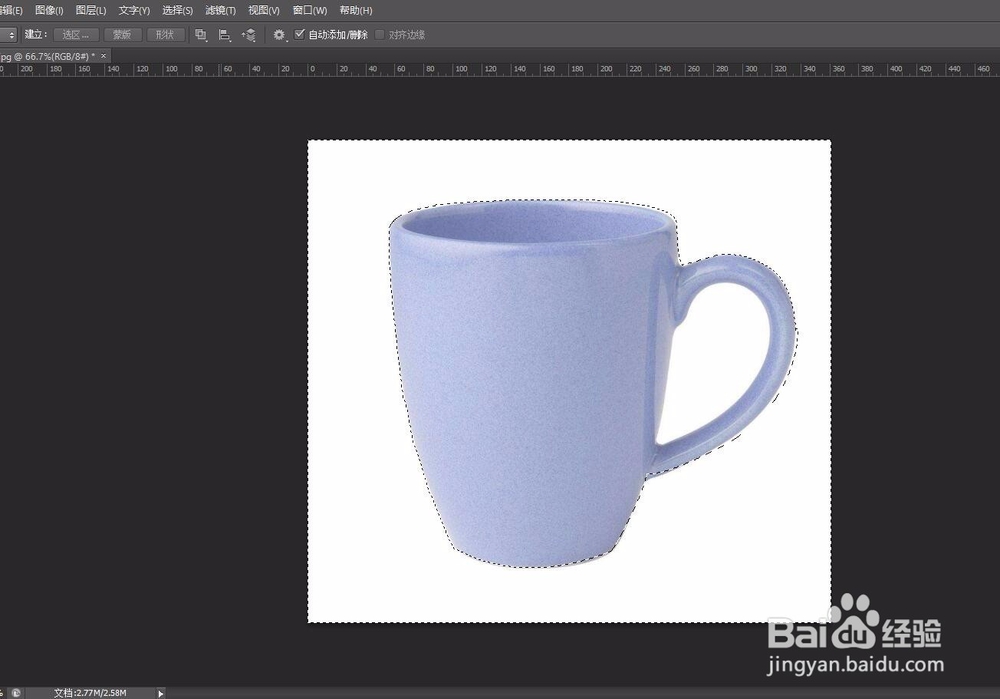
10、这样杯子外的白色部分变成了选区

ps怎样使用钢笔工具

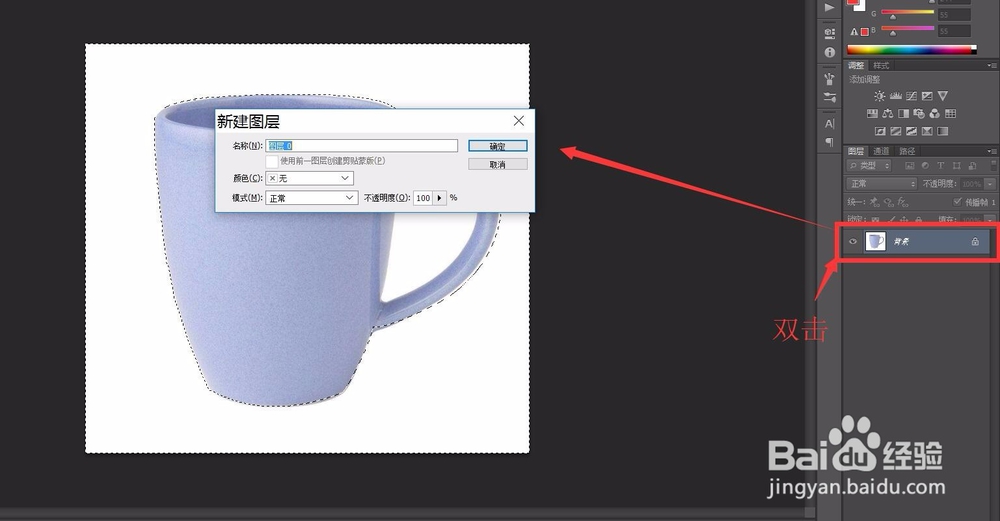
11、双击右边的背景图层,弹出一个对话框,点击确定

ps怎样使用钢笔工具

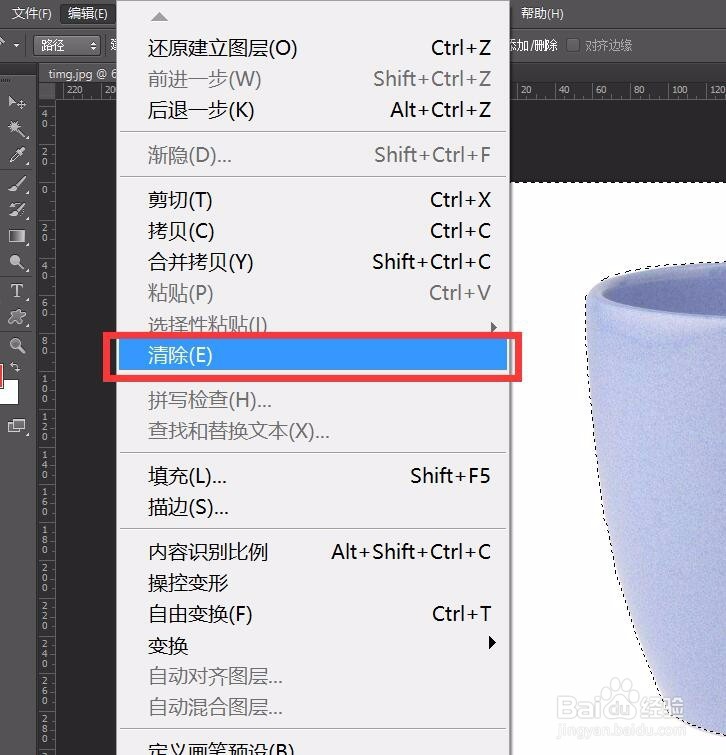
12、点击菜单栏上的“编辑”——“清除”

ps怎样使用钢笔工具

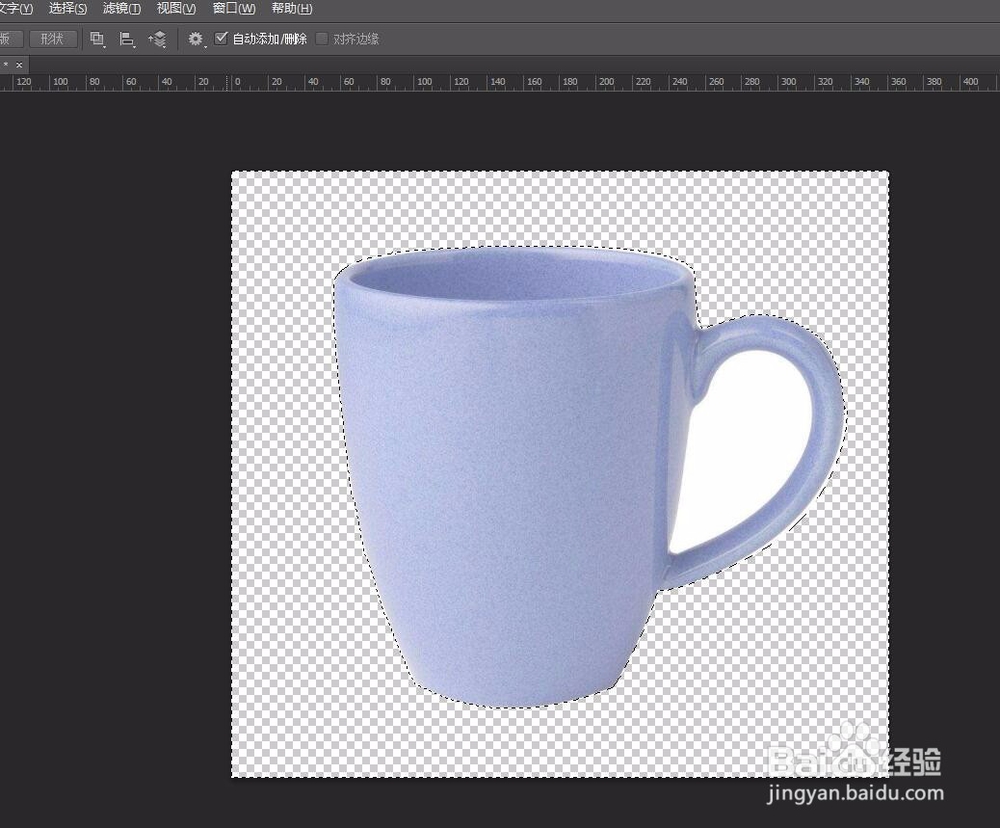
13、这样杯子外的白色背景就清除了,然后可以随意移动物体或者进行其他编辑

ps怎样使用钢笔工具

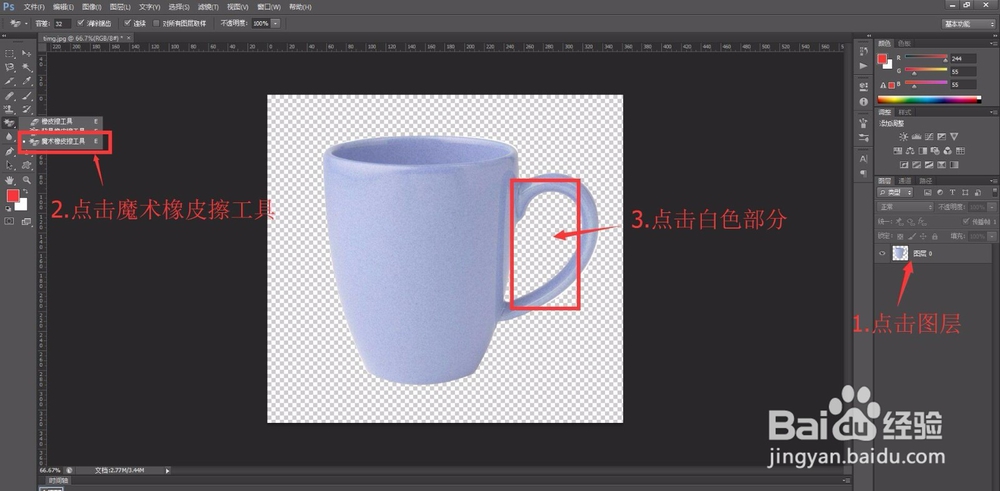
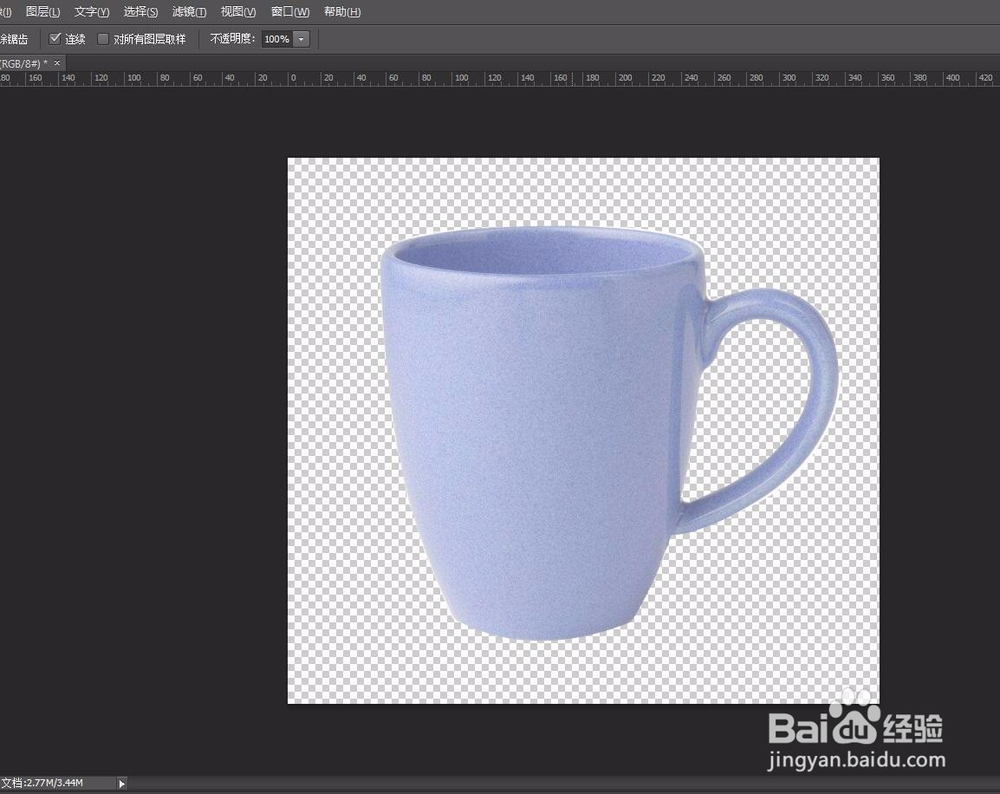
14、杯耳里面的白色部分可以用魔术橡皮擦去除,下面是最终效果

ps怎样使用钢笔工具

ps怎样使用钢笔工具

  • PS如何使用钢笔工具
  • 怎样使用PS钢笔工具?
  • 钢笔工具怎么建立选区
  • 28—PS之钢笔工具
  • Ps自由钢笔工具
  • 热门搜索
    节约手抄报图片 数学手抄报一年级 电脑手抄报怎么做 法治社会手抄报 爱的手抄报图片 初中英语手抄报资料 森林报手抄报 美文欣赏手抄报 社会实践手抄报 春天的手抄报大全