简析Excel 2016快速按列分类汇总的方法

 时间:2026-02-15 15:15:47

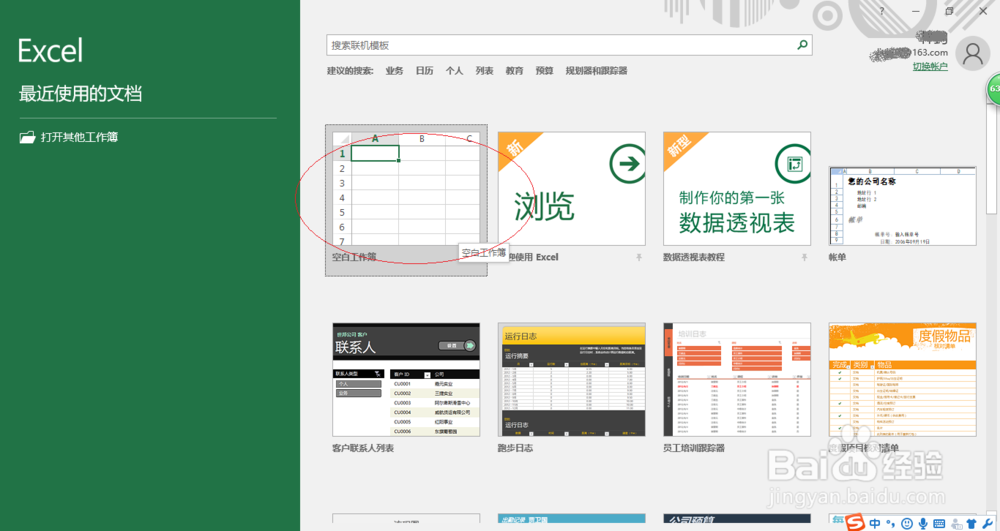
1、启动Excel 2016电子表格应用软件,如图所示点击屏幕右侧新建空白工作簿。
简析Excel 2016快速按列分类汇总的方法

2、按照经营部数据创建工作簿文档,如图所示。本例统计近四年公司销售经营收入报领导审核,要求按季度和年分别进行汇总。

简析Excel 2016快速按列分类汇总的方法

3、如图所示,选中一季度单元格。选择"数据→分级显示"功能区,点击"分类汇总"图标进行下一步操作。

简析Excel 2016快速按列分类汇总的方法

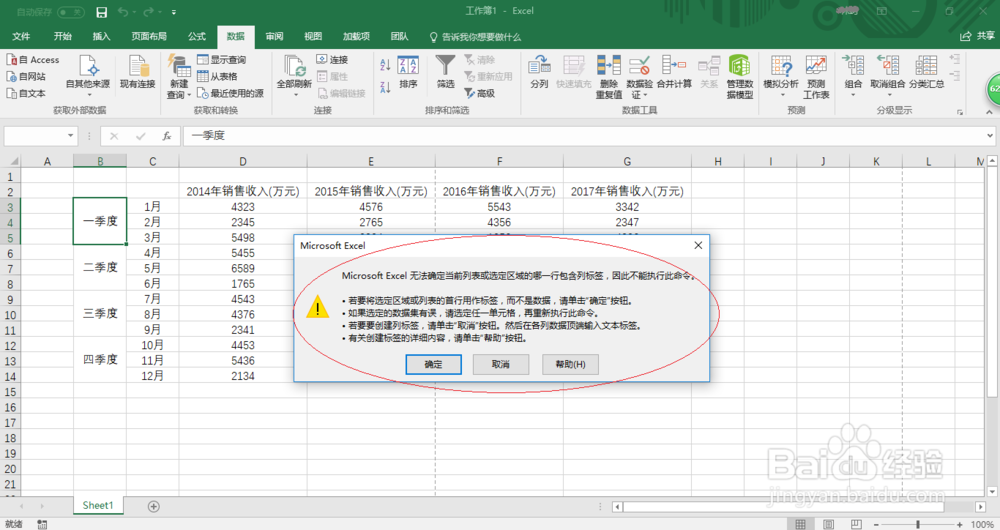
4、弹出"Microsoft Excel"消息对话框,如图所示。若要将选定区域或列表的首行用作标签,点击"确定"按钮。
简析Excel 2016快速按列分类汇总的方法

5、如图所示,弹出"分类汇总"对话框。设置分类字段、汇总方式、汇总数据、替换方式和显示位置后,点击"确定"按钮。

简析Excel 2016快速按列分类汇总的方法

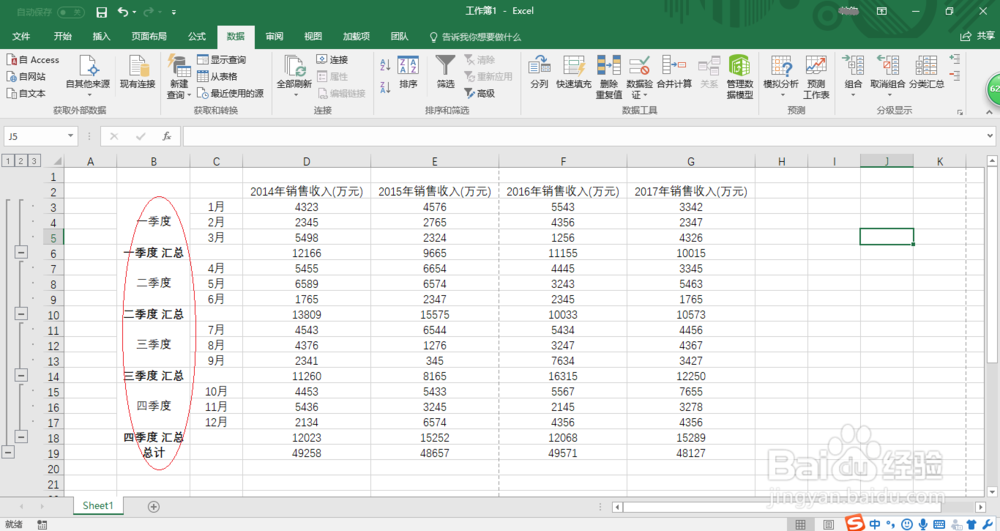
6、完成快速按列分类汇总的操作,如图所示。本例到此结束,大家不妨试一试哦。
简析Excel 2016快速按列分类汇总的方法

  • 如何把Excel中设置好格式的表格建立多个副本
  • Excel中对数据进行分类汇总
  • EXCEL中如何将文本从混合单元格中分离出
  • excel怎么计算满足字符的条件
  • Excel隐藏或显示隐藏工作表
  • 热门搜索
    国庆手抄报内容 春节风俗手抄报 光盘行动手抄报一等奖 防疫手抄报简单又精美 初一数学手抄报 爱牙手抄报 建军节手抄报 关于阅读的手抄报 抗击病毒的手抄报 我的梦中国梦手抄报