solidworks中输入正确的直径符号

 时间:2026-02-13 14:22:08

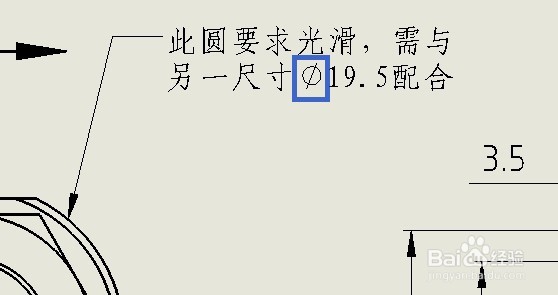
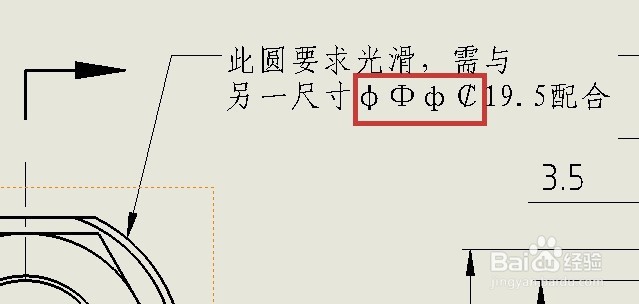
1、对于一些朋友来说,工程图的注释会使用输入法的小键盘来输入直径符号,得出的一些样式如下图红框所示,但这些都不是正确的直径符号,而正确的直径显示符号应该是下图中蓝框所示

下面就来说说如何操作
solidworks中输入正确的直径符号

solidworks中输入正确的直径符号

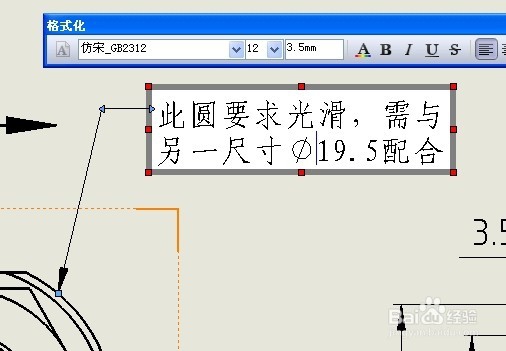
2、打开一张示例的工程图,准备在“19.5”前(图中红色箭头所指)加上直径符号

solidworks中输入正确的直径符号

3、用鼠标左键双击注释,并将鼠标光标移至“19.5”前(图中红色箭头所指)

solidworks中输入正确的直径符号

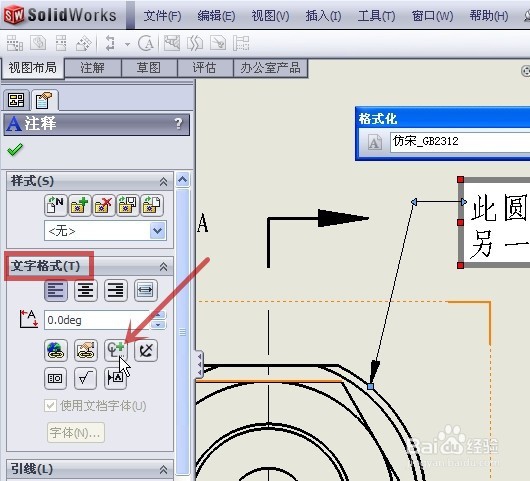
4、点击屏幕左侧出现的“注释”栏中的“文字格式”(图中红框)中的“添加符号”(图中红色箭头所指)
solidworks中输入正确的直径符号

5、在弹出的“符号”对话框用鼠标左键单击“直径”(图中红色箭头所指),再点击“确定”(图中蓝色箭头所指)

solidworks中输入正确的直径符号

6、完成后的注释如下图所示

完成直径符号的输入

solidworks中输入正确的直径符号

  • solidworks怎么修改标注尺寸字体大小
  • solidworks工程图怎么标注尺寸
  • sw工程图尺寸标注设置
  • solidworks中怎么在工程图中做中心线?
  • SW如何为工程图添加自动尺寸
  • 热门搜索
    读书节的手抄报 美术手抄报 美文手抄报 飞向太空手抄报 关于健康的手抄报图片 争做最美学生手抄报 安全小常识手抄报 汉字的来历手抄报 读书手抄报图片大全 诚信手抄报花边