1、在win10系统桌面上,开始菜单。右键,控制面板。

2、单击系统和安全。
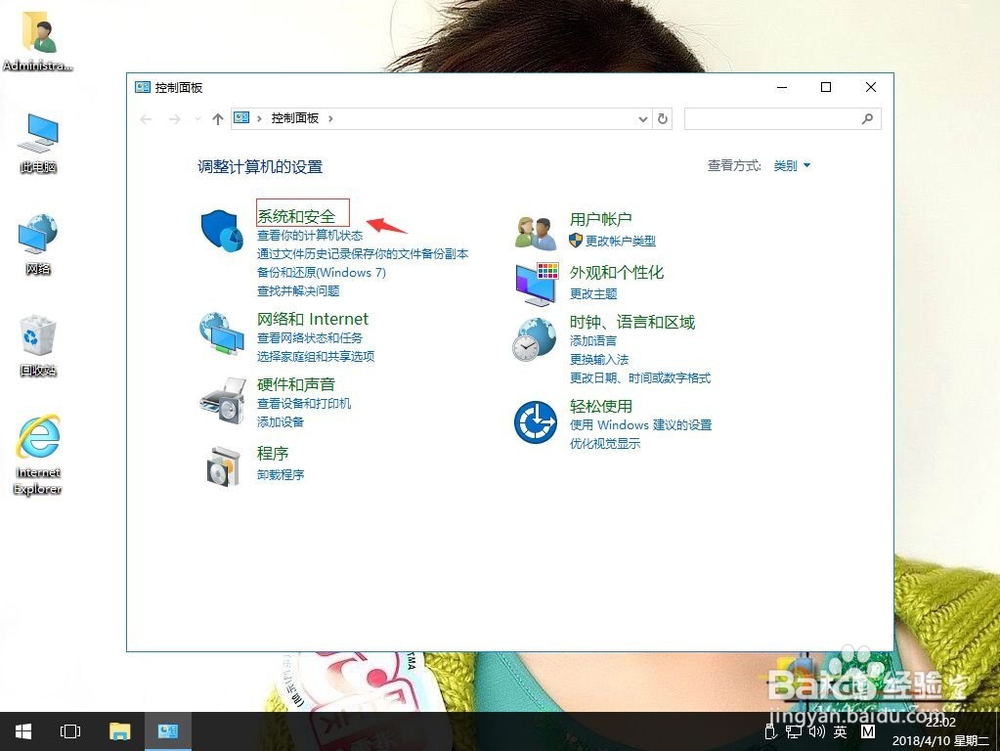
3、单击Windows防火墙。
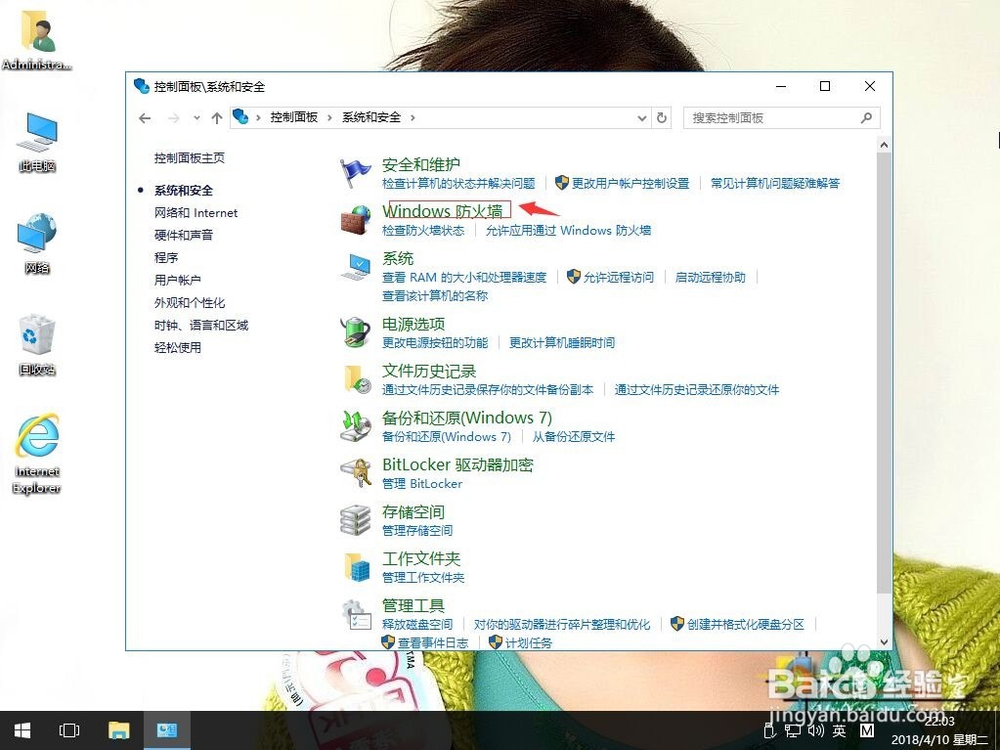
4、单击高级设置。
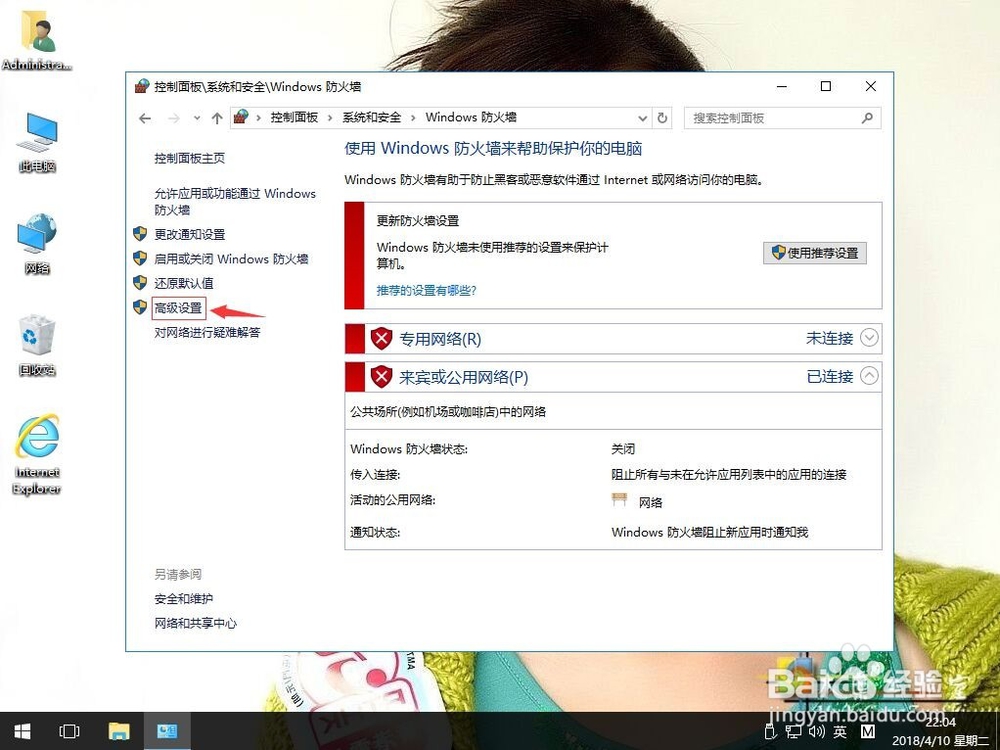
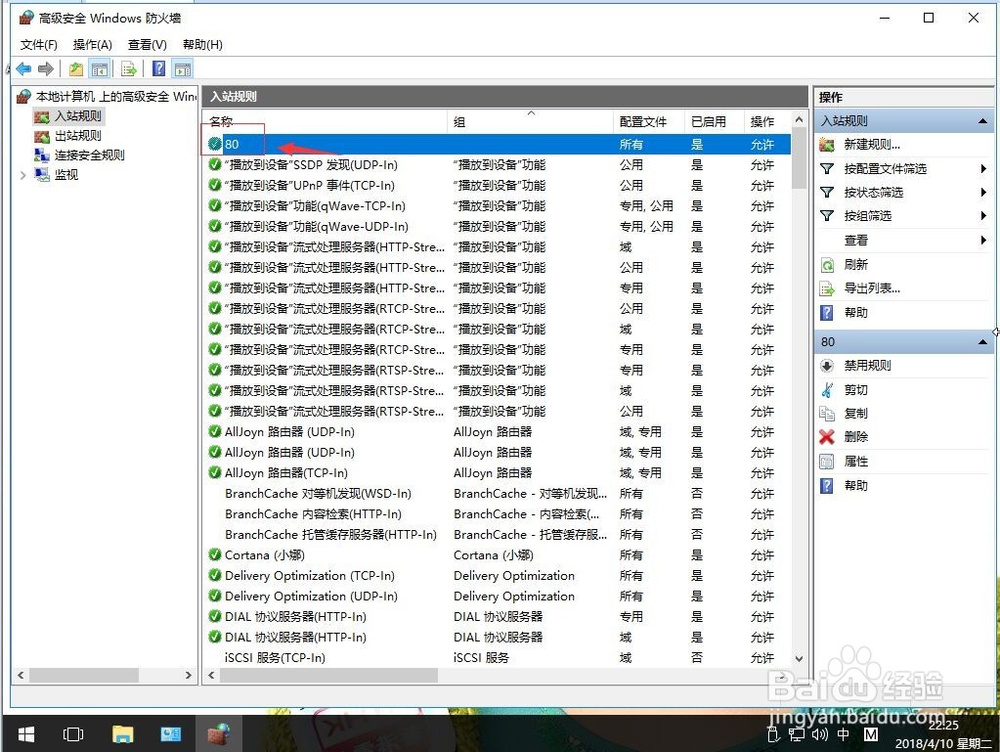
5、在高级安全Windows防火墙窗口中,单击入站规则。右键-新建规则。
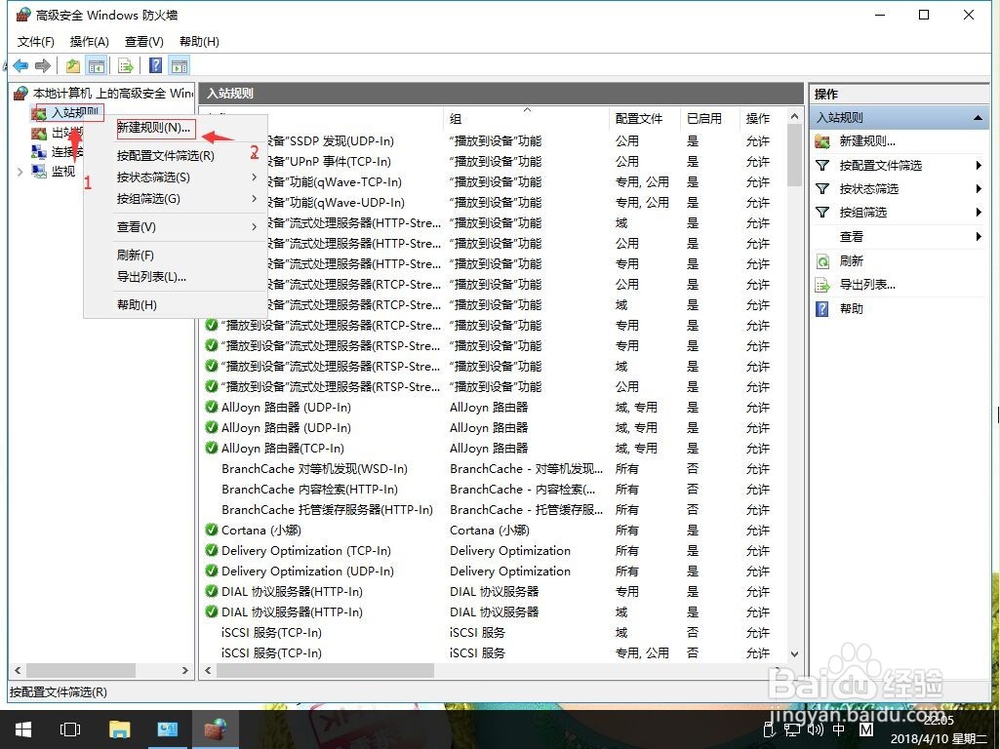
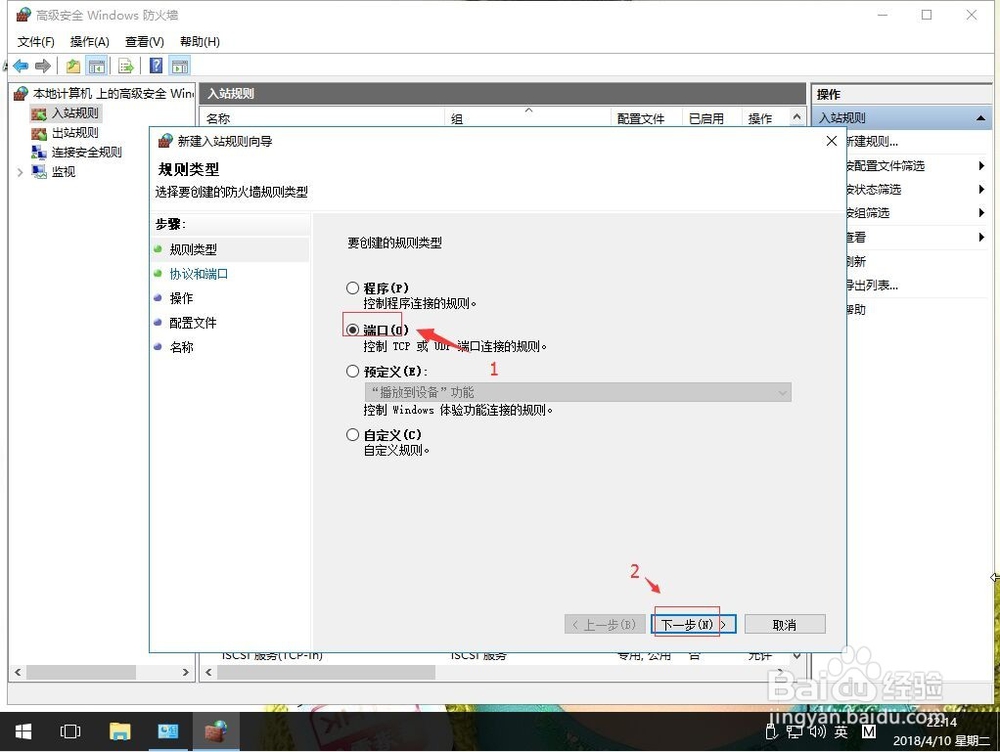
6、在规则类型。单击端口。再下一步。
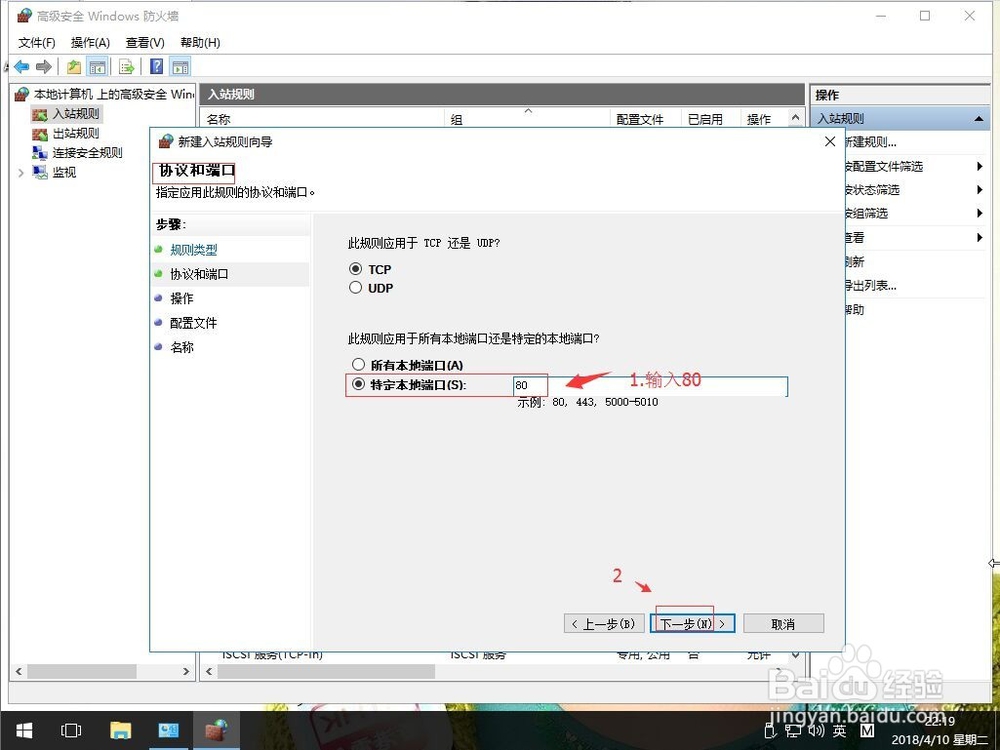
7、在协议和端口。特定本地端口例80,再下一步。
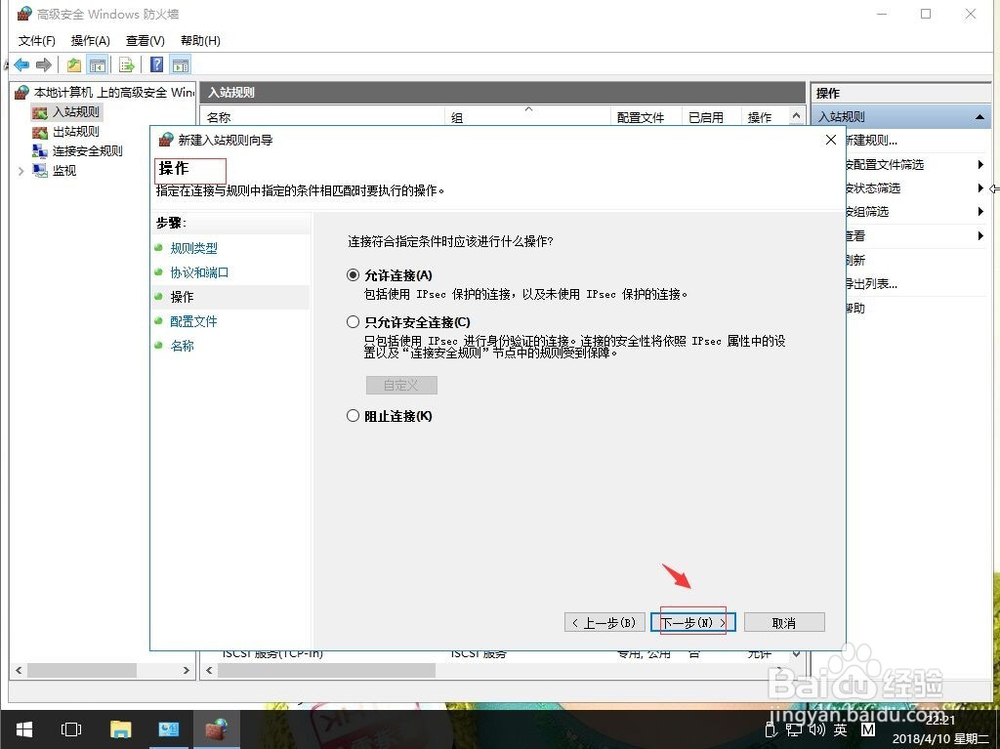
8、在操作。默认,再下一步。
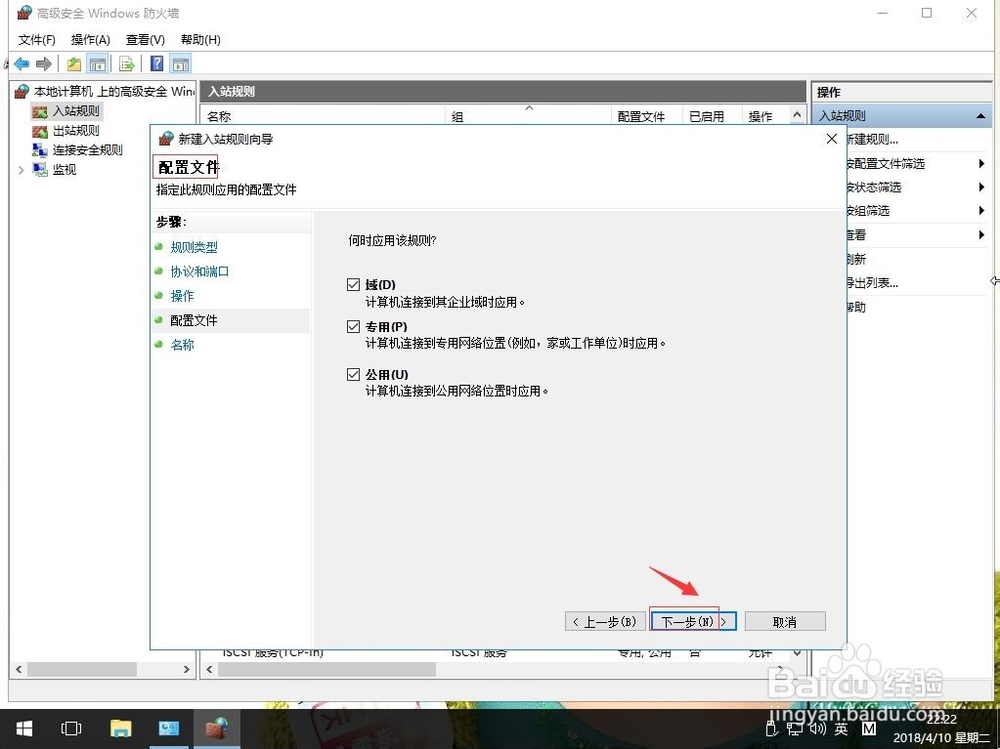
9、在配置文件。默认,再下一步。
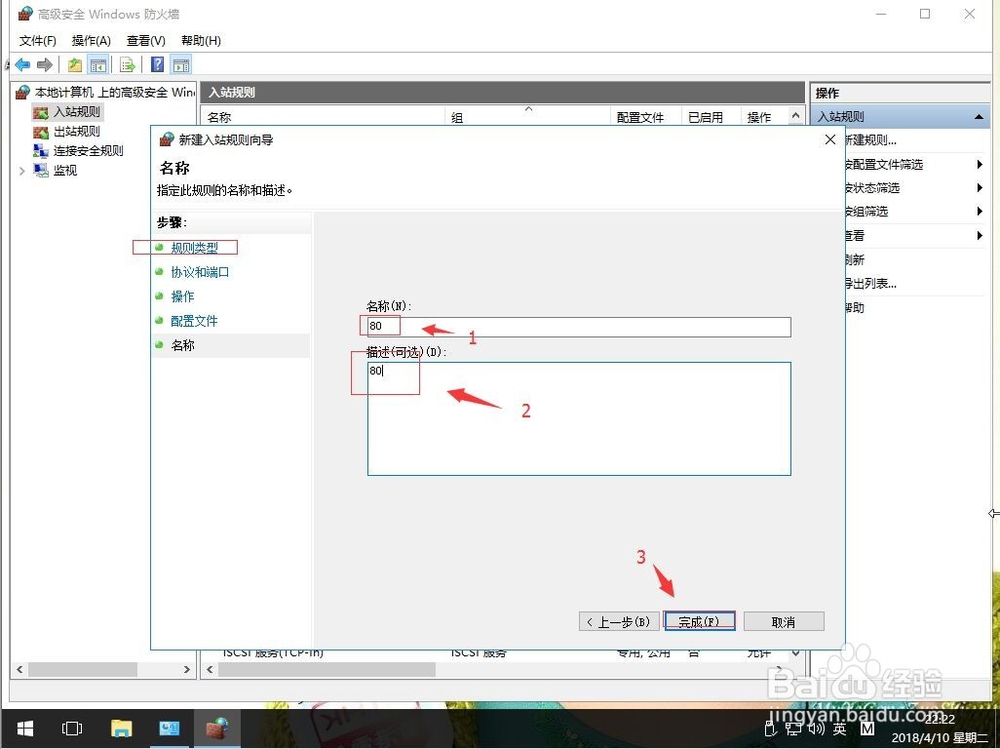
10、在名称。名称和描述根据自己表达来写例80。再单击完成。
时间:2026-04-26 03:47:12
1、在win10系统桌面上,开始菜单。右键,控制面板。
2、单击系统和安全。
3、单击Windows防火墙。
4、单击高级设置。
5、在高级安全Windows防火墙窗口中,单击入站规则。右键-新建规则。
6、在规则类型。单击端口。再下一步。
7、在协议和端口。特定本地端口例80,再下一步。
8、在操作。默认,再下一步。
9、在配置文件。默认,再下一步。
10、在名称。名称和描述根据自己表达来写例80。再单击完成。
