1、如本例,需要利用DIY工具箱实现批量打印,可以这样做,首先,打开需要进行打印的Excel文件,点击 DIY工具箱。

2、然后在 打印 模块中,点击 批量打印。

3、在弹出来的对话框中,选择要进行打印的工作表。

4、根据打印要求,进行打印参数的设置。

5、然后,输入打印份数,然后点击 开始。
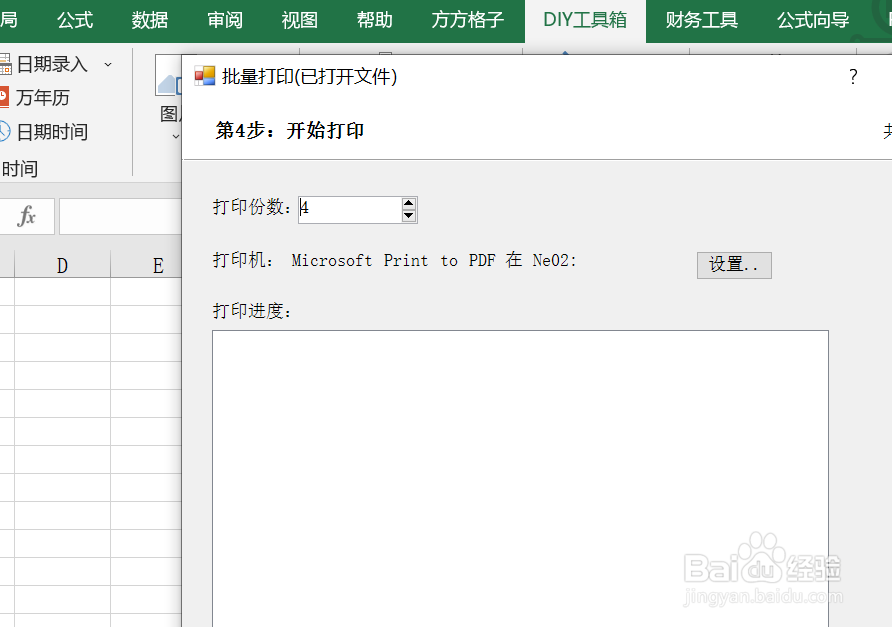
6、即可完成批量打印,怎么样是不是很高效便捷呢?快学起来吧!

时间:2026-04-23 05:45:31
1、如本例,需要利用DIY工具箱实现批量打印,可以这样做,首先,打开需要进行打印的Excel文件,点击 DIY工具箱。
2、然后在 打印 模块中,点击 批量打印。
3、在弹出来的对话框中,选择要进行打印的工作表。
4、根据打印要求,进行打印参数的设置。
5、然后,输入打印份数,然后点击 开始。
6、即可完成批量打印,怎么样是不是很高效便捷呢?快学起来吧!
