绘制造型六楞柱子

 时间:2026-02-14 21:07:05

1、下面我们先在前视图绘制出造型柱子的简单的截面造型,点击线命令,先来绘制下面样子的形状。
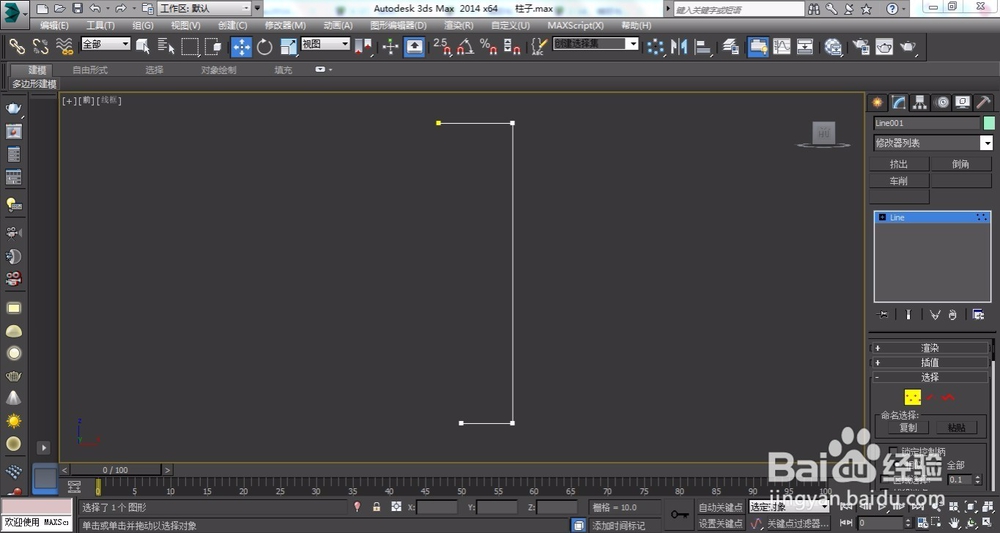
绘制造型六楞柱子

2、通过轴约束命令,运用2.5维度捕捉最底部靠左的一个点和最上边靠左的一点对其,然后在中间的线上面加上8个点。

绘制造型六楞柱子

3、运用选择并均匀缩放工具,使用选择中心把这些点缩放到一起,之后在使用轴约束命令来调节一下此截面的造型。
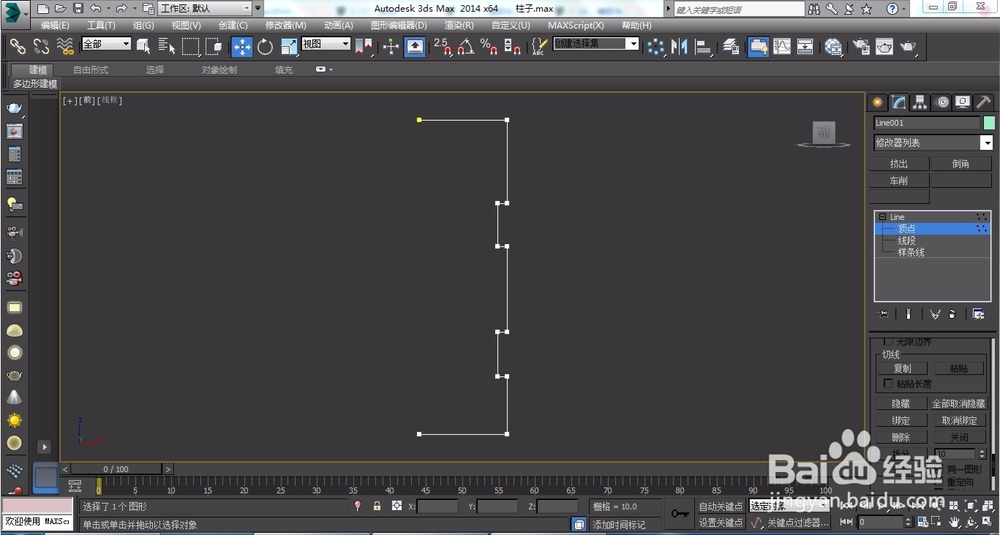
绘制造型六楞柱子

4、截面造型调节好之后,选择所有的点转变为角点,再使用车削修改器命令对截面进行车削,此时会得到一个圆柱的造型。

绘制造型六楞柱子

5、下面我们可以在修改命令面板下面找到分段,在后面填上6,此时圆柱形状就会改变成六楞柱形状。

绘制造型六楞柱子

6、看下透视图中的最终效果,如果想对最终的效果进行修改的话,点击可编辑样条线,也可以复制或进行再加点。

绘制造型六楞柱子

  • word取消网格对齐怎么操作
  • word表格中公式显示不全应该怎么解决?
  • word兼容模式怎样换成正常模式
  • 怎么在Word中更改所有数字和英文字母的字体?
  • Word转换PDF后,正确去掉右半边空白
  • 热门搜索
    小学生防火手抄报 祖国我为你骄傲手抄报 知法守法手抄报内容 低碳生活手抄报图片 关于运动的手抄报 节约用电手抄报图片 万圣节手抄报英语 元旦节手抄报图片 手抄报模板图片 手抄报初中生