1、打开win2012服务器管理器,点击“添加角色功能”然后点击安装,下一步然后选择安装一个角色的服务器类型这里选择本机安装,点击选择下一步。

2、然后点击安装,下一步

3、然后选择安装一个角色的服务器类型

4、这里选择本机安装,点击选择下一步。

5、然后是安装角色类型,勾选dhcp

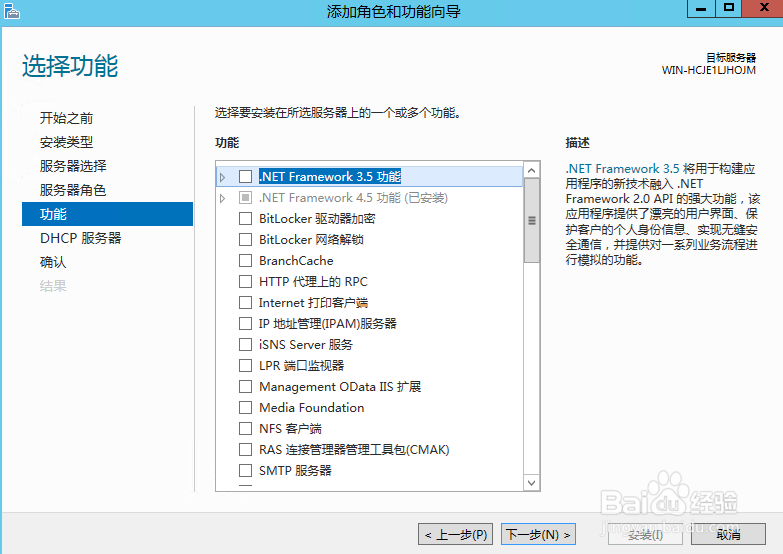
6、是否安装win功能,不用。继续下一步
7、接着是dhcp服务器角色服务,下一步

8、勾选之后,确认需要安装的dhcp服务器角色

9、接着开始安装dhcp角色服务器,完成之后。重启win2012解决。

时间:2026-04-24 02:08:43
1、打开win2012服务器管理器,点击“添加角色功能”然后点击安装,下一步然后选择安装一个角色的服务器类型这里选择本机安装,点击选择下一步。
2、然后点击安装,下一步
3、然后选择安装一个角色的服务器类型
4、这里选择本机安装,点击选择下一步。
5、然后是安装角色类型,勾选dhcp
6、是否安装win功能,不用。继续下一步
7、接着是dhcp服务器角色服务,下一步
8、勾选之后,确认需要安装的dhcp服务器角色
9、接着开始安装dhcp角色服务器,完成之后。重启win2012解决。
