联想M7400型号打印机如何双面复印身份证?

 时间:2026-02-14 07:29:44

1、第一种方法:点击左侧按钮中的“身份证双面复印\选项”,然后点击右侧的“确认”选项。

联想M7400型号打印机如何双面复印身份证?

联想M7400型号打印机如何双面复印身份证?

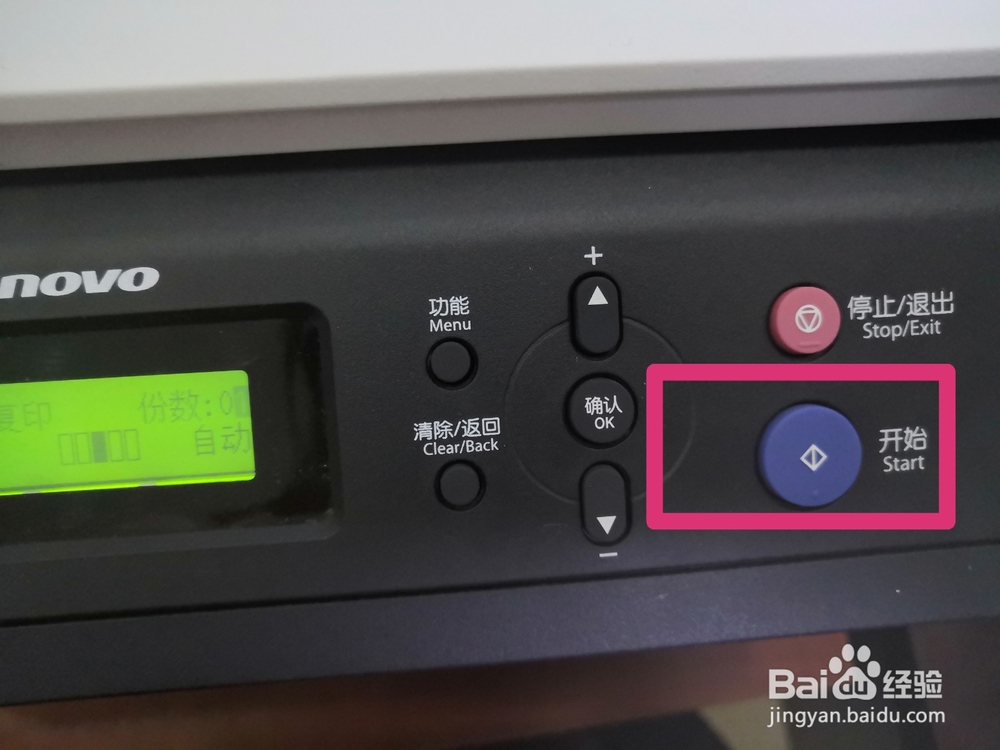
2、小编以一张银行卡代替身份证,将银行卡的正面朝下,头朝左,放置在扫描板的左半部分。点击“开始”。

联想M7400型号打印机如何双面复印身份证?

联想M7400型号打印机如何双面复印身份证?

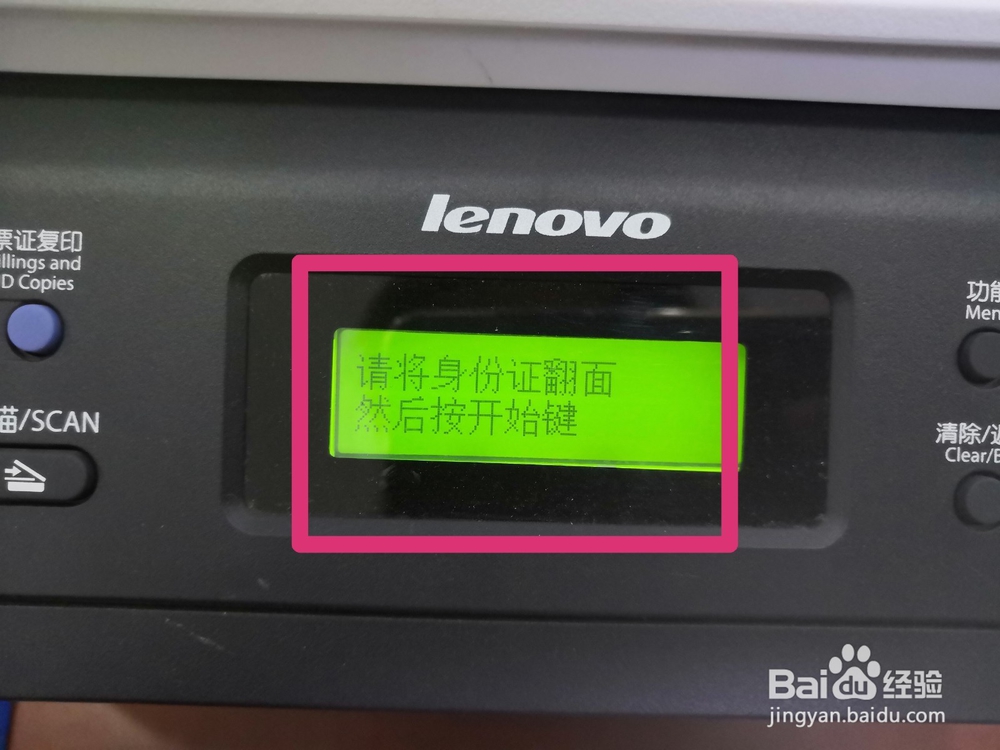
3、根据显示屏提示将银行卡翻面,注意将背面翻至朝下后,其朝向以及位置保持不变,这时候打印机是不出纸的。
联想M7400型号打印机如何双面复印身份证?

联想M7400型号打印机如何双面复印身份证?

4、再次点击“开始”,扫面完成后,打印机自动出纸,银行卡的正反两面均被复印在同一张纸上。

联想M7400型号打印机如何双面复印身份证?

联想M7400型号打印机如何双面复印身份证?

5、第二种方法:直接复印。将银行卡的正面贴上扫描板左半部分,点击工具栏中的“开始”,出纸后可以看到正面已经复印上了。

联想M7400型号打印机如何双面复印身份证?

联想M7400型号打印机如何双面复印身份证?

联想M7400型号打印机如何双面复印身份证?

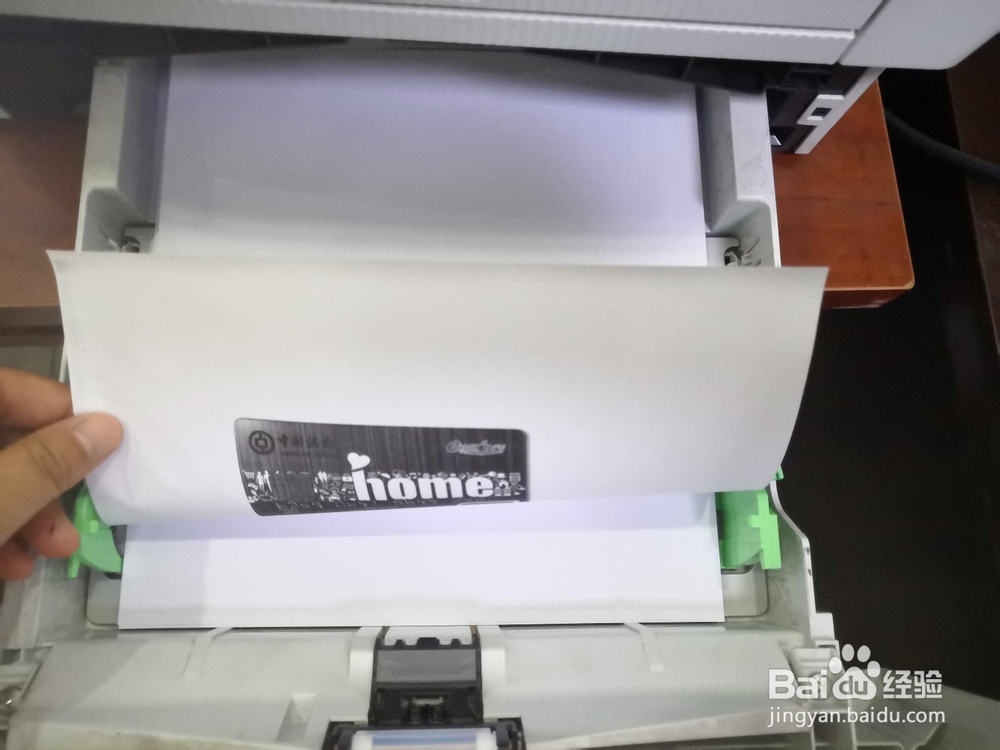
6、拉开纸槽,将刚才的纸张复印面朝下、头朝外重新塞入纸槽中,关闭。

联想M7400型号打印机如何双面复印身份证?

联想M7400型号打印机如何双面复印身份证?

7、将银行卡的背面翻至扫描板,这时候朝向不变,但卡的位置要放在较为靠右的地方,点击“开始”,扫描结束,复印完成。

联想M7400型号打印机如何双面复印身份证?

联想M7400型号打印机如何双面复印身份证?

联想M7400型号打印机如何双面复印身份证?

  • 身份证怎么复印在一张纸上
  • HP打印机如何复印身份证正反面
  • 身份证复印如何居中
  • 打印机怎么复印身份证正反面
  • 如何复印身份证正反面在一张纸上
  • 热门搜索
    小学生读书手抄报 二年级手抄报大全 爱祖国的手抄报简单 法制教育手抄报内容 英语手抄报图片大全 国庆节手抄报图片大全 读书节手抄报内容 新学期手抄报 法制手抄报内容资料 荷花手抄报