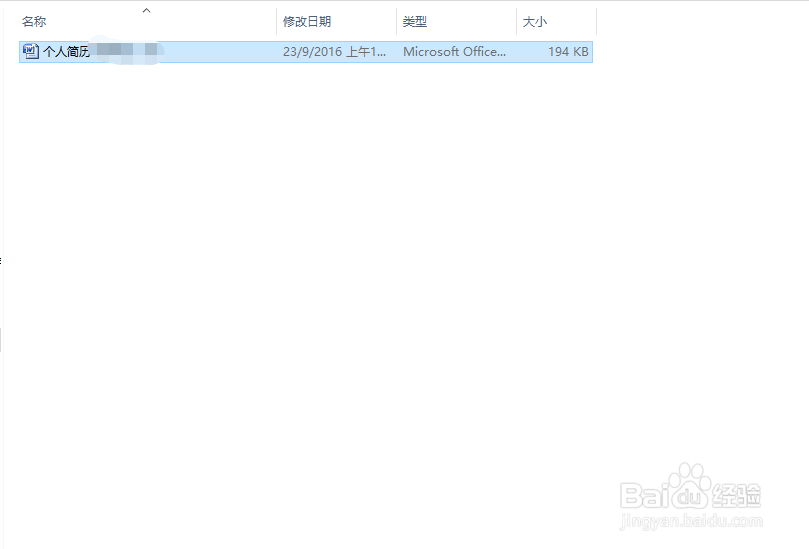
1、找到简历。
在自己的电脑上找一份自己做过的电子简历,下面我就以我之前做过的一份个人简历为例来作为演示。
2、打开简历。
一般电子简历都是用word文档制作而成的,所以制作电子简历需要熟悉和了解word文档常用的功能,打开我们找到的简历,打开。

3、定位。
在简历中寻找我们要插入照片的地方,我们将鼠标的光标放置到插入的地方,我这里就将光标直接放到“相片”两字的后面。

4、选择“插入”
观察顶部的菜单栏,找到“插入”的菜单,点击插入,展开二级菜单,找到“图片”的选项。

5、选择照片。
点击“图片”之后,会弹出一个对话框,让我们选择需要插入的电子照片,在自己的本地电脑中找到自己所要插入的照片,然后点击“确定”即可。

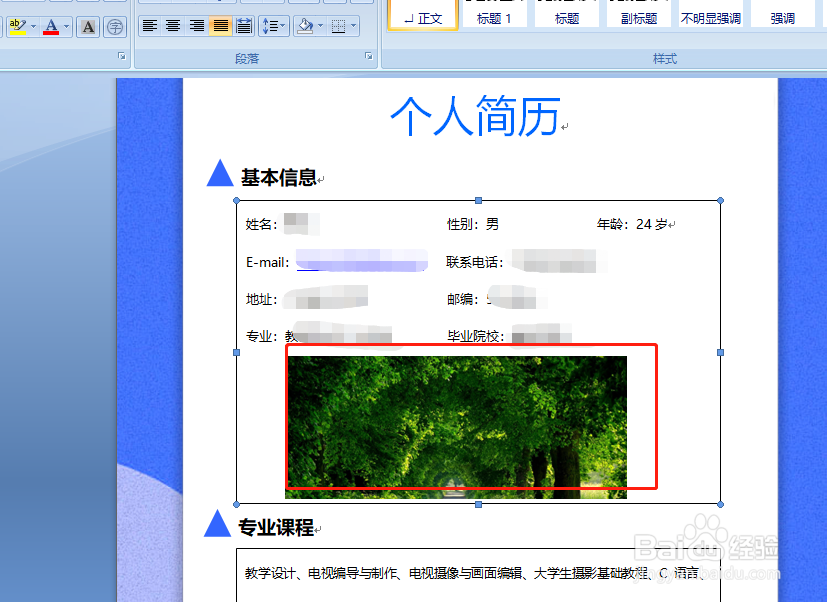
6、插入成功。
点击了确定之后,照片就成功插入进来了,插入的照片可能会偏离我们的设想,我们可以拖动图片的位置或者对图片进行缩放来达到我们的要求。
7、保存。
成功插入了电子照片之后,不要忘了点击“保存”,可以通过点击顶部的保存按钮进行保存,也可以通过“Ctrl+S”的组合键进行保存。

