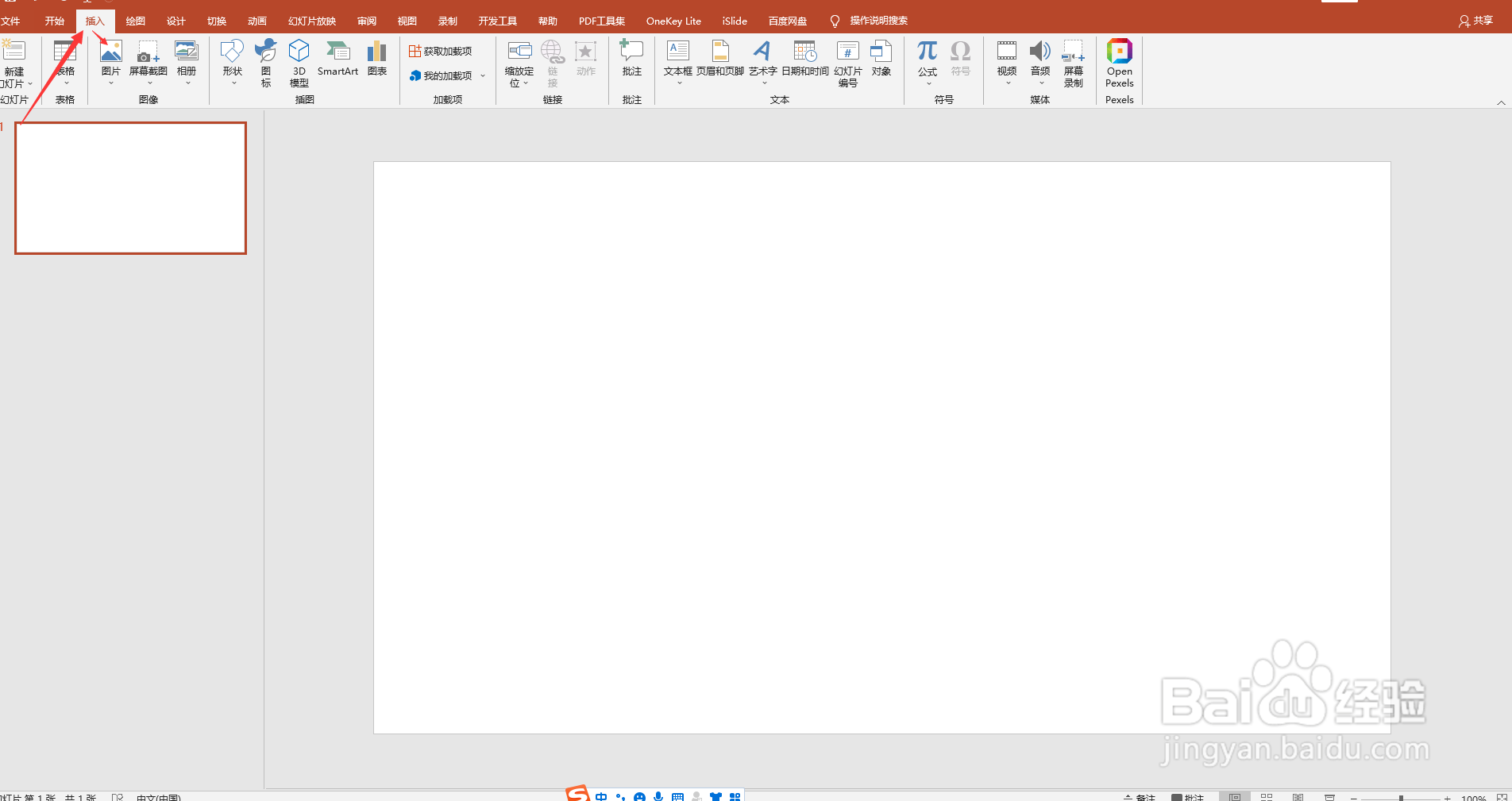
1、首先插入一张照片:
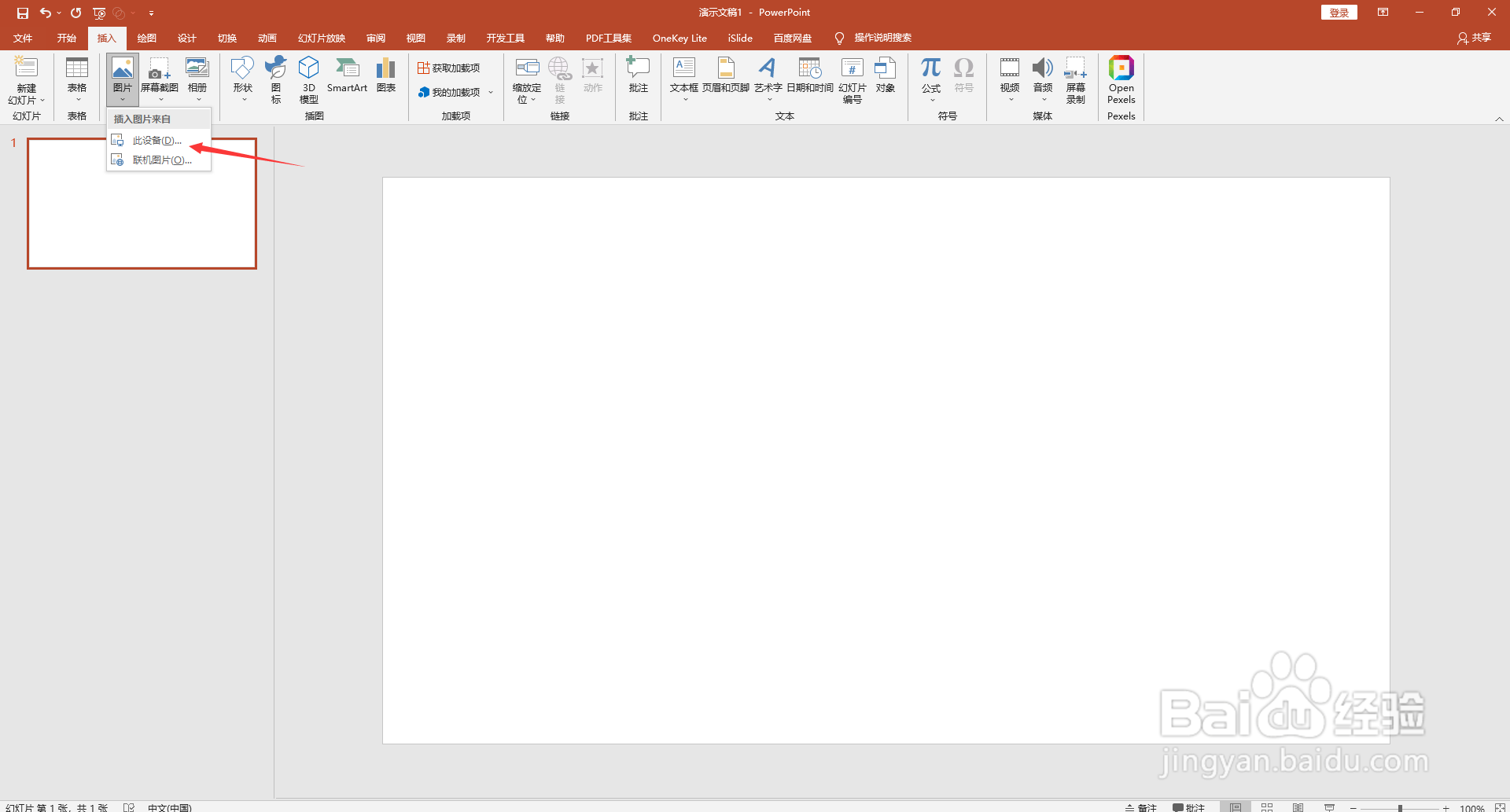

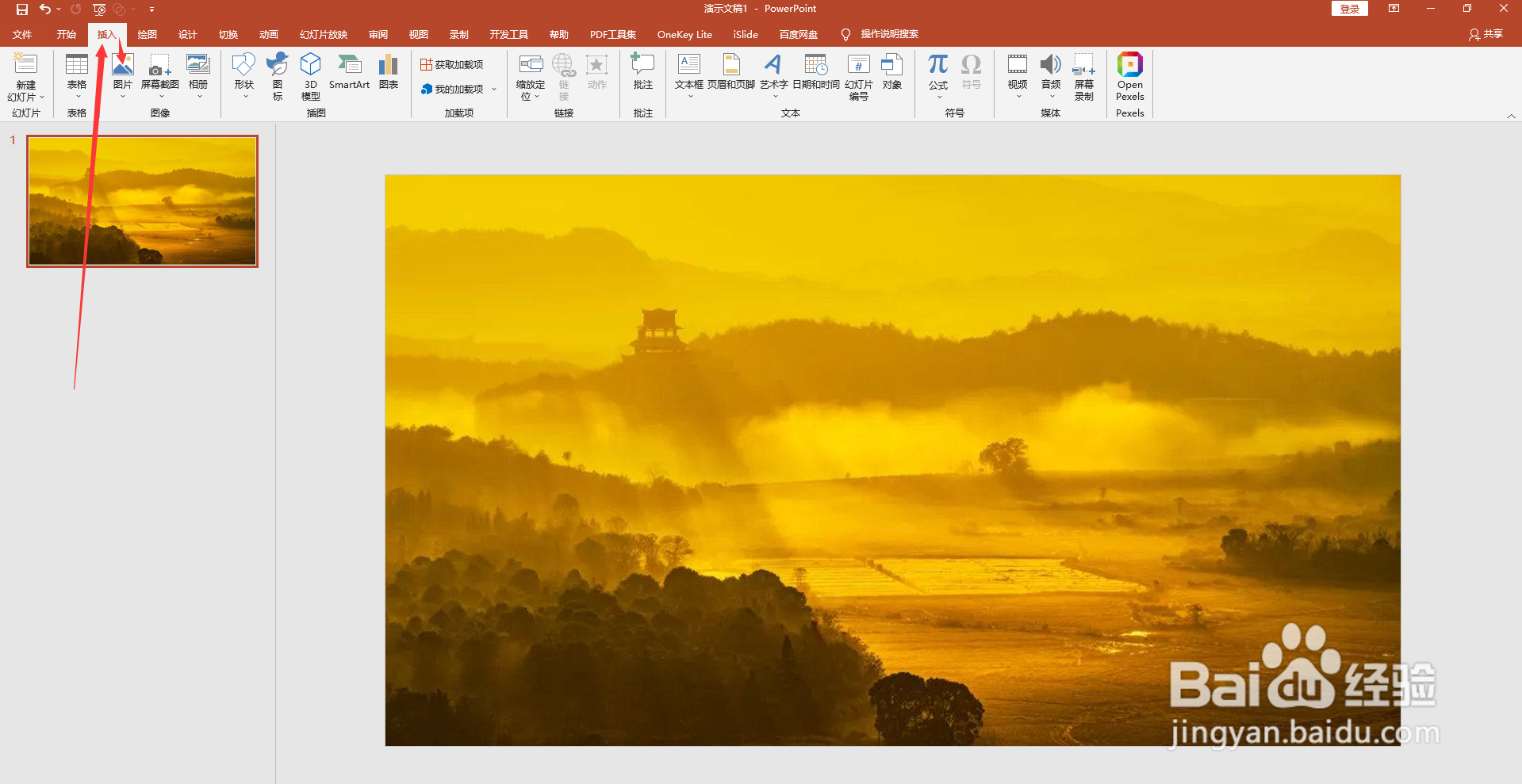
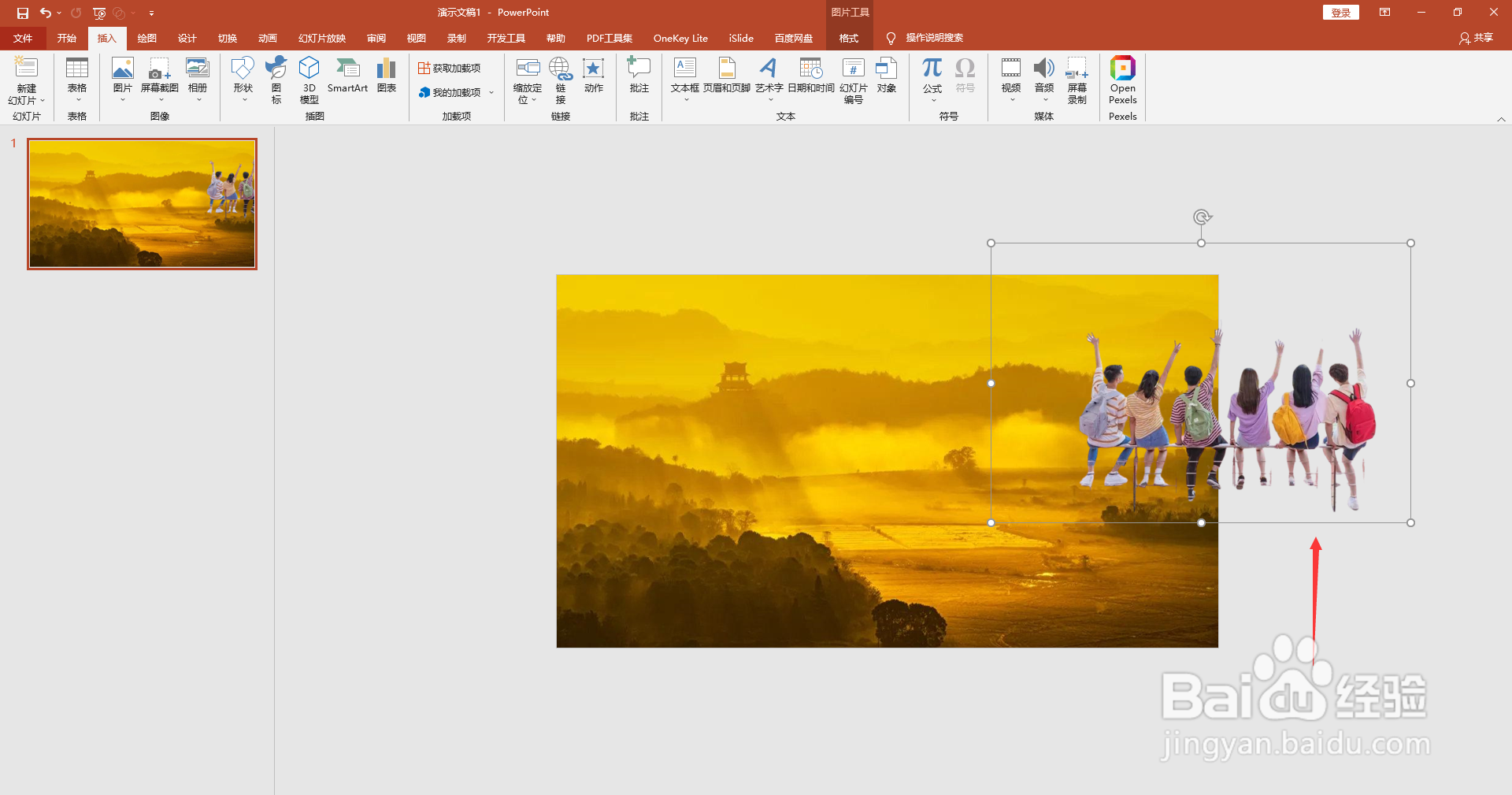
2、然后再根据下图插入人物png照片:


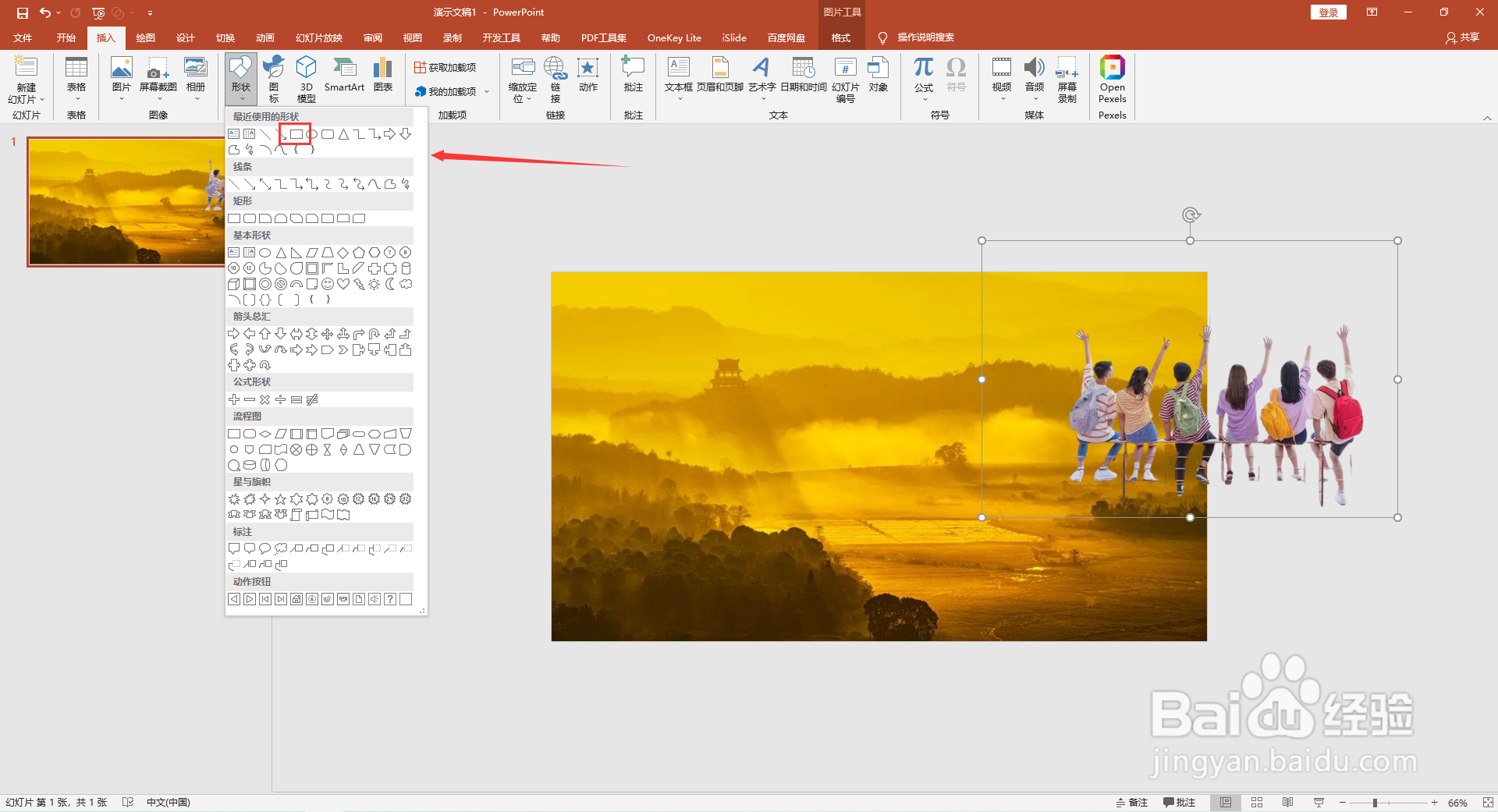
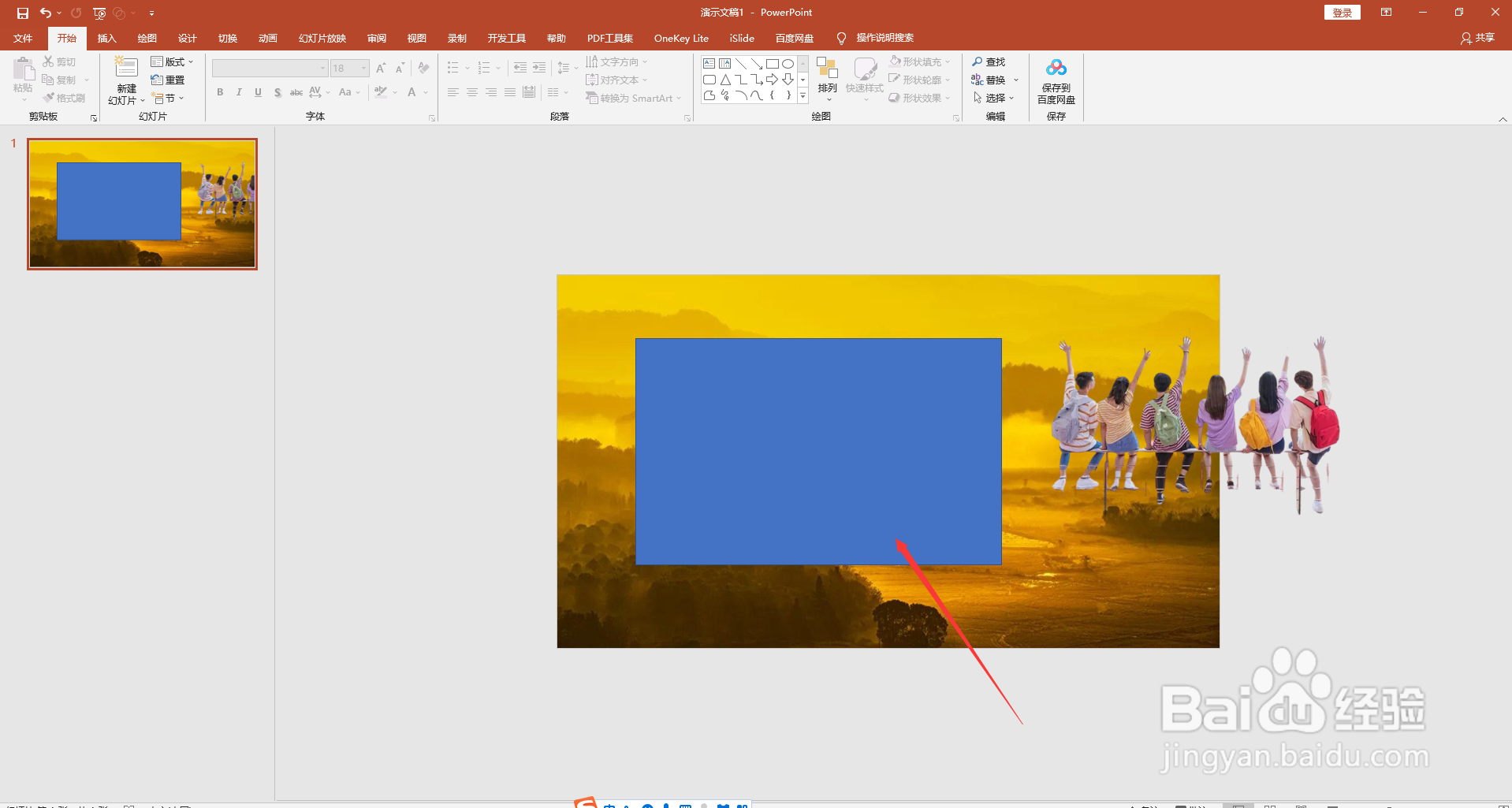
3、然后再插入一个矩形形状:
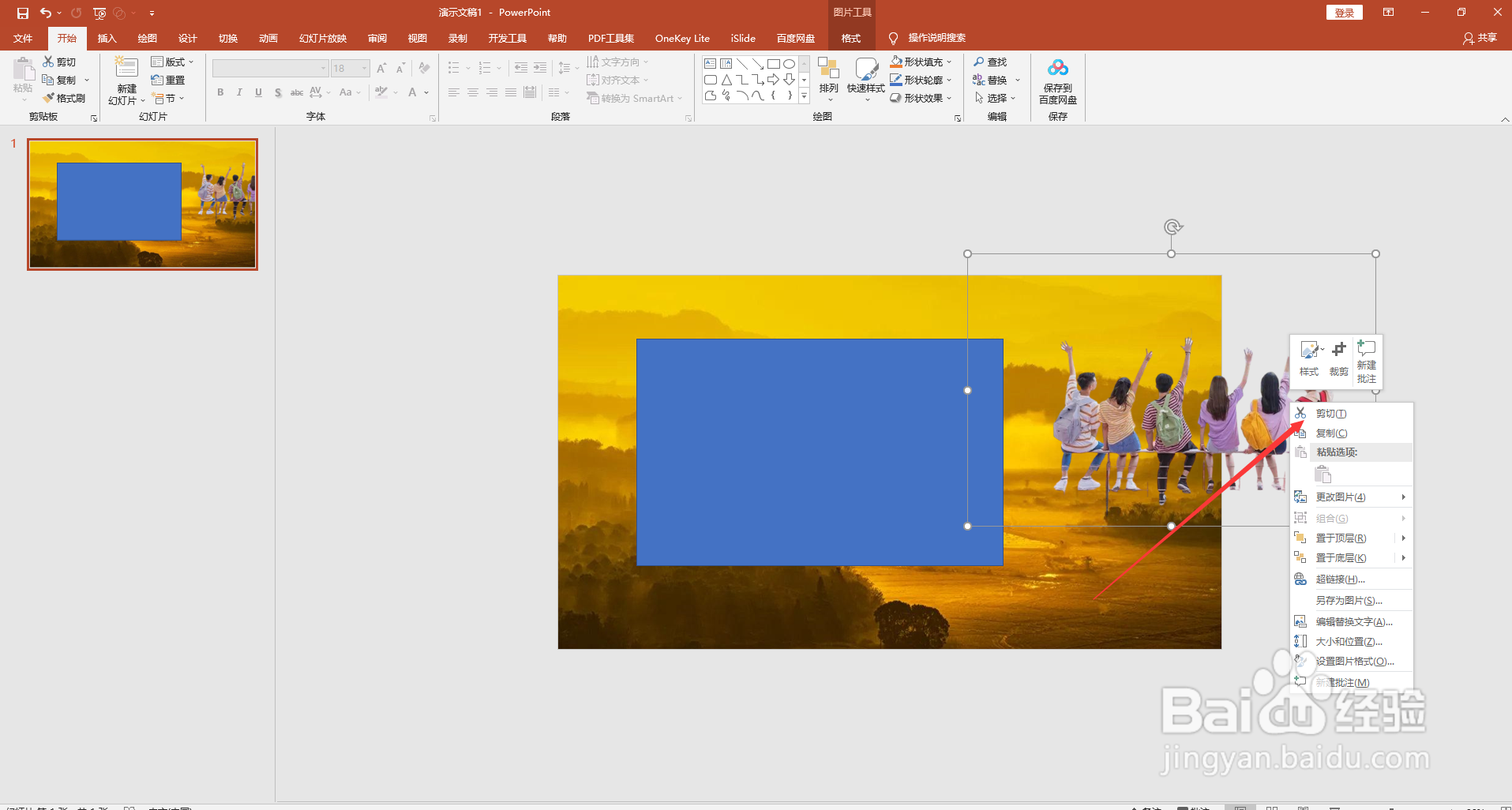
4、右键人物png图片,然后点击剪切:
5、右键点击矩形形状,选择“设置形状格式”:

6、在弹出的对话框中,选择“图片或纹理填充”点击“剪贴板”:
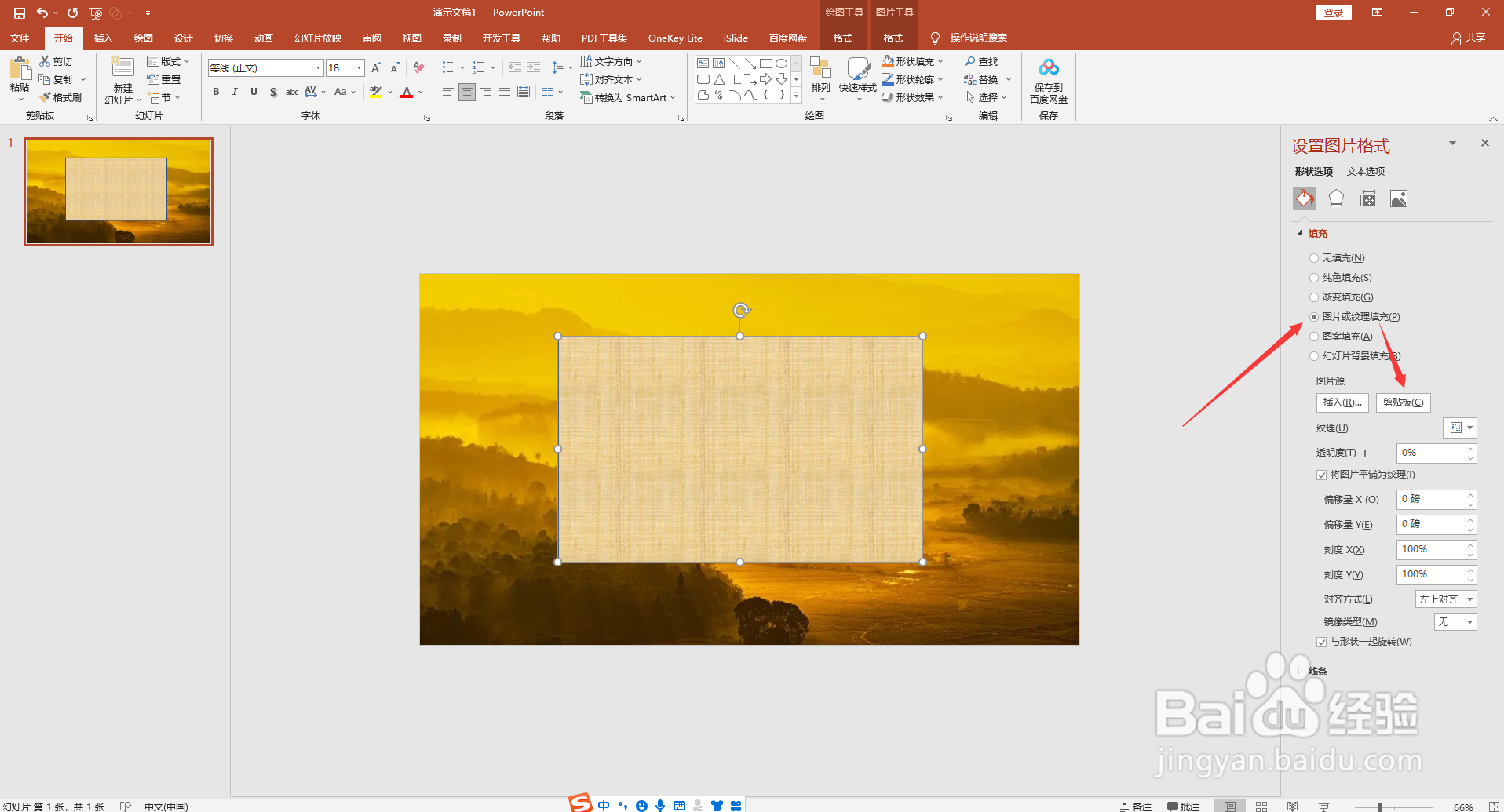
7、然后点击透明度至60%,并选择“无线条”:

8、现在我们就得到了双重曝光的效果:

时间:2026-04-22 20:54:26
1、首先插入一张照片:
2、然后再根据下图插入人物png照片:
3、然后再插入一个矩形形状:
4、右键人物png图片,然后点击剪切:
5、右键点击矩形形状,选择“设置形状格式”:
6、在弹出的对话框中,选择“图片或纹理填充”点击“剪贴板”:
7、然后点击透明度至60%,并选择“无线条”:
8、现在我们就得到了双重曝光的效果:
