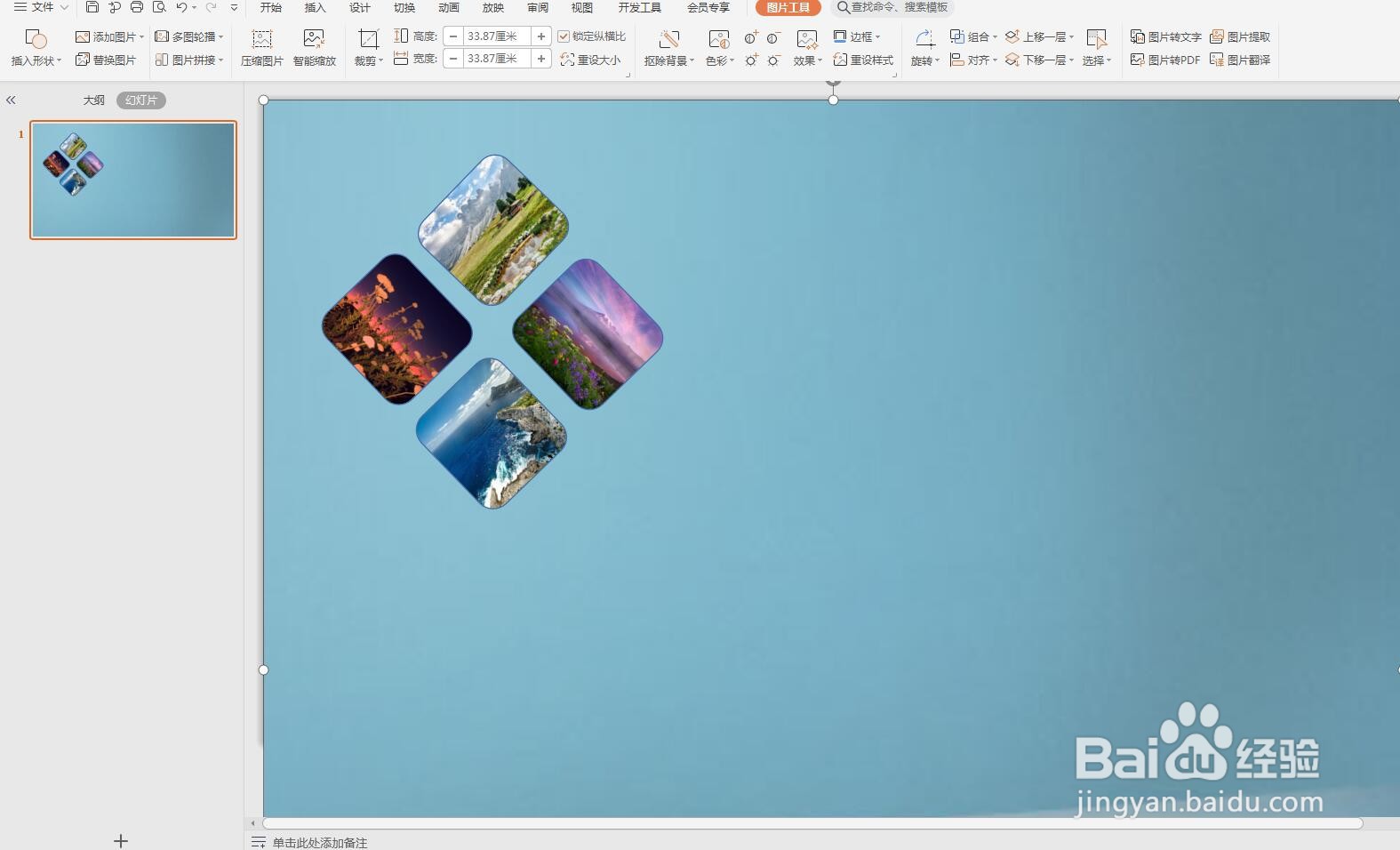
1、打开PPT文档,进入编辑页面。导入需要的背景图片。
2、插入文本框,输入需要的文字,调整字号与字体。

3、打开文字设置窗口,选择渐变填充,按需要设置颜色渐变,右侧颜色透明度降低一些。

4、再给文字添加阴影效果,阴影的位置设置在左侧。

5、将文本框复制多个,并更改为需要的文字。如图摆放:

6、为让文字更加便于阅读可以添加一层轮廓描边。
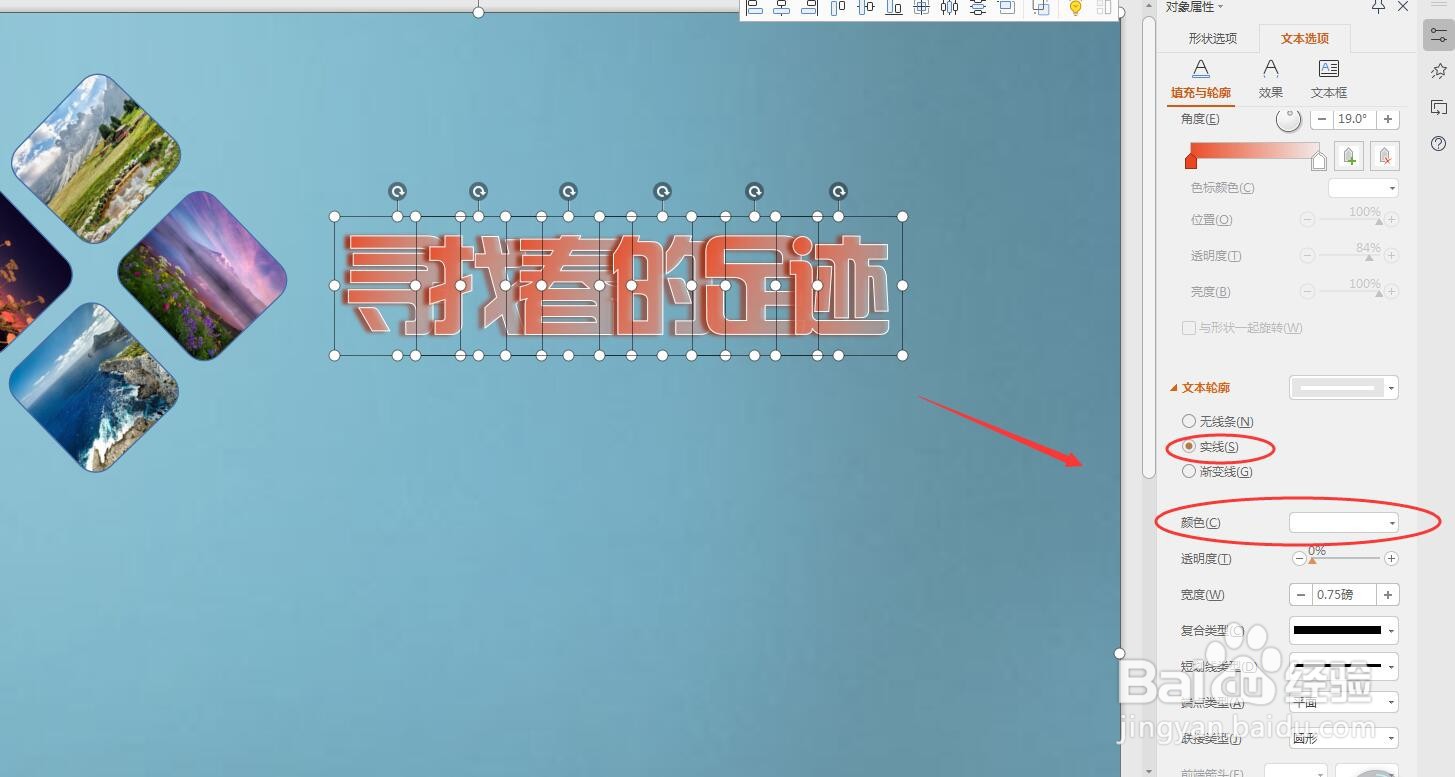
7、最终效果如图,渐变叠加式标题就做好了。

时间:2026-04-21 16:59:30
1、打开PPT文档,进入编辑页面。导入需要的背景图片。
2、插入文本框,输入需要的文字,调整字号与字体。
3、打开文字设置窗口,选择渐变填充,按需要设置颜色渐变,右侧颜色透明度降低一些。
4、再给文字添加阴影效果,阴影的位置设置在左侧。
5、将文本框复制多个,并更改为需要的文字。如图摆放:
6、为让文字更加便于阅读可以添加一层轮廓描边。
7、最终效果如图,渐变叠加式标题就做好了。
