在Word2013插入并更新目录的方法

 时间:2026-04-30 11:03:19

1、鼠标左键双击计算机桌面Word2013程序图标,将其打开运行。在打开的Word2013程序窗口,点击“打开其他文档”选项,然后选择文档所在的位置将其打开。如图所示;

在Word2013插入并更新目录的方法

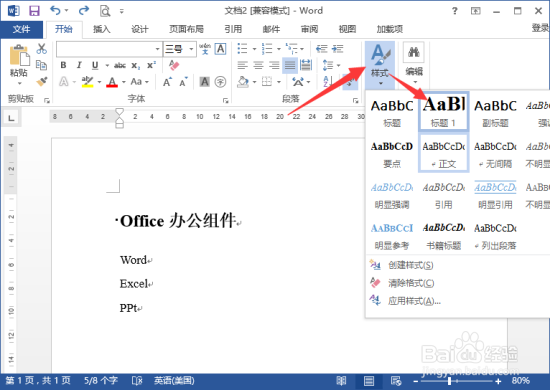
2、在打开的Word文档窗口,选中要做成目录的内容,在开始菜单选项卡中,点击“样式”选项,然后选中“标题1”选项。如图所示;
在Word2013插入并更新目录的方法

3、接着重复步骤2,将文档中的其他句分别设置成“副标题”如图所示;

在Word2013插入并更新目录的方法

4、设置完成后,打开“引用”选项卡,点击“目录”按钮,在弹出的菜单选项框中选择“自动目录1或自动目录2”。如图所示;

在Word2013插入并更新目录的方法

5、返回到Word文档编辑窗口,即可看到插入目录的效果。如图所示;

在Word2013插入并更新目录的方法

6、更新目录

6、打开引用菜单选项卡,点击目录分区功能区的“更新目录”按钮。如图所示;

在Word2013插入并更新目录的方法

7、在弹出的“更新目录”对话框中,更新的什么内容我们就选择什么内容,然后在点击“确定”按钮完成。如图所示;

在Word2013插入并更新目录的方法

  • word如何编辑目录格式
  • Word文档目录怎么更新
  • word文档怎么从目录直接跳到内容
  • word怎么自动生成目录和页码
  • word目录如何更新
  • 热门搜索
    建军节手抄报 文学手抄报 新冠肺炎手抄报 初中英语手抄报 英语手抄报简单 元宵节手抄报简笔画 五一劳动节的手抄报 民族团结一家亲手抄报 英语手抄报图片简单又漂亮 手抄报版面设计