1、打开QQ五笔输入法。

2、移动鼠标到输入框上,并右键点击。
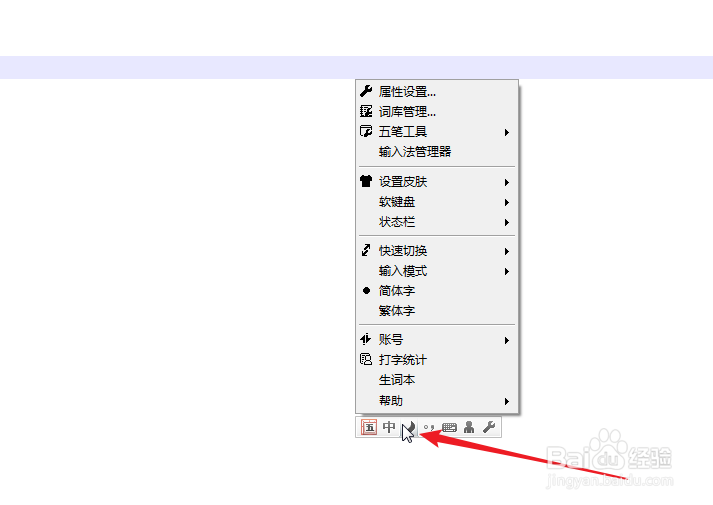
3、选择“属性设置”。

4、点击“高级设置”。
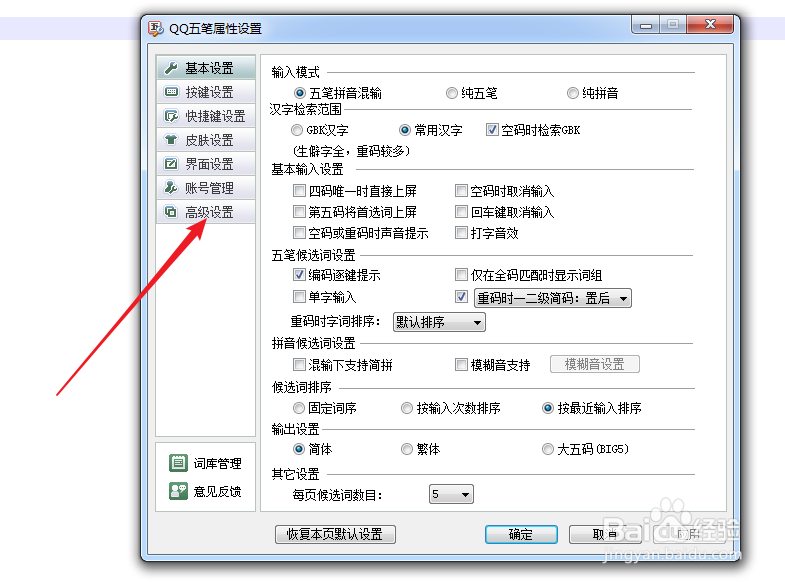
5、勾选“五笔输入内容上屏后提示拼音编码”。

6、点击“确定”保存设置。

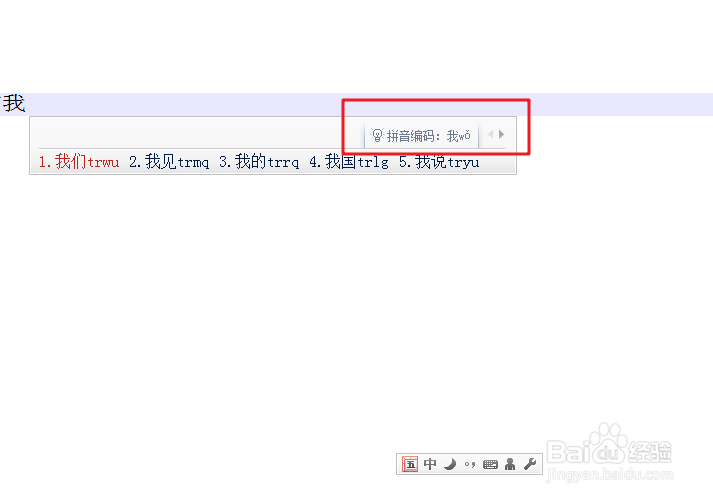
7、这样,在输入文字后,提示框就会出现拼音编码了!如图所示。
时间:2026-04-22 05:48:18
1、打开QQ五笔输入法。
2、移动鼠标到输入框上,并右键点击。
3、选择“属性设置”。
4、点击“高级设置”。
5、勾选“五笔输入内容上屏后提示拼音编码”。
6、点击“确定”保存设置。
7、这样,在输入文字后,提示框就会出现拼音编码了!如图所示。
