1、打开PPT,点击菜单栏上的“文件”。

2、在文件菜单下点击左侧列表中的“选项”,弹出Powerpoint选项对话框。

3、在Powerpoint选项对话框中点击左侧的“自定义功能区”。

4、在右侧的方框下面点击“新建选项卡”按钮。

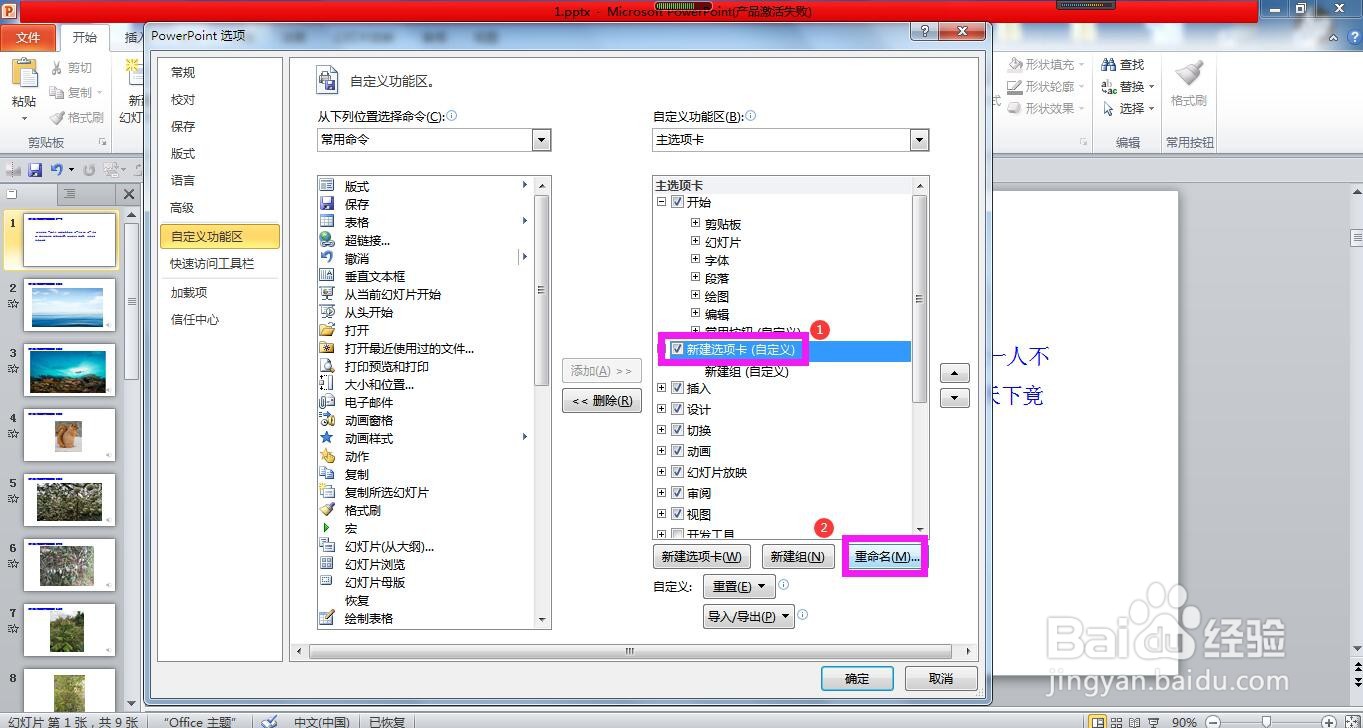
5、选中方新建选项卡的名称,点击右下角的“重命名”按钮。
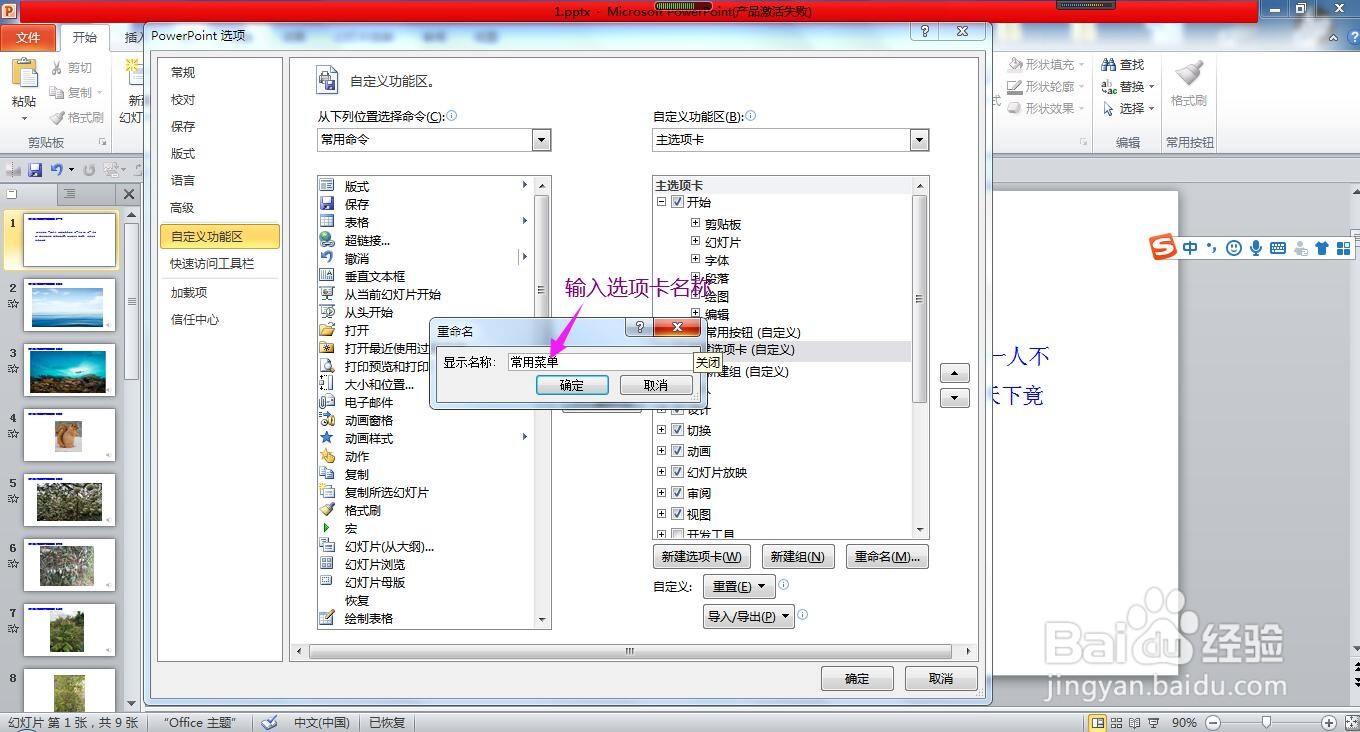
6、在弹出的重命名对话框中显示名称的后面输入选项卡的名称,这里输入“常用菜单”,点击确定按钮。
7、点击对话框右下角的确定按钮,回到PPT即可看到已在菜单栏上自定义添加“常用菜单”选项卡。

时间:2026-04-23 06:45:46
1、打开PPT,点击菜单栏上的“文件”。
2、在文件菜单下点击左侧列表中的“选项”,弹出Powerpoint选项对话框。
3、在Powerpoint选项对话框中点击左侧的“自定义功能区”。
4、在右侧的方框下面点击“新建选项卡”按钮。
5、选中方新建选项卡的名称,点击右下角的“重命名”按钮。
6、在弹出的重命名对话框中显示名称的后面输入选项卡的名称,这里输入“常用菜单”,点击确定按钮。
7、点击对话框右下角的确定按钮,回到PPT即可看到已在菜单栏上自定义添加“常用菜单”选项卡。
