巧用任务管理器查看网络连接速率

 时间:2024-10-12 09:21:46

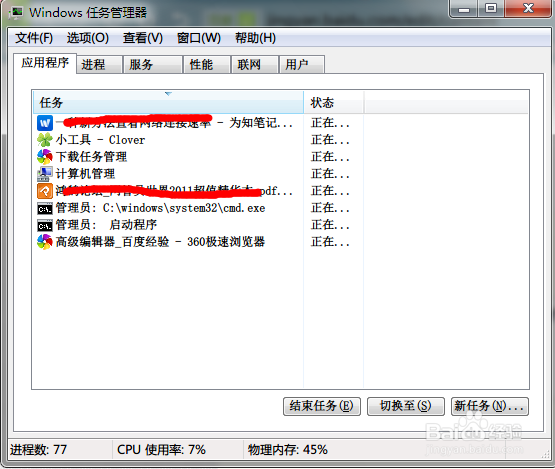
1、键盘执行“ESC”+“Shift”+“Ctrl”组合键,调出“Windows任务管理器”。
巧用任务管理器查看网络连接速率

2、顶部的标签栏,选择“联网”标签

巧用任务管理器查看网络连接速率

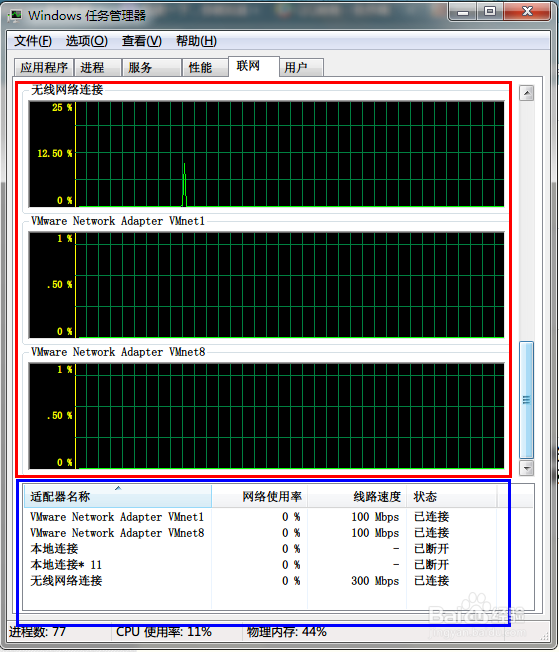
3、此页面展示了本机的所有网络,上半部分以图表的形式展示了网卡的网络利用率,下耖邸苍焚半部分以文字形式展示了网卡的网络利用率。这次,我们只需要关注下半部分。

巧用任务管理器查看网络连接速率

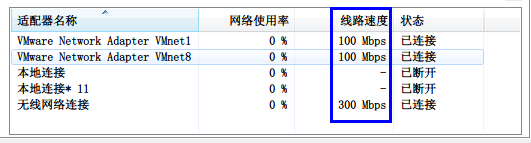
4、上图蓝色选择框中的部分就是我们关注的重点,其中线路速率栏就是我们要找的。这里列出了所有网卡的链接速率。
巧用任务管理器查看网络连接速率

5、通过任务管理器,我们很容易的获取到网卡的连通状态和连接速率,这样在实际应用中,能方便我们迅速定位网络故障。

  • 还原初始设置操作步骤
  • 台式机的USB无线网卡连接不上是怎么回事?
  • 驱动精灵万能网卡版怎么用?
  • Win10如何将命令提示符添加到右键开始菜单
  • WIN10系统使用技巧之如何禁止电脑安装程序
  • 热门搜索
    关于幸福的手抄报 有关安全的手抄报 宪法手抄报简单漂亮 致敬抗疫英雄手抄报内容 预防艾滋病手抄报 爱牙手抄报 关于禁毒的手抄报 关于书的手抄报 传统文化手抄报内容 关于普通话的手抄报