安装Windows Server 2012 R2 64位

 时间:2024-10-23 04:46:21

1、将光盘放入CD/DVD驱动器,启动电源,进入欢迎界面。

安装Windows Server 2012 R2 64位安装Windows Server 2012 R2 64位

2、选择【下一步】继续

安装Windows Server 2012 R2 64位

3、点击【现在安装】

安装Windows Server 2012 R2 64位

4、选择【DataCenter版带GUI界面的服务器】

安装Windows Server 2012 R2 64位安装Windows Server 2012 R2 64位

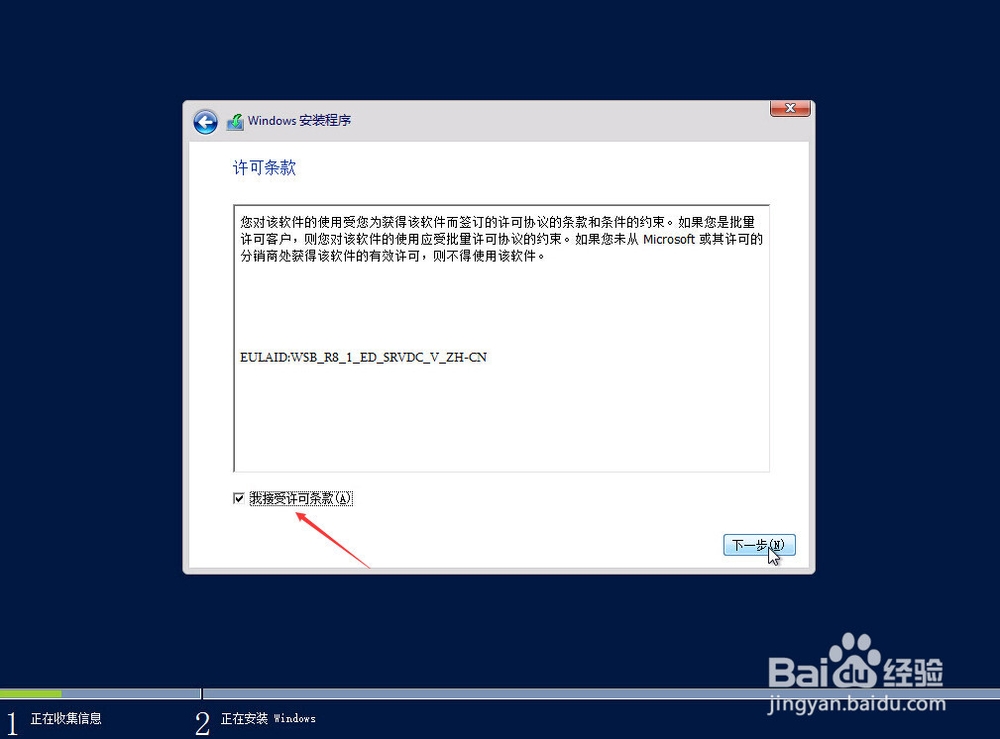
5、【接受许可条款】之后【下一步】

安装Windows Server 2012 R2 64位

6、选择【自定义:仅安装Windows高级】

安装Windows Server 2012 R2 64位

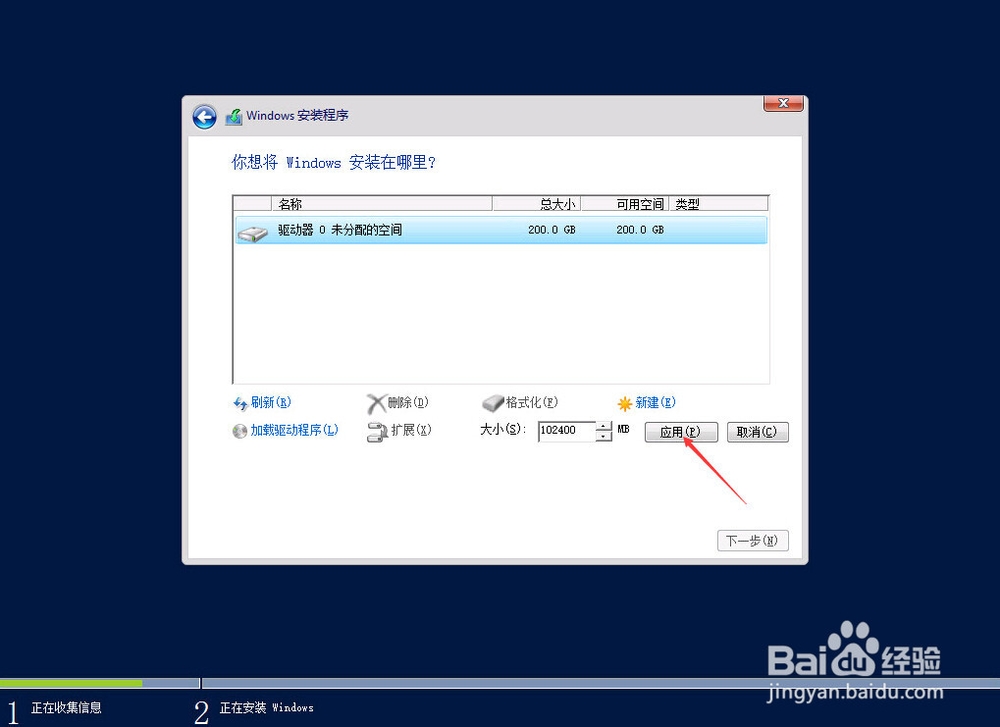
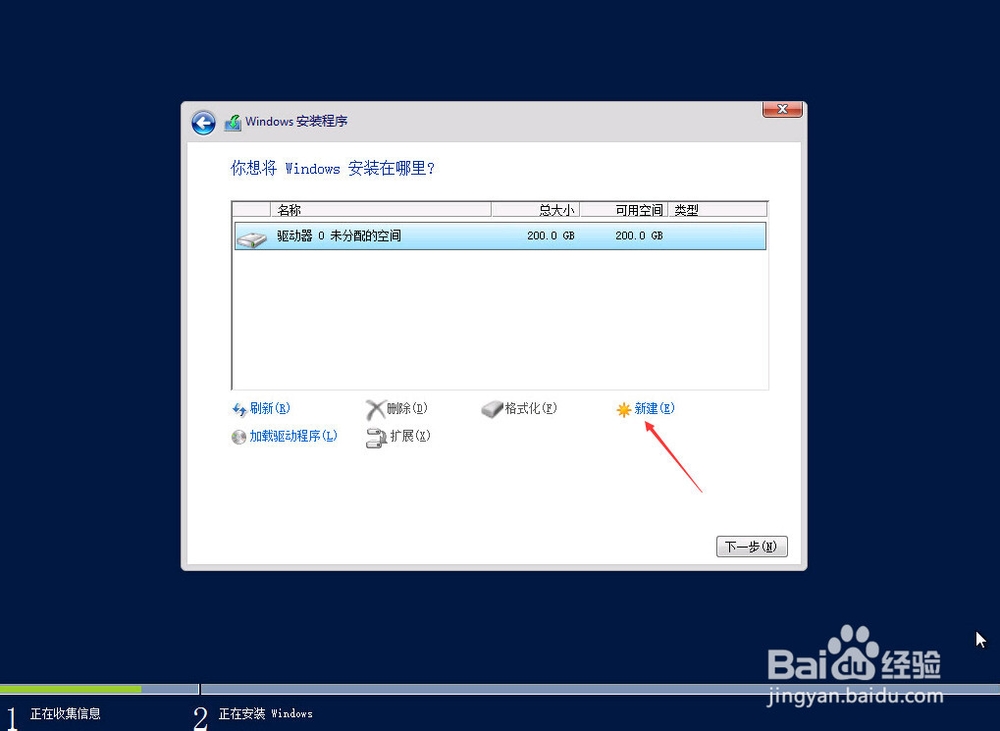
7、为Windows驱动器划分系统分区和数据分区,完成之后选择系统分区开始安装。
安装Windows Server 2012 R2 64位安装Windows Server 2012 R2 64位安装Windows Server 2012 R2 64位安装Windows Server 2012 R2 64位安装Windows Server 2012 R2 64位

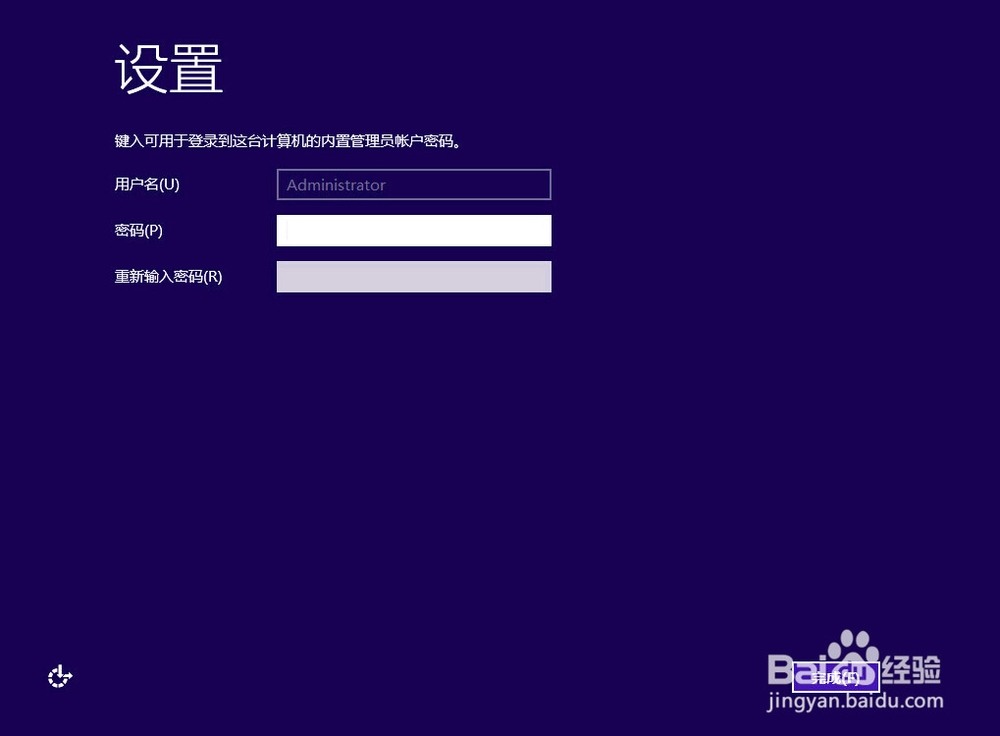
8、安装过程中会多次重启,安装完成之后弹出设置密码的提示界面。

安装Windows Server 2012 R2 64位安装Windows Server 2012 R2 64位

9、设置完密码之后提示进入系统

安装Windows Server 2012 R2 64位

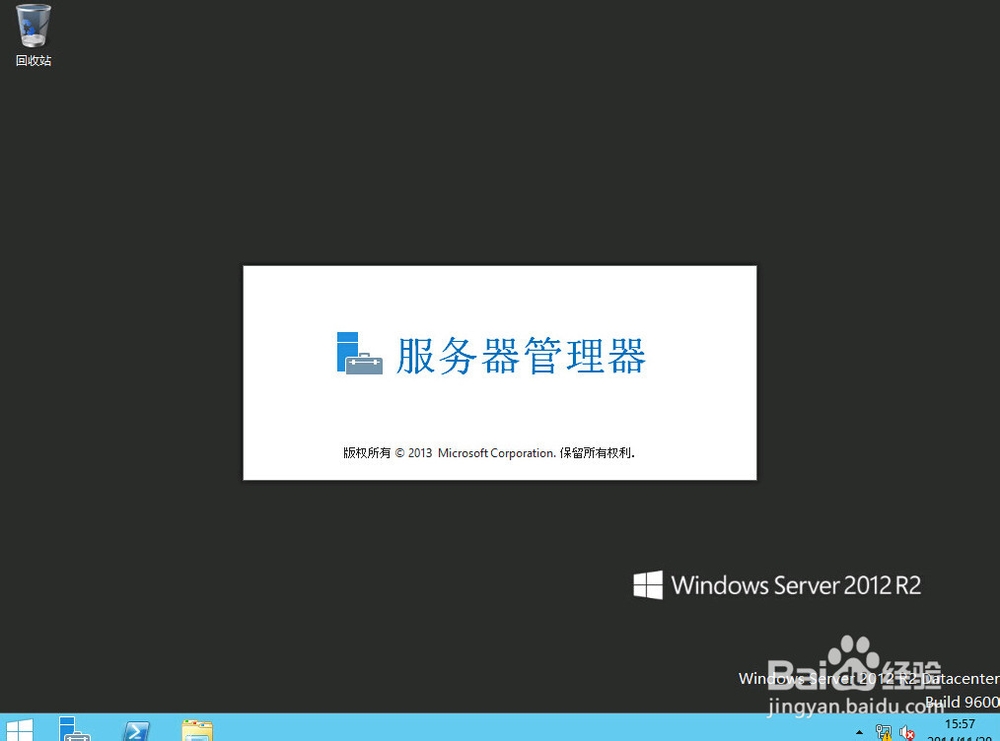
10、输入密码进入系统,整个安装过程就完成了。

安装Windows Server 2012 R2 64位安装Windows Server 2012 R2 64位
  • 如何理解和使用净资产收益率指标?
  • word文档里的表格怎么把两页断开的合成一页
  • 餐饮管理—如何提高上菜效率(干货)
  • 美颜相机怎么查看收到的赞
  • 系统性财务造假揭秘与审计攻略?
  • 热门搜索
    英语手抄报边框 大手牵小手手抄报 2020国庆节手抄报内容 社会主义价值观手抄报 重阳节手抄报简单好看 关于重阳节的手抄报简单又漂亮 中秋节手抄报一等奖 推广普通话手抄报文字 法制手抄报图片大全 感恩节手抄报内容