win7如何解除安全模式,如何解除电脑安全模式

 时间:2026-02-12 17:12:38

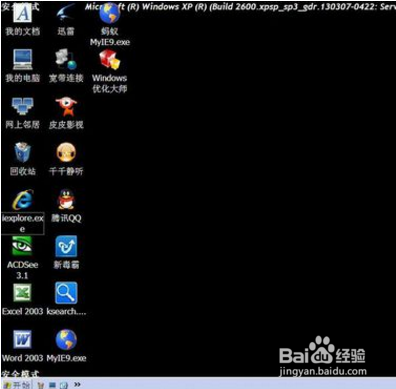
1、进入安全模式后,屏幕背景是黑色的,任务栏是白色的,安全模式是以最少的配置,最简单的系统模式进入,所以主题,背景,驱动,很多东西都不会加载。
win7如何解除安全模式,如何解除电脑安全模式

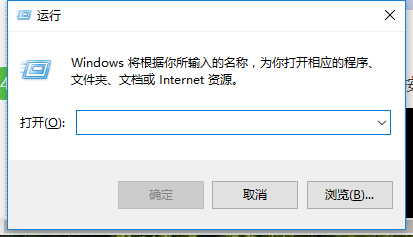
2、打开“运行”程序。

win7如何解除安全模式,如何解除电脑安全模式

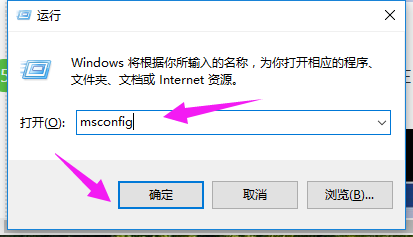
3、在运行框中输入“msconfig”

win7如何解除安全模式,如何解除电脑安全模式

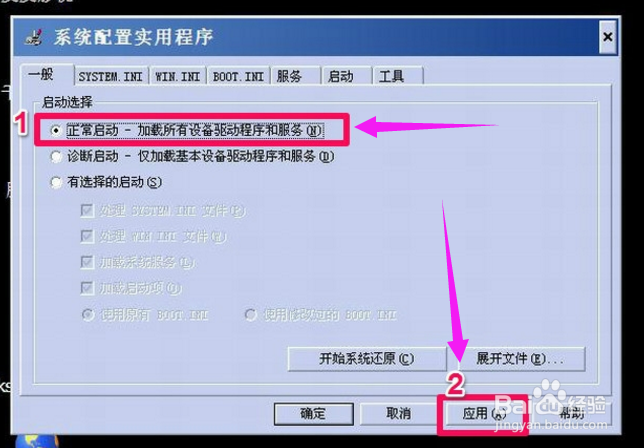
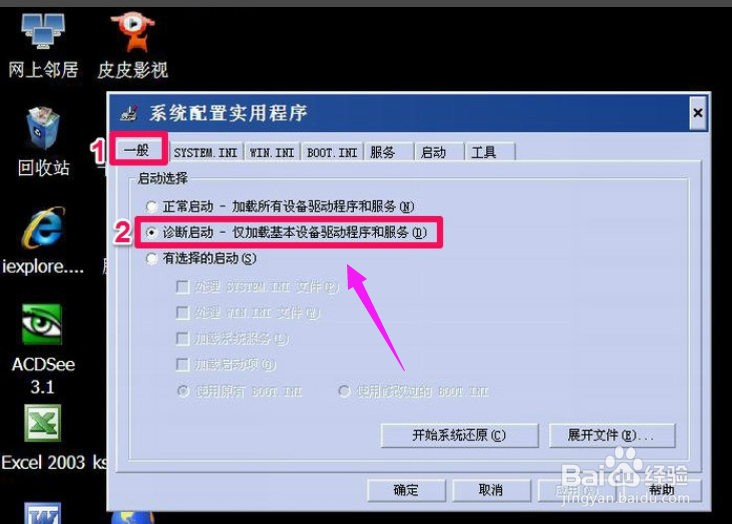
4、进入“系统配置”窗口后,选择“一般”,在“启动选择”下,原来选择的是“诊断启动”这一项,需要修改一下。
win7如何解除安全模式,如何解除电脑安全模式

5、将其改为“正常启动”这一项,然后按“应用”按钮。

win7如何解除安全模式,如何解除电脑安全模式

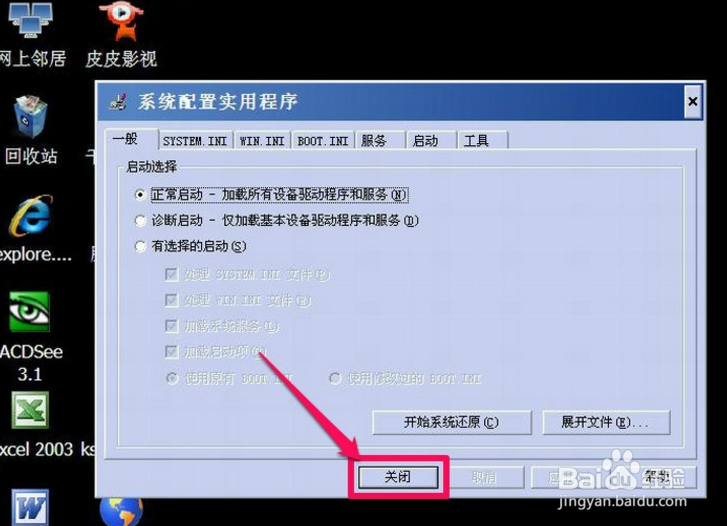
6、设置成功后,“确定”按钮就会变成“关闭”按钮。按“关闭”。

win7如何解除安全模式,如何解除电脑安全模式

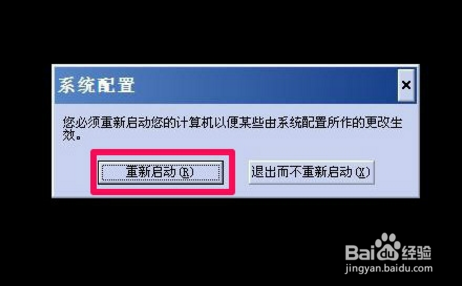
7、必须重启计算机,设置才能生效,可以按“重新启动”,会立即自动启动,也可以按“退出而不重新启动”,这个可以稍后自已手动重新启动。
win7如何解除安全模式,如何解除电脑安全模式

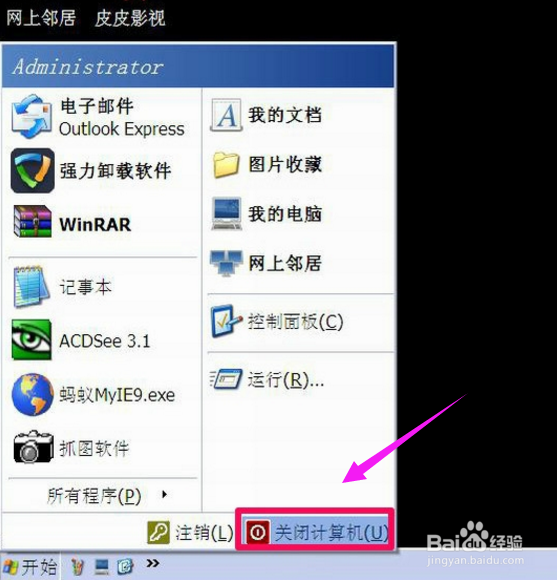
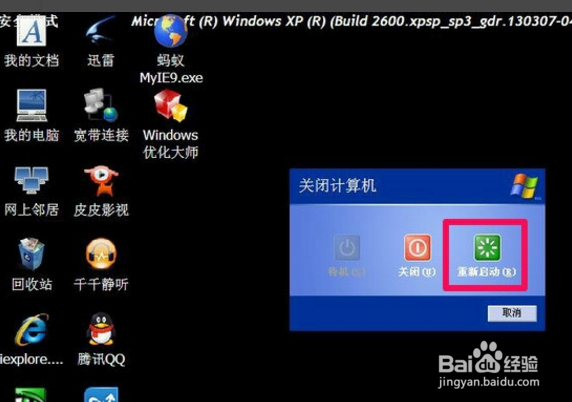
8、如果是按了“退出而不重新启动”这一项,手动重新启动的方法是,打开开始菜单,选择“关闭计算机”这一项。
win7如何解除安全模式,如何解除电脑安全模式

9、在弹出的关机界面上,选择“重启”按钮,当然,你也可以按“关机”按钮,直接关机。
win7如何解除安全模式,如何解除电脑安全模式

  • 用老毛桃一键装机 菜鸟瞬间变高手快速装系统
  • U盘怎么制作启动盘?
  • 怎么做麻辣虾米干
  • 惠普电脑设置u盘启动如何操作
  • 如何安装冰点还原工具
  • 热门搜索
    地震手抄报简单又漂亮 关爱生命文明出行手抄报 关于大自然的手抄报 节约能源手抄报 国庆节手抄报简单易画 国庆手抄报内容简短 手抄报边框图片大全 关于心理健康手抄报 抗战胜利手抄报 高中英语手抄报