PHOTOSHOP制作像素点阵效果字

 时间:2026-04-27 03:28:25

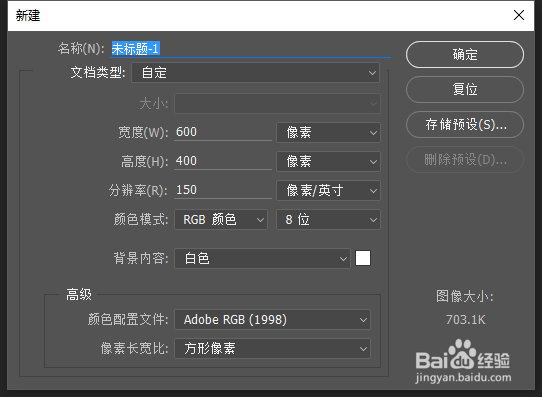
1、我们建立一个图板,“文件”-->“新建”,然后在新建对话框里填写高度与宽度,如下图

PHOTOSHOP制作像素点阵效果字

PHOTOSHOP制作像素点阵效果字

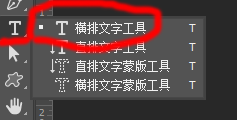
2、我们在左侧工具栏找到“横排文字工具”,在图板打上字,如下图

PHOTOSHOP制作像素点阵效果字

PHOTOSHOP制作像素点阵效果字

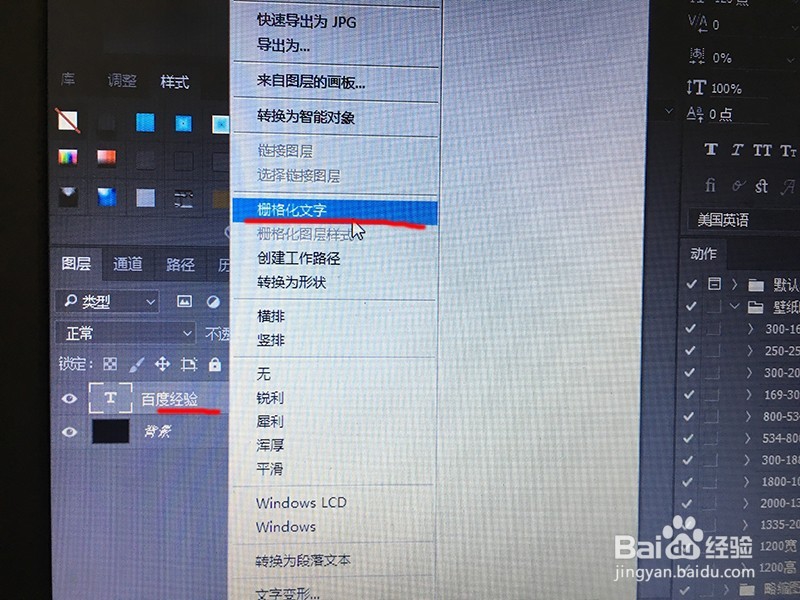
3、我们在右侧面板找到“图层”面板,然后选中字体层,点击右键选择“格栅化文字”,如下图一

然后在左侧工具条,找到背景色,选择你需要的前景色与背景色,等一下制作之后就会以这两种颜色作为基调,如下图二
PHOTOSHOP制作像素点阵效果字

PHOTOSHOP制作像素点阵效果字

4、我们在上方工具条选择“滤镜”-->“滤镜库”,如下图一

选择后弹出新的操作对话框,如下图二

PHOTOSHOP制作像素点阵效果字

PHOTOSHOP制作像素点阵效果字

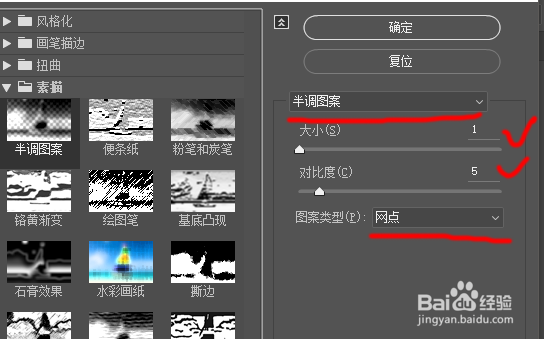
5、我们选择“素描“-->”半调图案“,如下图一

然后在右侧调试参数,可参考下图二调试

【”图案类型“必须选择”网点“】

PHOTOSHOP制作像素点阵效果字

PHOTOSHOP制作像素点阵效果字

6、设置好之后我们点击确定,这么像素点阵效果字就做好了

PHOTOSHOP制作像素点阵效果字

  • As within,so without . 这句话应该如何翻译,理解
  • setMainWidget不是“QApplication”的成员
  • 左后脑勺疼是怎么回事
  • 椭圆对称轴公式
  • 如何通过反向图片搜索引擎TinEye找原图或大图
  • 热门搜索
    爱我家乡手抄报 狼王梦手抄报 科学家的故事手抄报 我阅读我快乐手抄报 三爱三节手抄报资料 与清明节有关的手抄报 国庆英语手抄报 一二年级普通话手抄报 缅怀先烈手抄报大全 红领巾中国梦手抄报