ppt中怎么使用SmartArt绘制公司内部组织结构图

 时间:2024-10-12 11:16:23

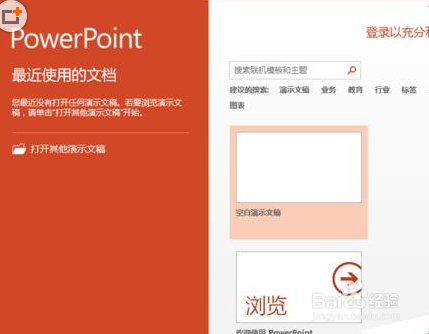
1、在电脑桌面的PowerPoint2013演示文稿程序图标上双击鼠标左键,将其打开运行。点击“空白演示文稿”选项,新建一个空白的演示文稿文件。如图所示;
ppt中怎么使用SmartArt绘制公司内部组织结构图

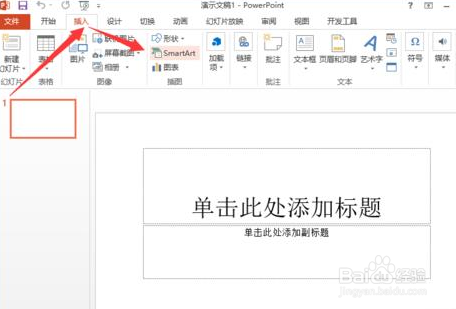
2、在打开的PowerPoint程序窗口中,打开“插入”菜单选项卡。并点击“插图”功能区的“SmartArt”选项按钮,如图所示;
ppt中怎么使用SmartArt绘制公司内部组织结构图

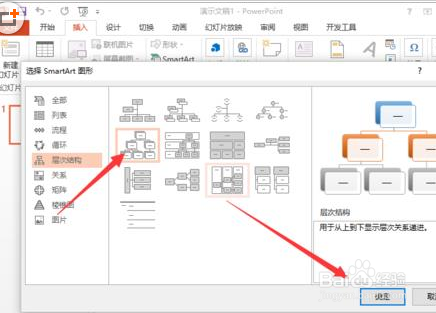
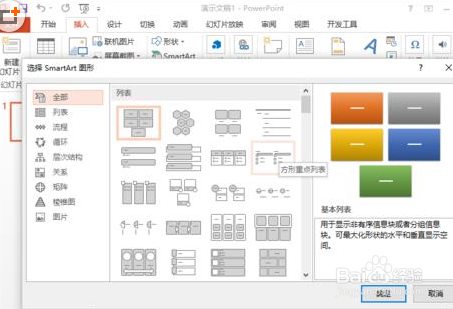
3、点击“SmartArt”选项按钮后,这个时候会打开“选择 SmartArt图形”对话框。如图所示;
ppt中怎么使用SmartArt绘制公司内部组织结构图

4、在“选择 SmartArt图形”对话框中,选择“层次结构”选项,并选择一个图形,再点击“确定”按钮。如图所示;

ppt中怎么使用SmartArt绘制公司内部组织结构图

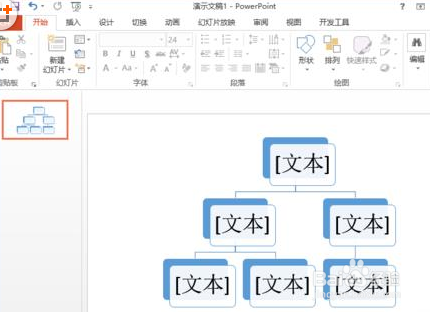
5、点击“确定”按钮后,在文稿编辑区域即可看到插入的“层次结构”图。如图所示;
ppt中怎么使用SmartArt绘制公司内部组织结构图

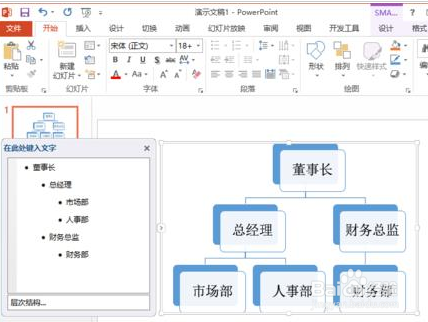
6、在层次结构图中,输入需要的文字信息内容。如图所示;

ppt中怎么使用SmartArt绘制公司内部组织结构图

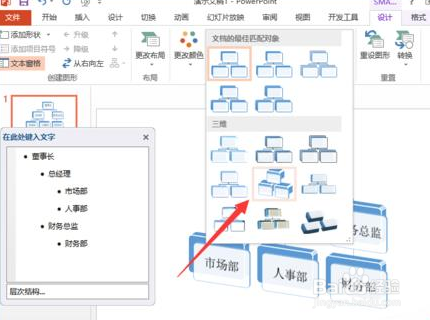
7、如果需要还可以对其设置样式,打开设计菜单选项卡,在文档的最佳匹配对象中选择一个样式,如图所示;
ppt中怎么使用SmartArt绘制公司内部组织结构图

8、样式选择好以后,返回到演示文稿中,可看到设置样式后的效果。如图所示;

ppt中怎么使用SmartArt绘制公司内部组织结构图
  • PPT怎么用SmartArt 创建组织结构图?
  • 怎么在幻灯片中插入水平项目符号列表
  • ppt中如何插入重音图片
  • 怎么样给Word加一个计算器
  • PPT:利用“SmartArt”来快速制作组织架构图
  • 热门搜索
    关于法制的手抄报 艺术节手抄报 红领巾手抄报 安全教育的手抄报 手抄报大全简单又漂亮 物理手抄报 反邪教手抄报图片 法律手抄报 从小学先锋长大做先锋手抄报 防溺水手抄报图片