1、打开3ds max软件,新建一个空白文档。
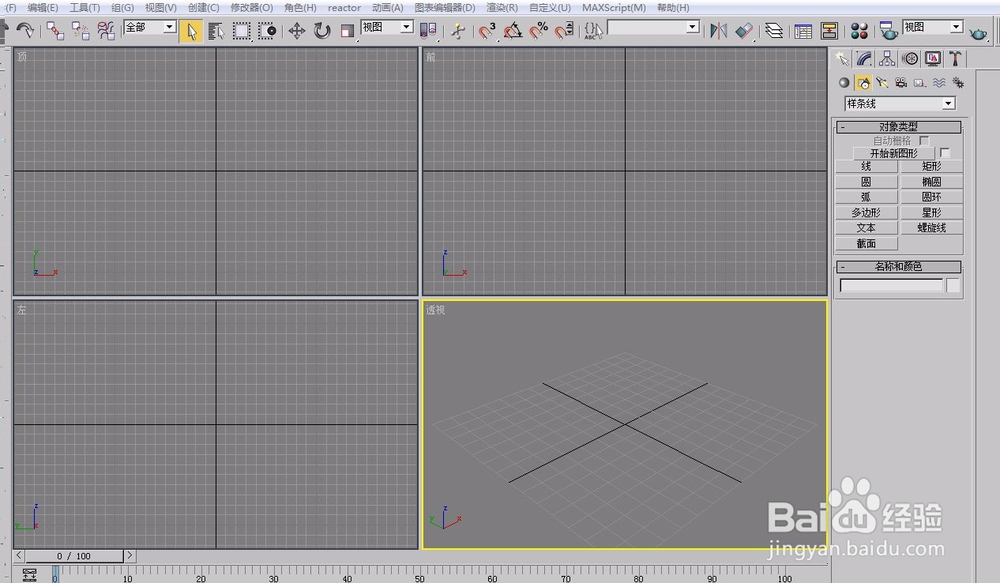
2、将“对象类型”卷展栏中的“开始新图形”右侧的对勾去掉。
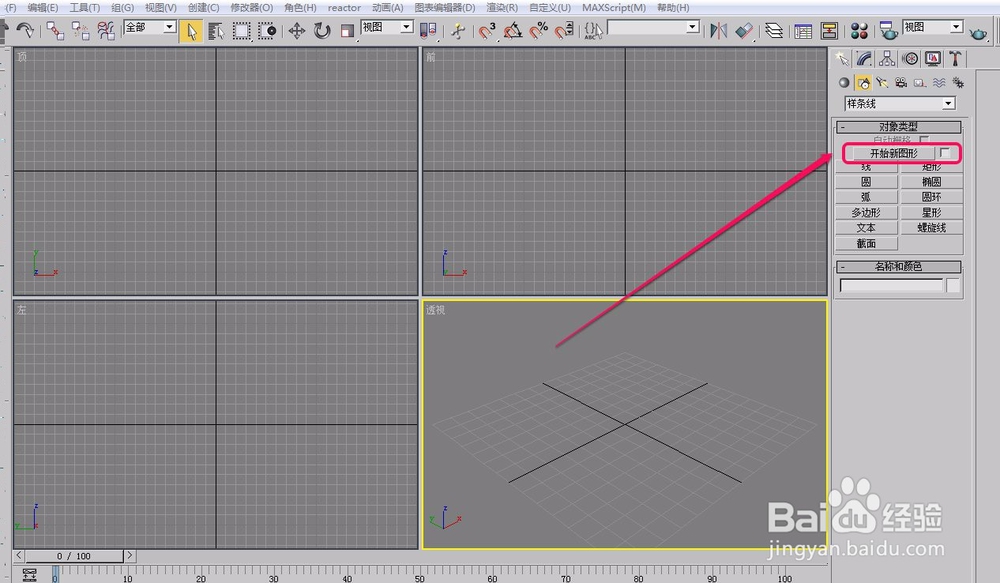
3、绘制一个如图所示的图形。

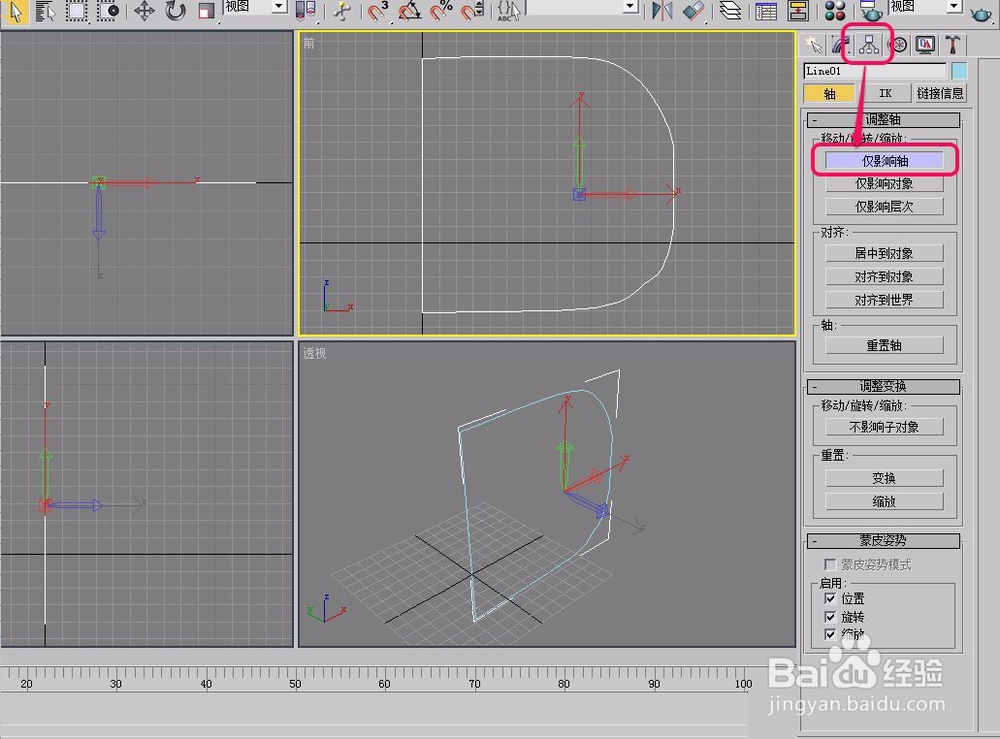
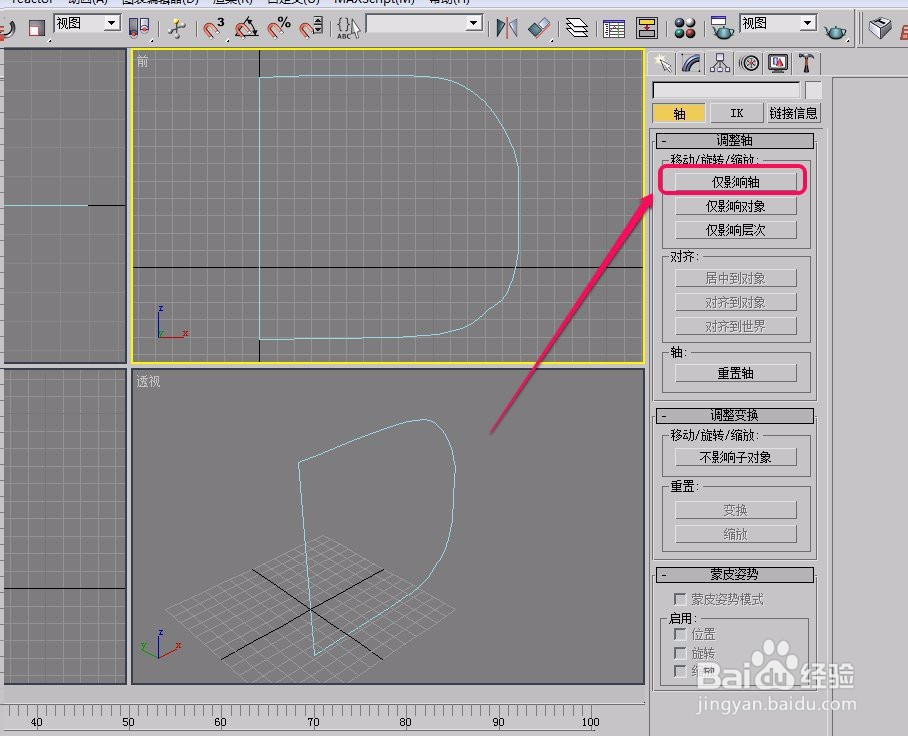
4、打开“层次”选项卡中的“调整轴”卷展栏,选择“仅影响轴”按钮。
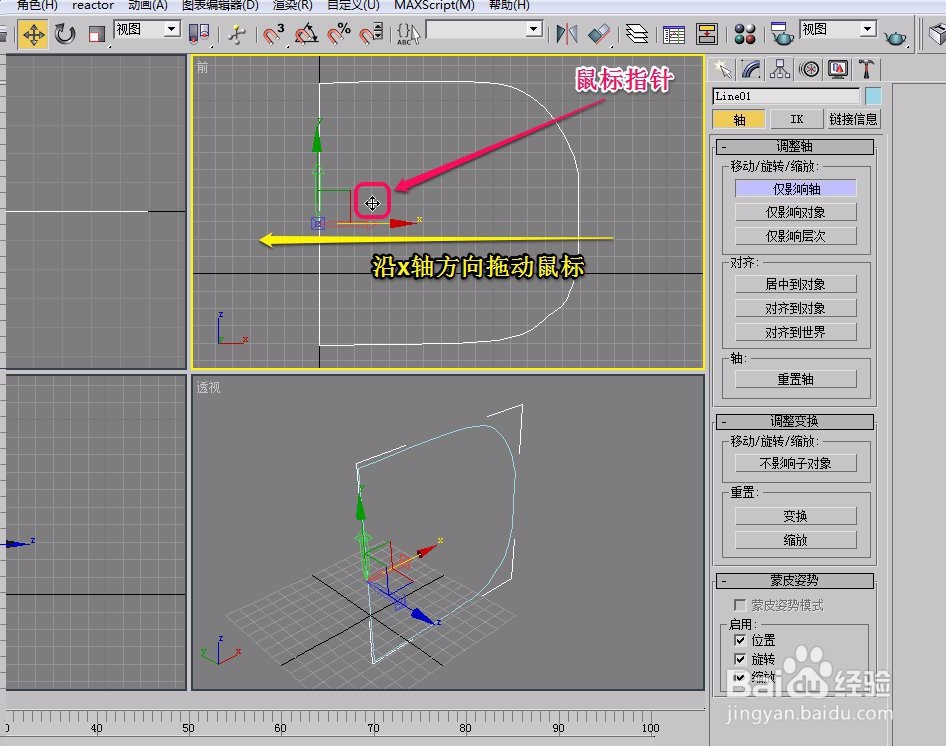
5、使用鼠标拖拽图形的局部坐标,沿着x轴方向移动。
6、取消选择“仅影响轴”按钮。
7、打开“修改器”菜单,选择“面片/样条线编辑”项中的“车削”命令。

8、看到,一面大鼓就制作好了。

时间:2026-04-29 18:49:22
1、打开3ds max软件,新建一个空白文档。
2、将“对象类型”卷展栏中的“开始新图形”右侧的对勾去掉。
3、绘制一个如图所示的图形。
4、打开“层次”选项卡中的“调整轴”卷展栏,选择“仅影响轴”按钮。
5、使用鼠标拖拽图形的局部坐标,沿着x轴方向移动。
6、取消选择“仅影响轴”按钮。
7、打开“修改器”菜单,选择“面片/样条线编辑”项中的“车削”命令。
8、看到,一面大鼓就制作好了。
