Excel实现不同工作表相同单元格区域求和技巧!

 时间:2026-02-12 14:17:05

1、教程以新建的Excel电子表格为例来介绍如何实现不同工作表相同单元格区域求和。

Excel实现不同工作表相同单元格区域求和技巧!

2、鼠标左键双击Excel应用图标即可快速打开该应用程序。

Excel实现不同工作表相同单元格区域求和技巧!

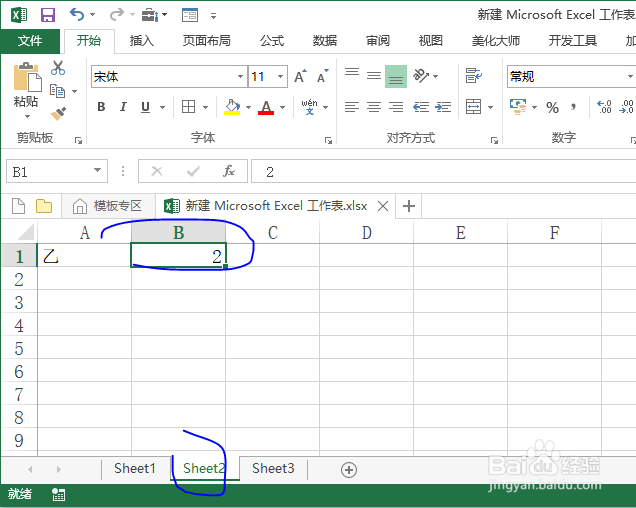
3、为了便于理解,教程以下列数据为例来介绍实现不同工作表区域求和功能。将工作表1和工作表2中的B1单元格求和结果放在工作表3的A1单元格中。

Excel实现不同工作表相同单元格区域求和技巧!

Excel实现不同工作表相同单元格区域求和技巧!

4、首先选中工作表3中的A1单元格。

Excel实现不同工作表相同单元格区域求和技巧!

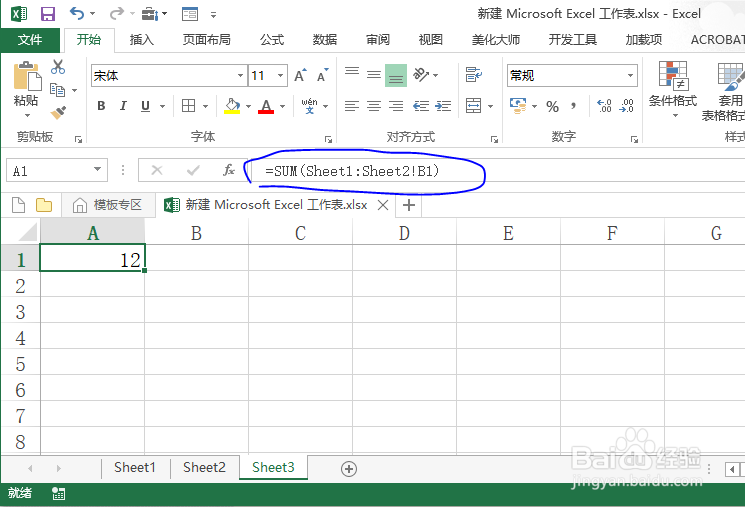
5、然后在编辑栏中复制粘贴以下函数公式:

=sum('*'!b1)

公式中的*表示通配符,即多个字符,此函数的意思就是将除当前工作表外,其他工作中的B2单元格相加。

Excel实现不同工作表相同单元格区域求和技巧!

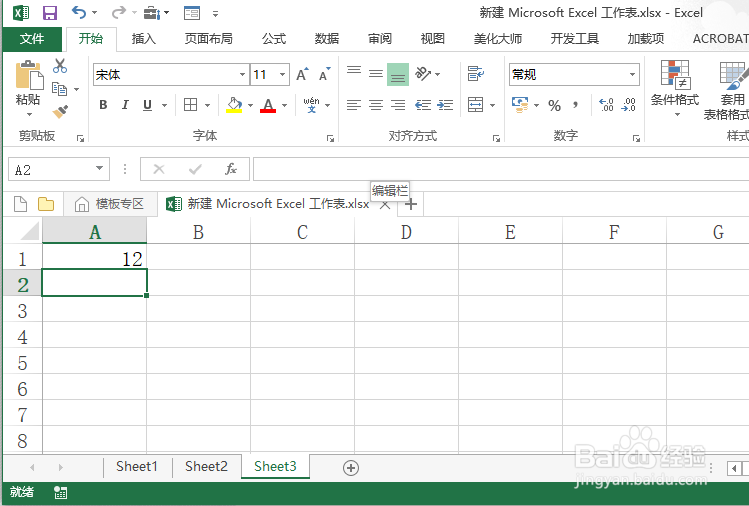
6、结果如图所示,已经求得工作表1和工作表2中B1单元格之和,此时需要注意工作表3中A1单元格的公式已经发生了变化。
Excel实现不同工作表相同单元格区域求和技巧!

Excel实现不同工作表相同单元格区域求和技巧!

  • 多个工作簿相同位置求和
  • excel中那两个不同的表单sheet中的数据如何求和
  • Excel如何提取合并单元格的数据
  • 多表格汇总求和
  • 多个工作表相同项求和
  • 热门搜索
    三年级手抄报怎么写 让世界充满爱手抄报 美文手抄报 对联手抄报 三年级春节手抄报大全 关于文明的手抄报内容 关于运动的手抄报 历史手抄报版面设计图 诚信的手抄报图片 清明时节祭英烈手抄报