1、打开Word,建立空白文档。

2、在文档中录入文字、图片和表格。

3、选中图片,点击【引用】—【插入题注】。
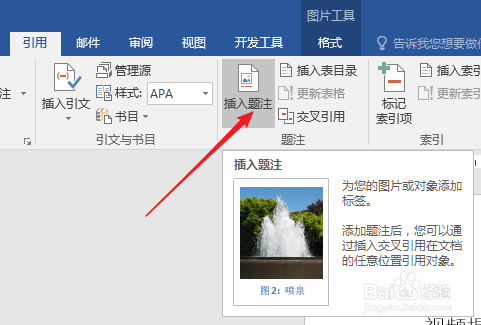
4、在打开的窗口中,【标签】选择【图片】,上方的序号默认是阿拉伯数字的流水编号。

5、点击【编号】,打开的窗口中,在【格式】列表中选择其他格式的编号,点击【确定】。

6、这样,图片题注的编号样式就改变了。

7、同样,对于表格,则可以使用另一种样式的编号,以与图片相区别。

时间:2026-04-27 04:20:58
1、打开Word,建立空白文档。
2、在文档中录入文字、图片和表格。
3、选中图片,点击【引用】—【插入题注】。
4、在打开的窗口中,【标签】选择【图片】,上方的序号默认是阿拉伯数字的流水编号。
5、点击【编号】,打开的窗口中,在【格式】列表中选择其他格式的编号,点击【确定】。
6、这样,图片题注的编号样式就改变了。
7、同样,对于表格,则可以使用另一种样式的编号,以与图片相区别。
