EXCEL如何进行文本分列

 时间:2024-10-11 22:53:30

1、如本例,将A列中的文字和数字分开列示,分别列示于A列和B列。

EXCEL如何进行文本分列

2、点击选中A列,点击【数据】选项卡,在下面的选项中点击【分列】选项。

EXCEL如何进行文本分列

3、如下图,系统弹出【文本分列向导-步骤之1】对话框。在本例中,因为在文字后面有冒号可以作为分隔符,所以可以直接勾选【分隔符号】选项;如果没有,则选择【固定宽度】选项,设置后点击【下一步】按钮。

EXCEL如何进行文本分列

4、在弹出的【文本分列向导-步骤之2】对话框中,勾选下图中蓝色箭头指向的【其他】选项,然后在后面的小括号中输入符号,本例为冒号,输入后点击【下一步】按钮。

EXCEL如何进行文本分列

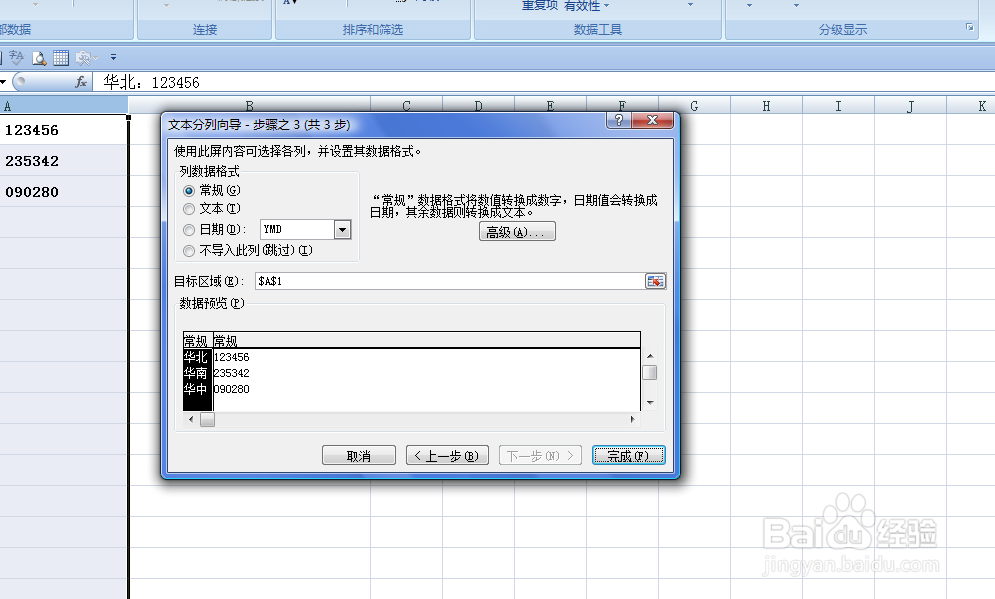
5、在弹出的【文本分列向导-步骤之3】对话框中直接点击【完成】按钮。

EXCEL如何进行文本分列

6、通过以上操作步骤,原来A列列示的内容就按照要求分别列示在了A列和B列当中。

EXCEL如何进行文本分列
  • Excel如何对文本快速分列?
  • 使用Excel时,如何将单元格的文本进行分列
  • EXCEL怎样将文本拆分为不同的列
  • Excel里不规律数字和文字的分离
  • excel分列后数字变了怎么办
  • 热门搜索
    孝行天下手抄报 数学园地手抄报 科学手抄报的资料 安全方面的手抄报 关于书的手抄报内容 关于感恩手抄报 小学生读书手抄报图片 预防火灾手抄报 珍惜时间手抄报 运动与健康手抄报