word文档中如何改变下划线颜色

 时间:2024-11-06 16:04:11

1、如图所示,给文字加下划线,其颜色为黑色,与文字颜色相同,如果要修改下划线颜色,如何修改呢?

word文档中如何改变下划线颜色

2、鼠标按住左键,拖动鼠标选中下划线的内容。

word文档中如何改变下划线颜色

3、点击开始菜单栏中添加下划线按钮旁边的下三角符号,在弹出的下拉菜单中选择“下划线颜色”按钮。

word文档中如何改变下划线颜色

4、在弹出的颜色选择框中选择“主题颜色”、“标准色”中相应的颜色,即可改变下划线颜色。

word文档中如何改变下划线颜色

5、如果以上两个模块没有想要的颜色,可以点击“其他颜色”按钮。

word文档中如何改变下划线颜色

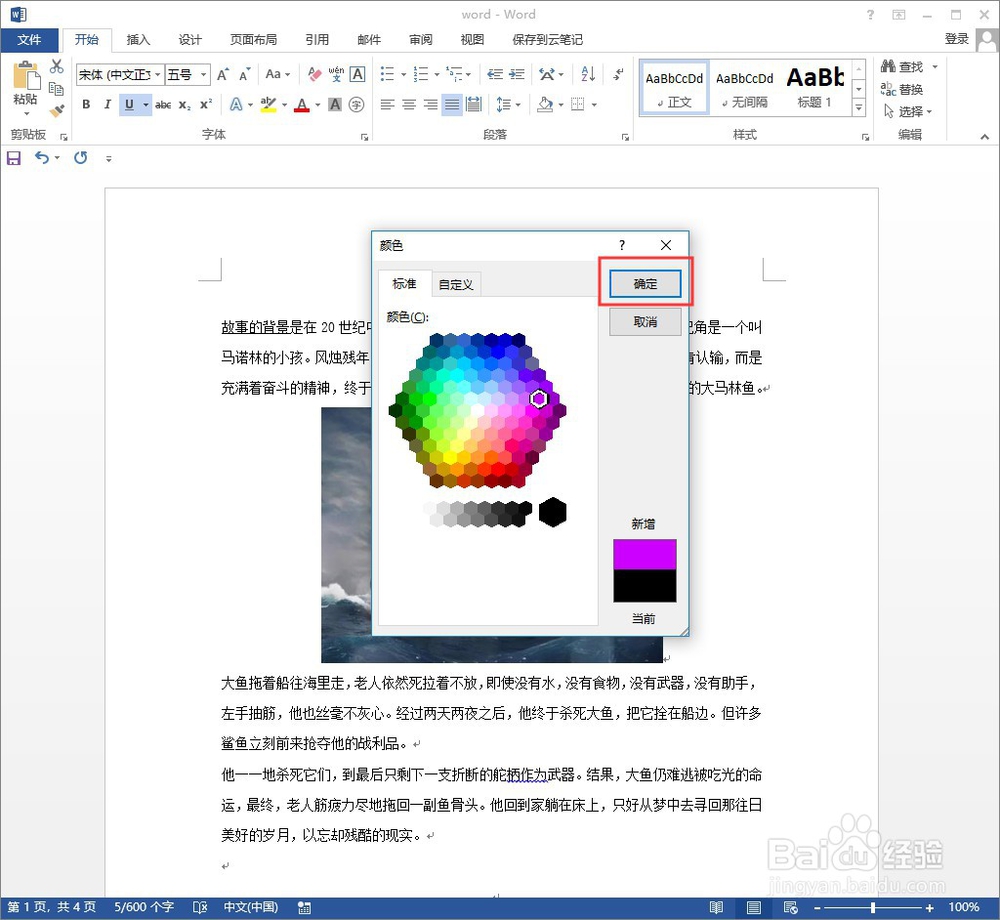
6、点击其他颜色按钮后,会弹出一个颜色的窗口,颜色选择性变多。

word文档中如何改变下划线颜色

7、选择想要的颜色,然后点击“确定”按钮。

word文档中如何改变下划线颜色

8、即可改变原本为黑色的下划线,如图所示。

word文档中如何改变下划线颜色

9、以上便是修改下划线颜色的方法,希望可以帮到你。

  • 标题下面的一条横线怎么弄
  • word的横线如何调节长短
  • word中横线如何加粗
  • 文本框的边框怎么去掉
  • word文档网格线怎么取消
  • 热门搜索
    6年级数学手抄报 英语节日手抄报 健康与卫生手抄报 数学手抄报资料大全 五年级上数学手抄报 手抄报数学 大手拉小手手抄报 家乡的手抄报 初中语文手抄报 预防传染病手抄报资料