1、首先,打开一个的WPS手机的界面中,点击一个文档中 更多 选项
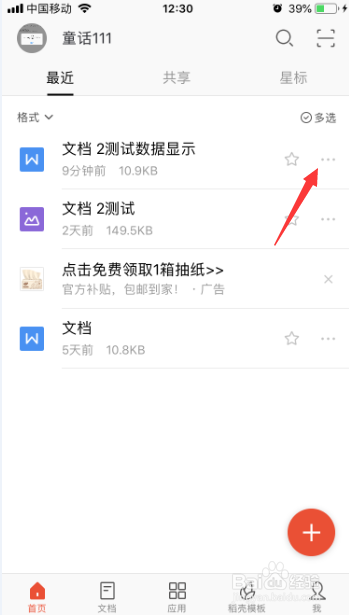
2、点击了更多选项之后,弹出了下拉菜单选中为 上传至云文档 选项

3、进入到了云文档界面中,点击 我的文档 选项,点击 移动 选项
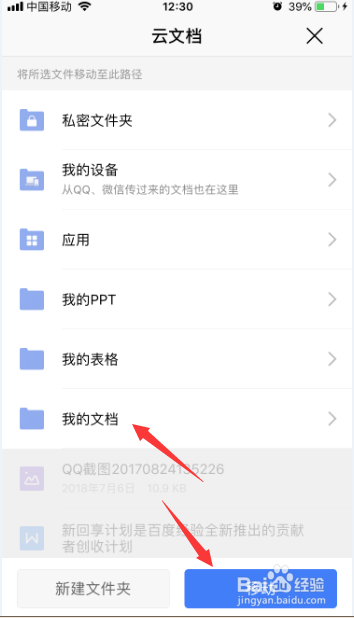
4、进入到了的我的文档界面中,点击 移动 选项
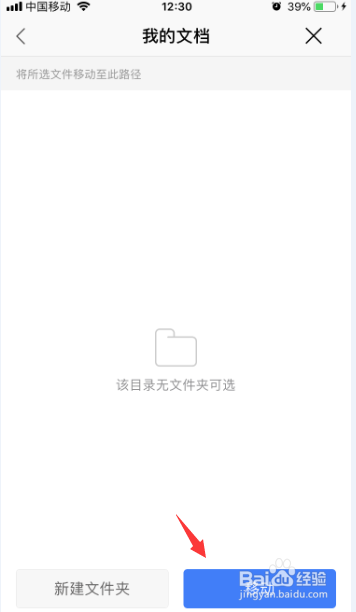
5、文档移动完成之后,点击 文档 选项

6、进入到了云文档界面中,点击 我的文档 选项

7、可以看到是把文档移动到了云文档的文件夹上了。

时间:2026-04-23 05:51:16
1、首先,打开一个的WPS手机的界面中,点击一个文档中 更多 选项
2、点击了更多选项之后,弹出了下拉菜单选中为 上传至云文档 选项
3、进入到了云文档界面中,点击 我的文档 选项,点击 移动 选项
4、进入到了的我的文档界面中,点击 移动 选项
5、文档移动完成之后,点击 文档 选项
6、进入到了云文档界面中,点击 我的文档 选项
7、可以看到是把文档移动到了云文档的文件夹上了。
