1、进入到大白菜主菜单,选取【02】大白菜win8 pe标准版(新机器)选项,按下回车键确认。

2、在pe装机工具中选择win7镜像放在c盘中,点击确定。
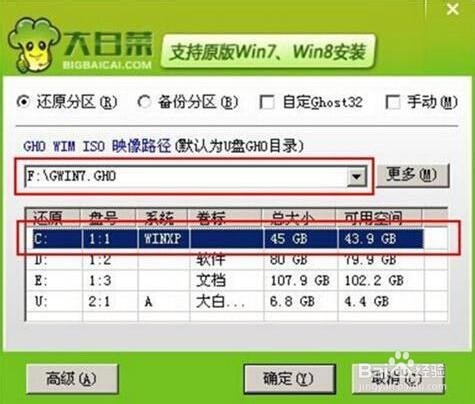
3、此时在弹出的提示窗口直接点击“确定”按钮。

4、随后安装工具开始工作,我们需要耐心等待几分钟。
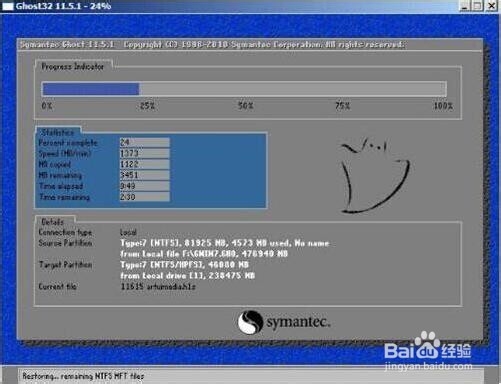
5、完成后,弹跳出的提示框会提示是否立即重启,这个时候直接点击立即重启就即可。

6、此时就可以拔除u盘了,重启系统开始进行安装,我们无需进行操作,等待安装完成即可。

时间:2026-05-02 09:23:40
1、进入到大白菜主菜单,选取【02】大白菜win8 pe标准版(新机器)选项,按下回车键确认。
2、在pe装机工具中选择win7镜像放在c盘中,点击确定。
3、此时在弹出的提示窗口直接点击“确定”按钮。
4、随后安装工具开始工作,我们需要耐心等待几分钟。
5、完成后,弹跳出的提示框会提示是否立即重启,这个时候直接点击立即重启就即可。
6、此时就可以拔除u盘了,重启系统开始进行安装,我们无需进行操作,等待安装完成即可。
