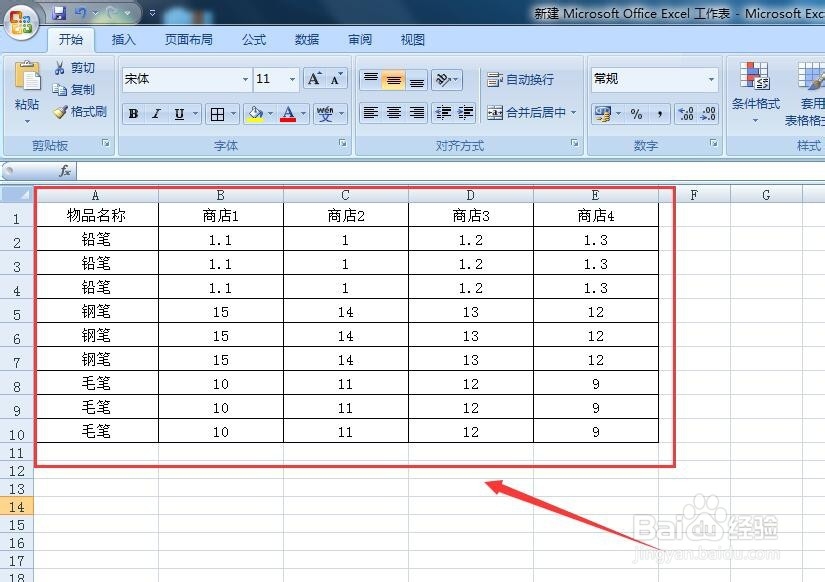
1、方法一:首先打开一个Excel表格,制作一个简单的表,以便于后面数据处理。如下图所示:
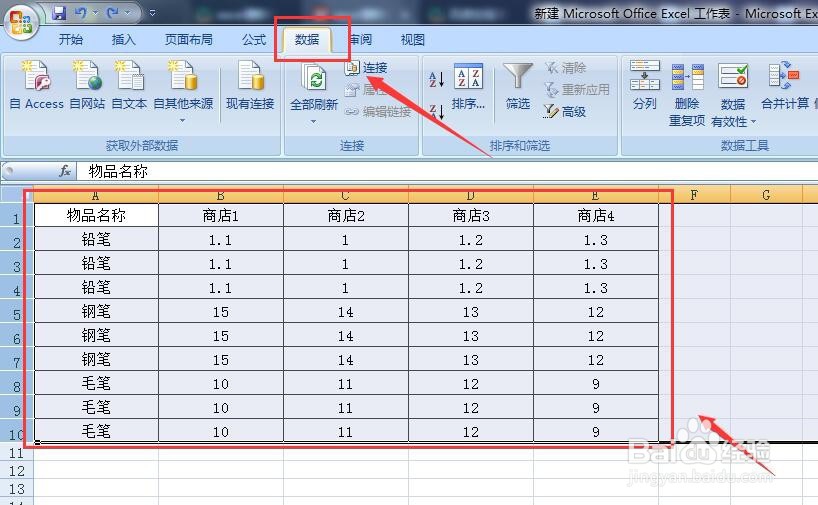
2、如下图,选中需要处理的区域,点击“数据”选项。
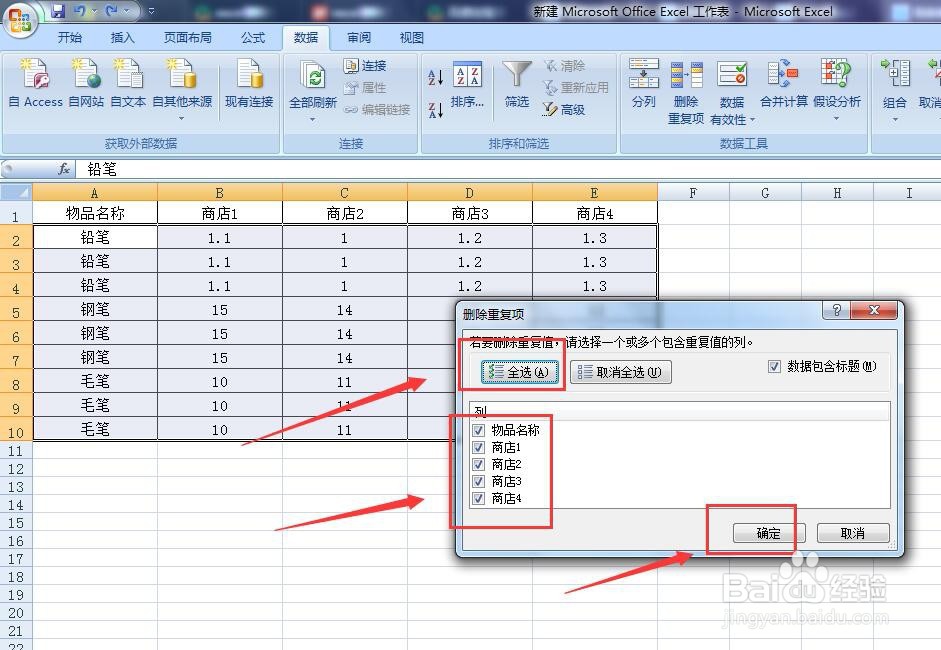
3、选择“删除重复项”,如下图所示:

4、然后会弹出一个对话框,默认全选,选中的列前面画√,点击确定,如下图:
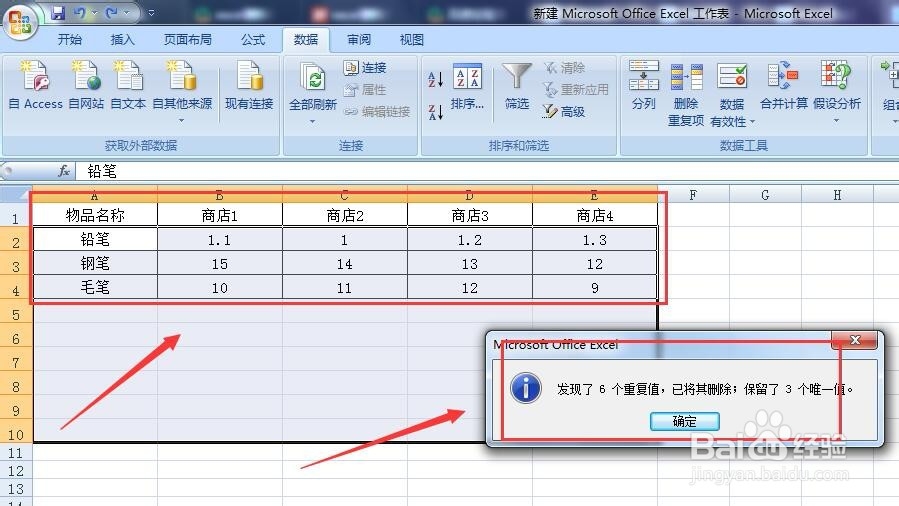
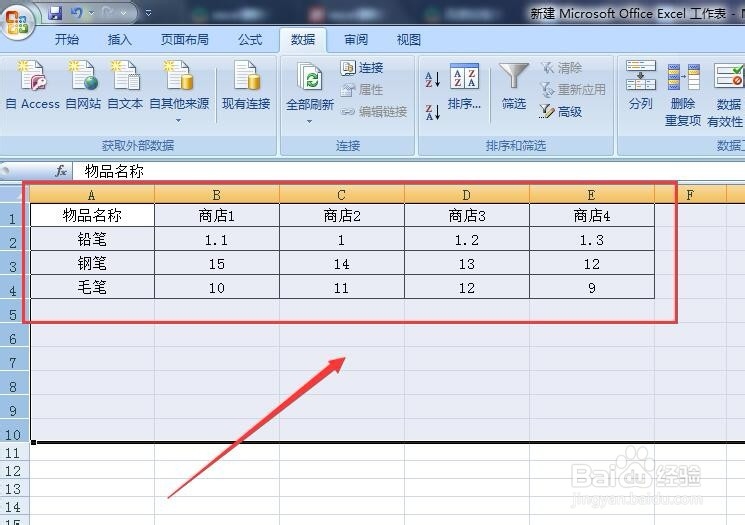
5、最后excel中重复的数据就只保留一条了,如图所示:
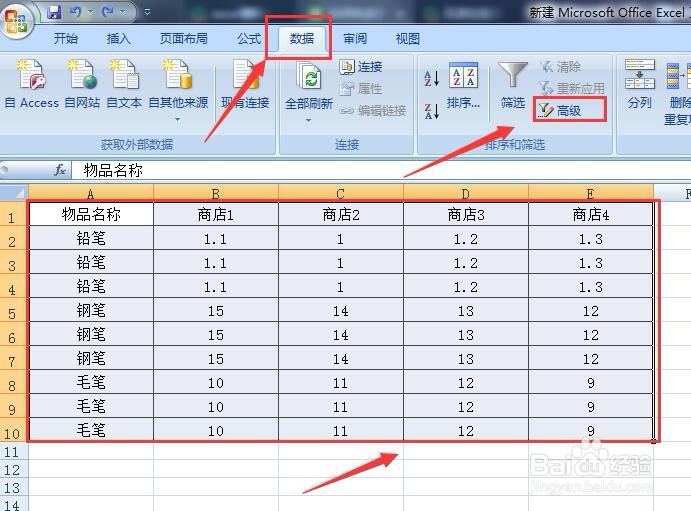
6、方法二:选中处理的数据,点击“数据”选项中的“高级”图标,如图:
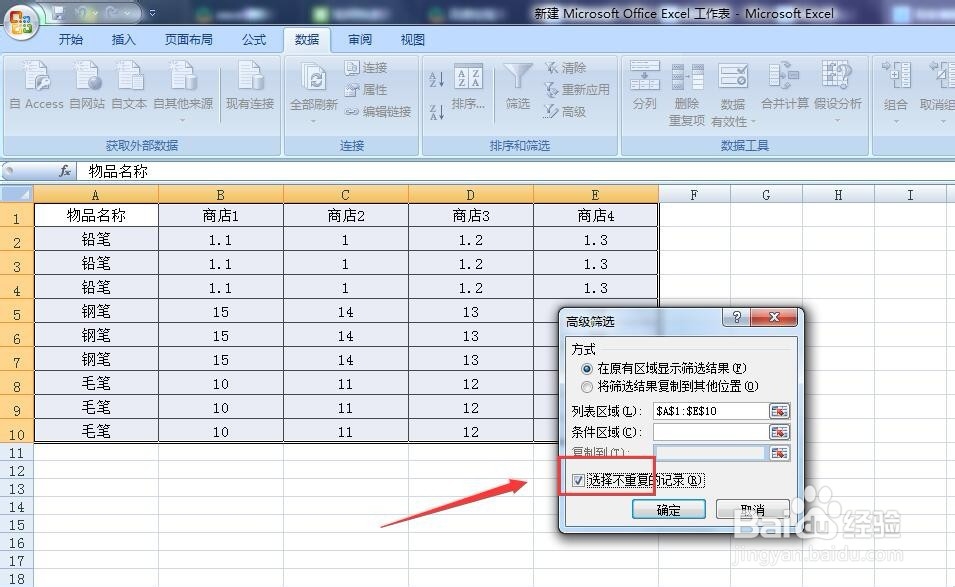
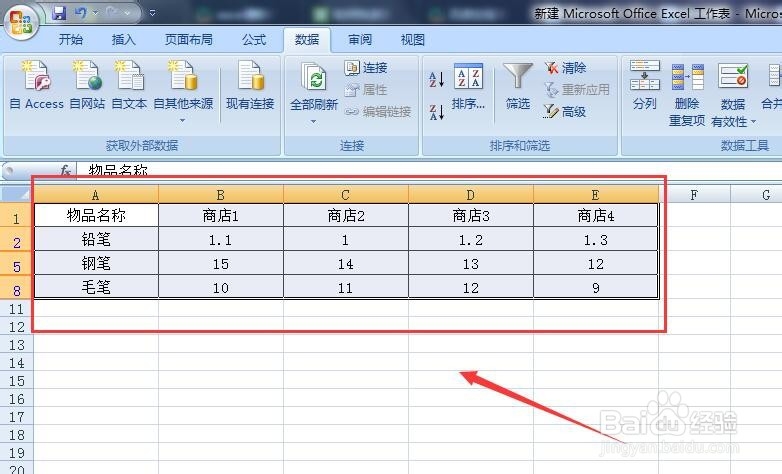
7、然后在“高级筛选”对话框中下方找到“选择不重复的记录”,在其前面的方框里画√,点击确定即可,如图:
1、方法一:利用“删除重复项”来删除,首先打开一个Excel表格,选中需要处理的区域,点击“数据”选项。选择“删除重复项”,在弹出的对话框中默认全选,选中的列前面画√,点击确定即可。
方法2二:利用“高级筛选”来删除,选中处理的数据,点击“数据”选项中的“高级”图标,然后在“高级筛选”对话框中下方找到“选择不重复的记录”,在其前面的方框里画√,点击确定即可。
