1、打开已经被锁定的word文档。
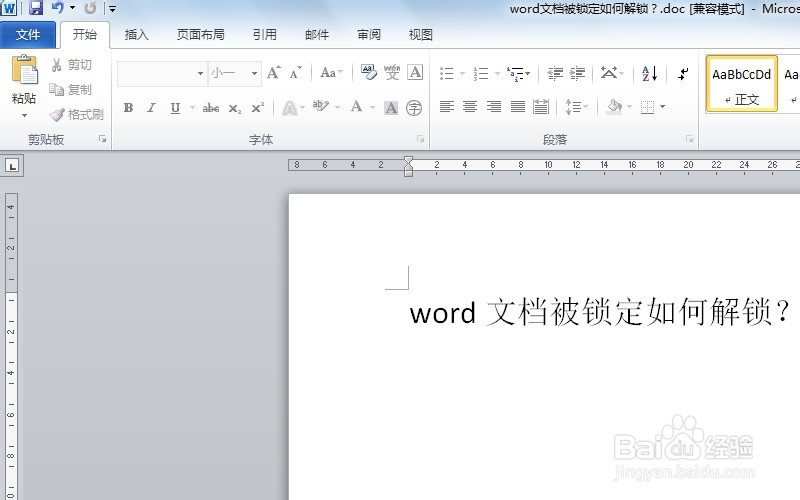
2、点击word文档菜单栏的【审阅】按钮。
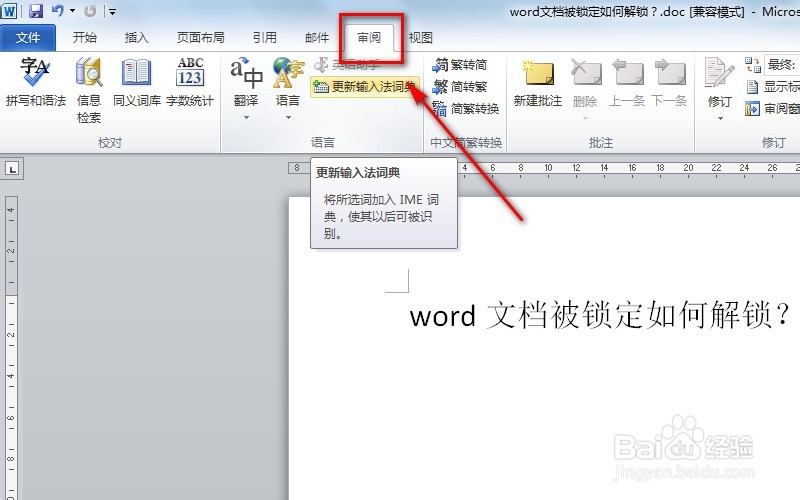
3、在弹出的子菜单中找到【限制编辑】按钮,并单击一下。
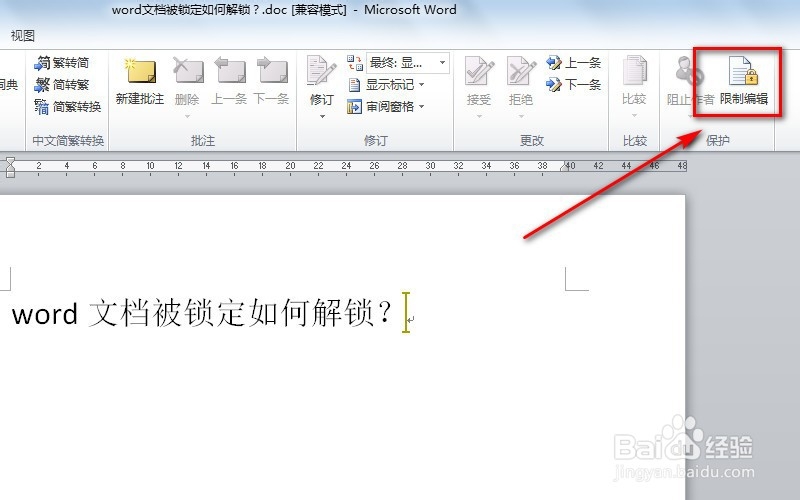
4、此时会在word文档的右侧出现一个新界面,在新界面的底部点击【停止保护】按钮。
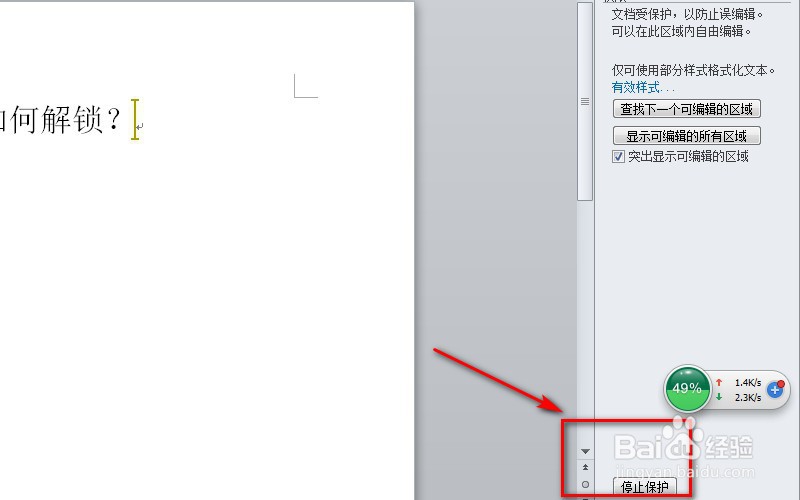
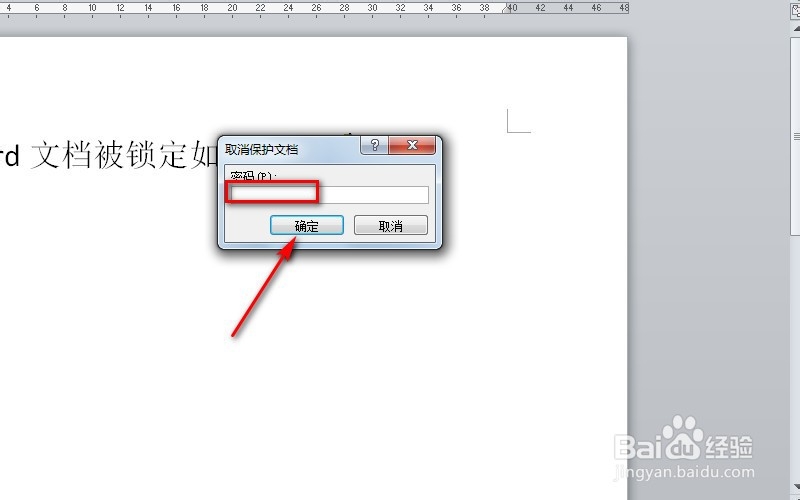
5、然后在弹出的新界面输入word文档的密码,并点击【确定】按钮。
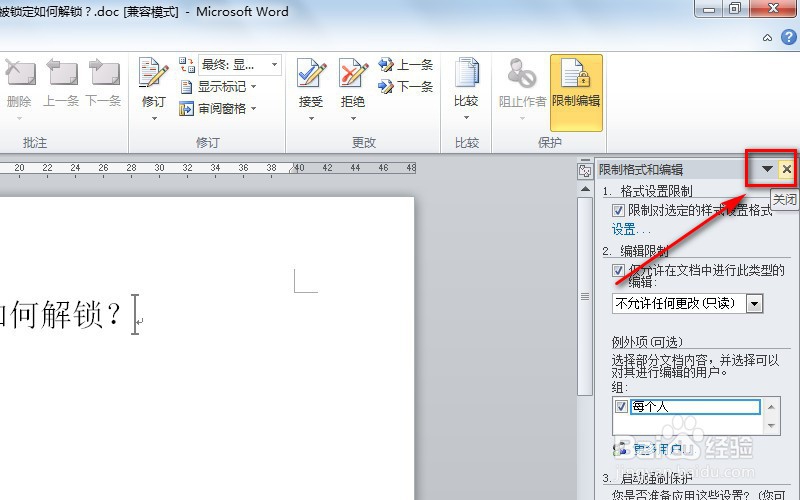
6、当退出输入密码的界面后,再回到限制编辑界面,点击【×】按钮,关闭界面。
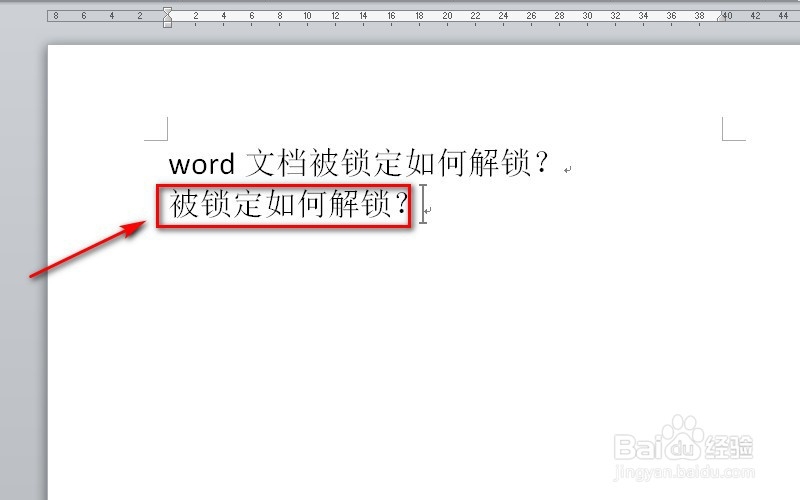
7、此时我们再回到word文档输入界面,发现文档可以重新编辑了,试着输入几个文字,发现都能正常输入了,说明文档已经成功解锁了。
1、打开已经被锁定的word文档;
2、点击word文档菜单栏的【审阅】按钮;
3、点击子菜单中的【限制编辑】按钮;
4、在新界面的底部点击【停止保护】按钮;
5、输入word文档密码并点击确定;
6、点击【×】按钮,退出限制编辑页面;
7、在word文档输入几个文字,能正常输入,说明解锁成功!
