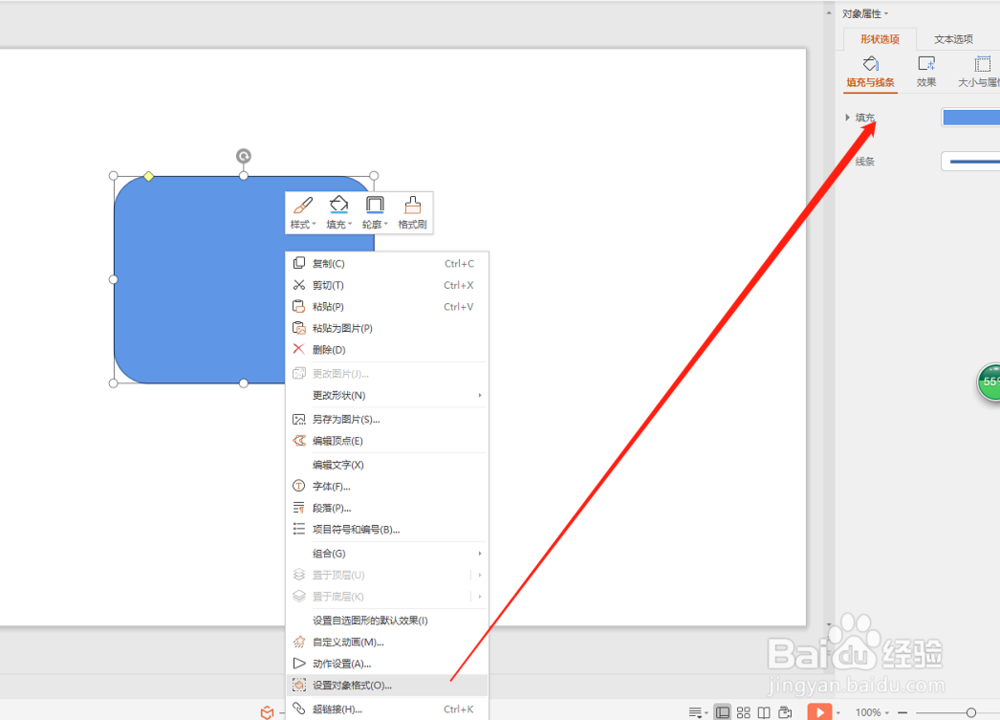
1、打开PowerPoint,然后执行“插入-形状”,插入完之后选中形状右键“设置对象格式”,在格式窗口中选择“填充”

2、接着在填充下选择“渐变填充”然后找到“色标”保留开始色标和末尾色标,删除其他色标


3、接着点击“色标颜色”的下拉列表,在下拉列表中点击“更多颜色”,在打开的颜色窗口中将颜色模式改为“HSL”,然后调节“色调”参数即可


4、若想添加其他颜色渐变可点击“色标”中的添加色标,最后修改色标颜色即可

时间:2026-04-22 21:45:10
1、打开PowerPoint,然后执行“插入-形状”,插入完之后选中形状右键“设置对象格式”,在格式窗口中选择“填充”
2、接着在填充下选择“渐变填充”然后找到“色标”保留开始色标和末尾色标,删除其他色标
3、接着点击“色标颜色”的下拉列表,在下拉列表中点击“更多颜色”,在打开的颜色窗口中将颜色模式改为“HSL”,然后调节“色调”参数即可
4、若想添加其他颜色渐变可点击“色标”中的添加色标,最后修改色标颜色即可
