ps软件使用滤镜创建图层

 时间:2024-10-15 14:40:02

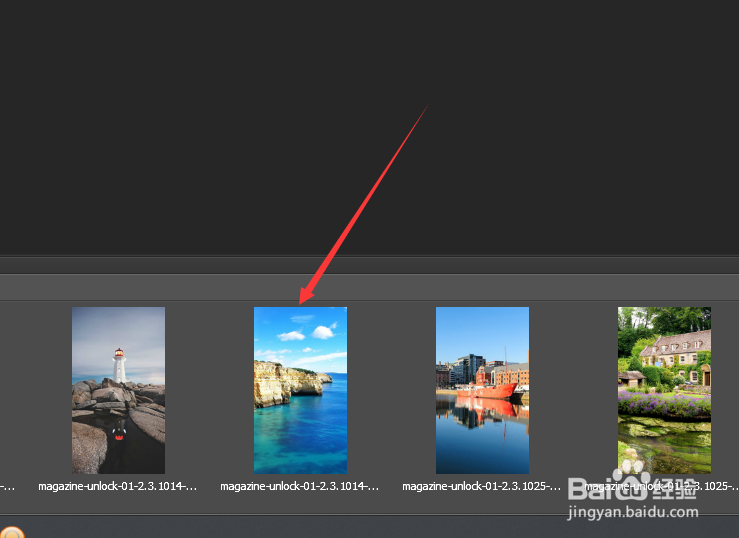
1、打开ps软件,选择一张图片。

ps软件使用滤镜创建图层

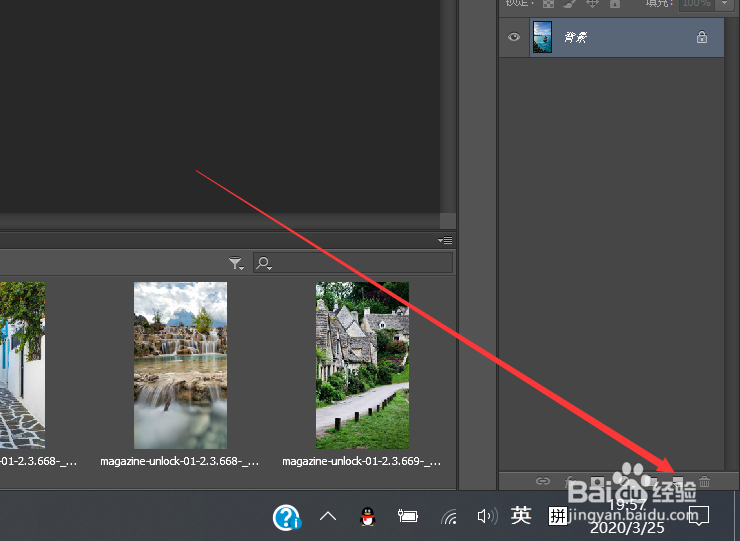
2、在图层面板中单击创建图层按钮。

ps软件使用滤镜创建图层

3、双击创建的图层。修改图层名称

ps软件使用滤镜创建图层

4、在工具面板中单击前景色面板,选择颜色。

ps软件使用滤镜创建图层

5、然后单击确定

ps软件使用滤镜创建图层

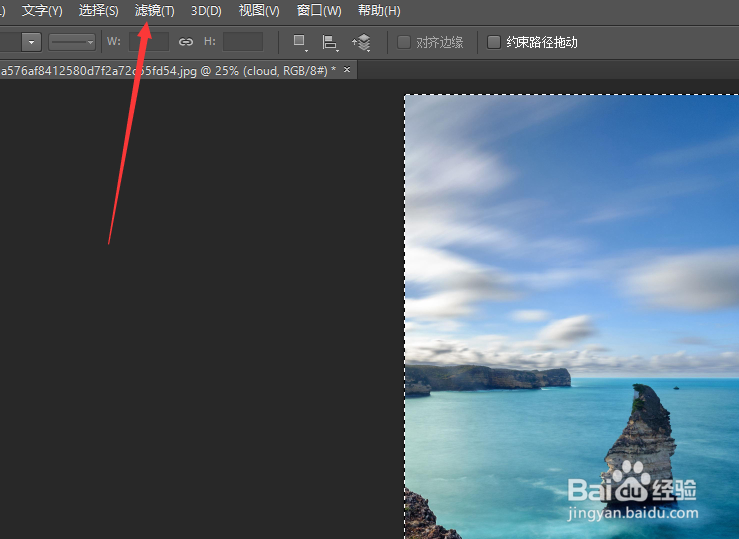
6、单击菜单中的滤镜按钮

ps软件使用滤镜创建图层

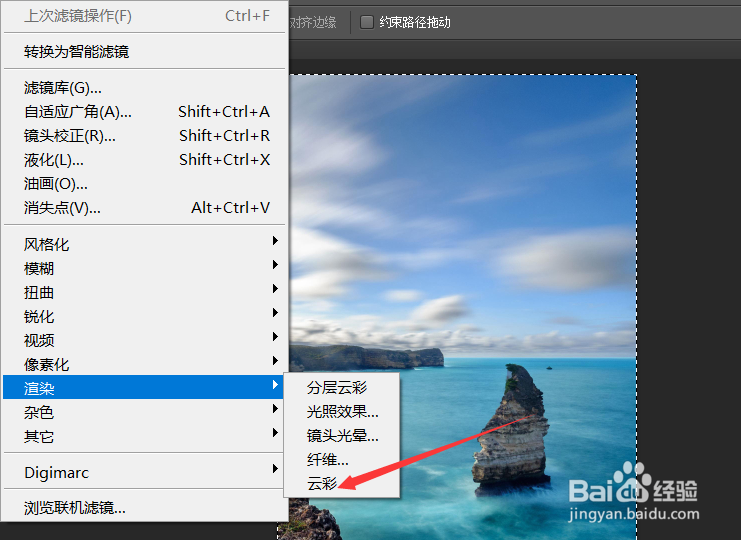
7、选择渲染,单击云彩

ps软件使用滤镜创建图层
  • Photoshop重新分布图像色调调整亮度
  • PS滤镜风格化中凸出滤镜的运用的技巧
  • Photoshop CC 2018矩形工具使用方法
  • 教你用Photoshop绘制精致的天气UI图标
  • ps怎么加胶片颗粒
  • 热门搜索
    体育手抄报图片 寓言故事手抄报 关于校园安全的手抄报 祖国发展我成长手抄报 英语手抄报国庆节 小学语文手抄报 三爱手抄报图片 法制伴我行手抄报 教师节手抄报花边 向英雄致敬手抄报