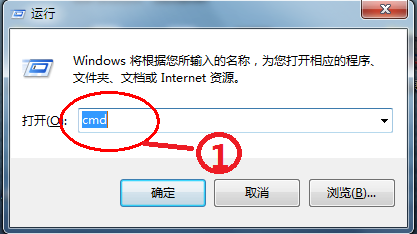
1、1.首先按住键盘上的“开始键+R键”,然后在弹出的对话框中输入“CMD”
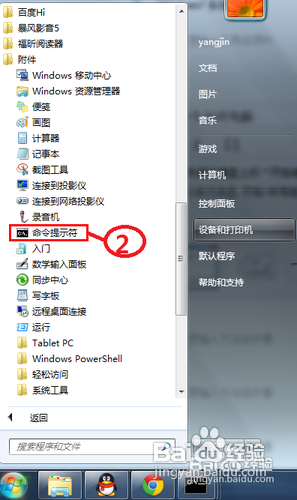
2.另外还可以依次点击 开始>所有程序>附件>命令提示符
如下图标注所示

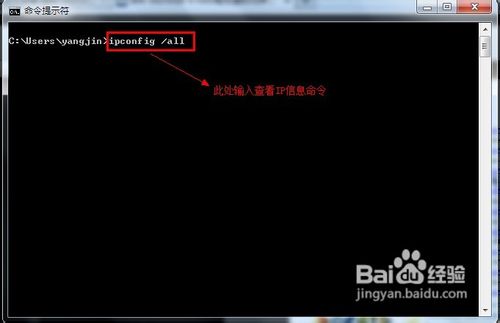
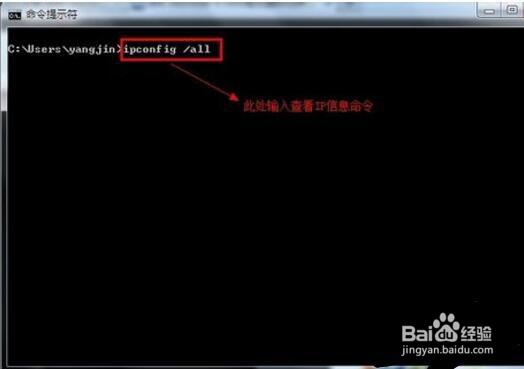
2、接下来在弹出的命令提示符窗口中输入“ipconfig /all”并按键盘上的回车,(注:ipconfig 命令为查看IP配置信息,参数“all”表示查看所有网卡的全部配置信息)如下图所示
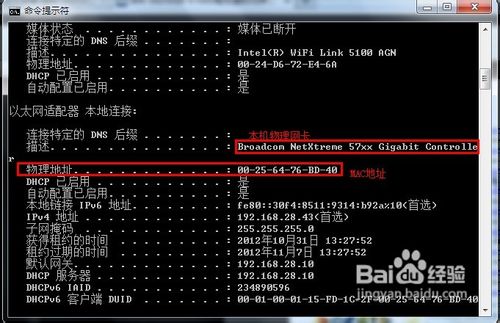
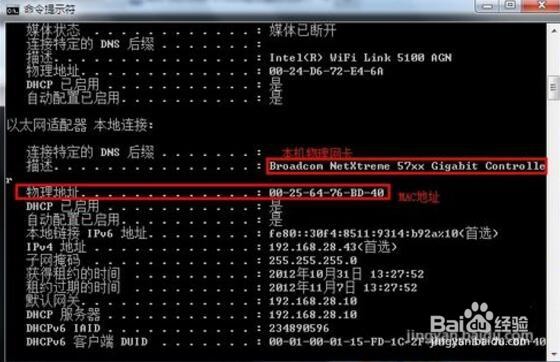
3、接下来找到自己的物理网卡,在网卡的下面即是网卡的物理地址,如下图所示
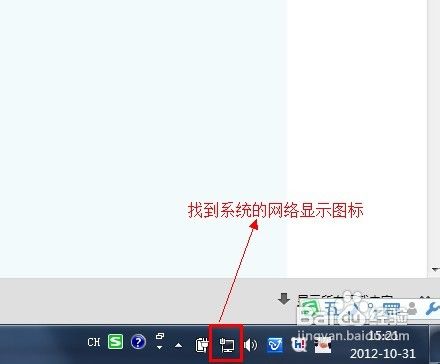
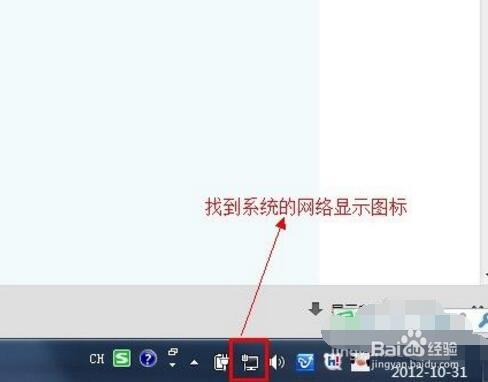
1、首先找到系统右下角任务栏的“网络显示图标”,并点击鼠标左键,如下图所示
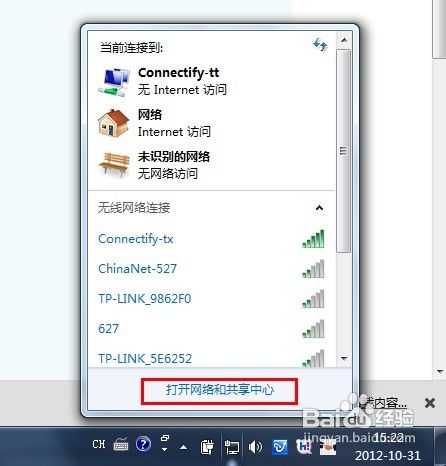
2、接下来在弹出的网络信息显示窗口中,点击“打开网络和共享中心”,如下图所示
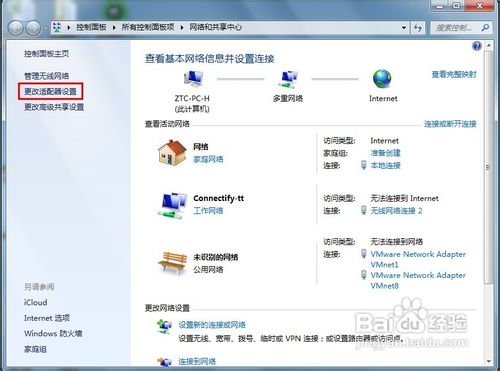
3、然后在弹出的新窗口中,点击左边的“更改适配器设置”,如下图所示
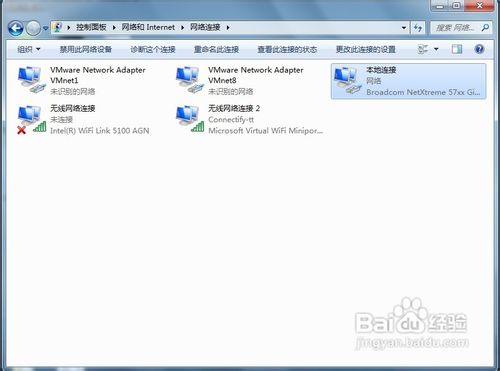
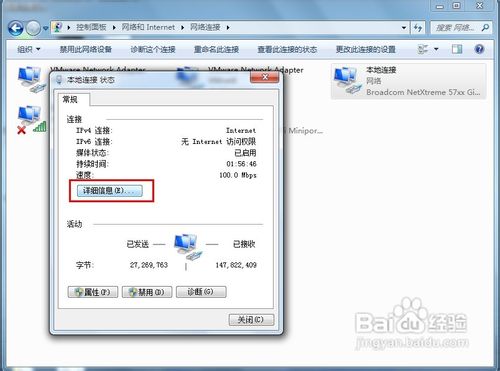
4、接下来在网络连接窗口中,找到我们想要查看的网卡,并且双击打开。我这里以自己的本地物理网卡为例,如下图所示
5、接下来会看到这个网卡的一些常规信息,我们再点击窗口中的“详细信息”,如下图所示
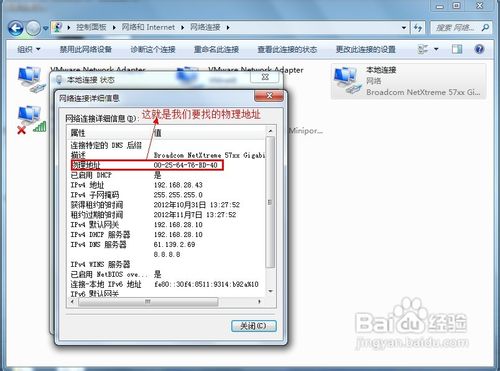
6、最后,在详细信息属性中,我们可以找到网卡的物理MAC地址,如下图所示