1、以Office 2019为例,打开一个演示文稿。
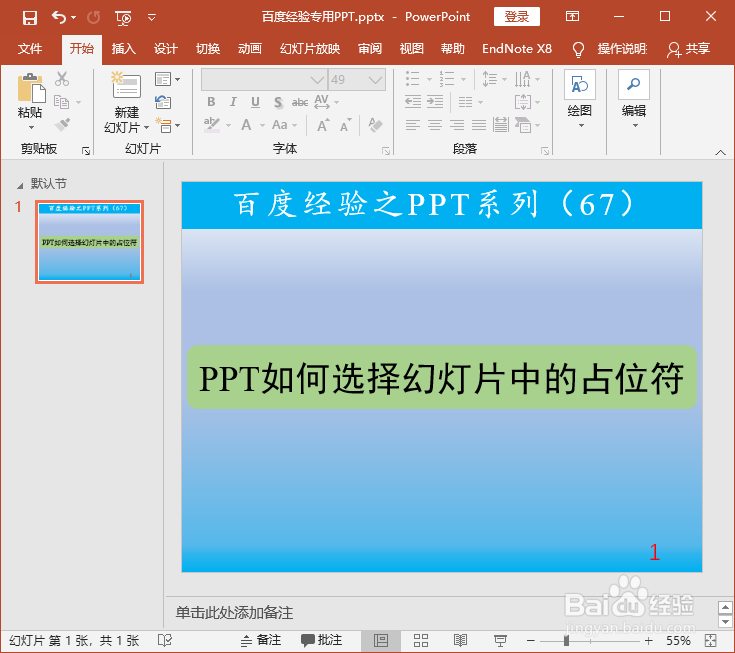
2、插入一张幻灯片,在该幻灯片上输入几组文字。
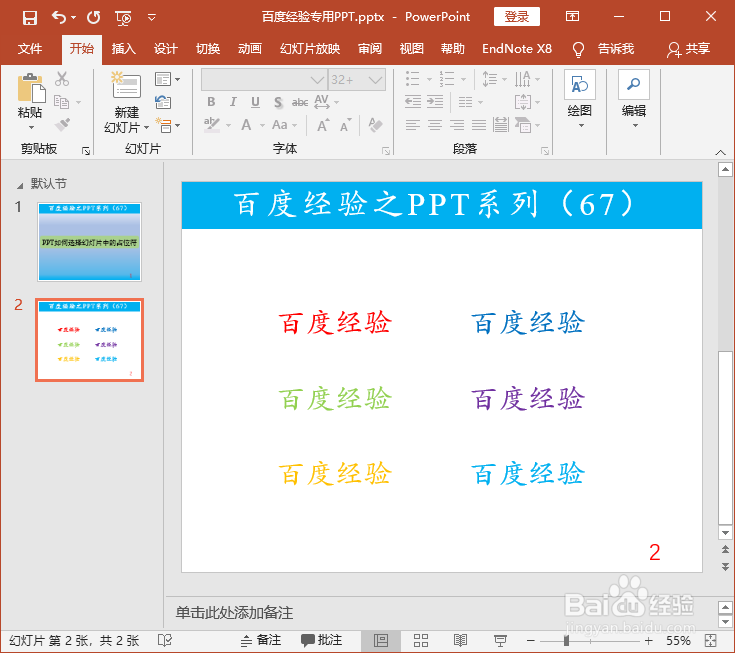
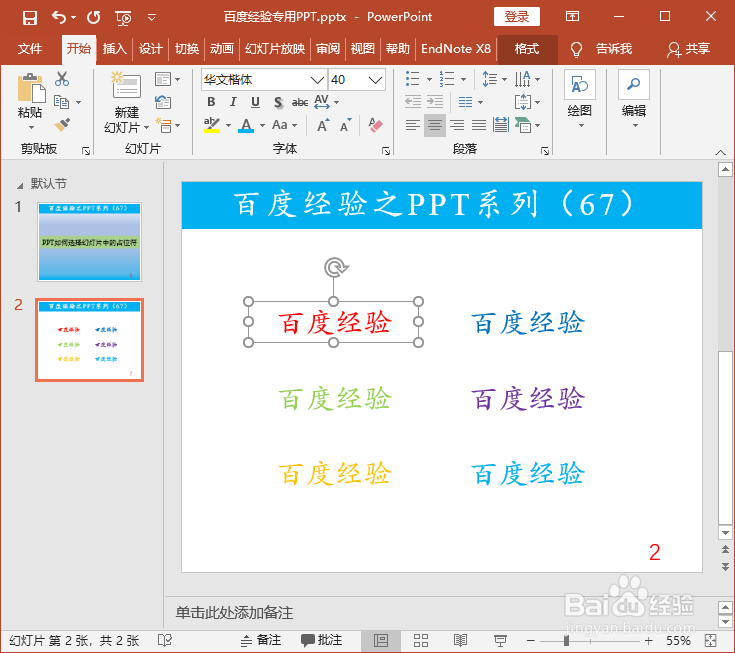
3、点选:定位文本框的位置,单击鼠标左键,即可选中对象。
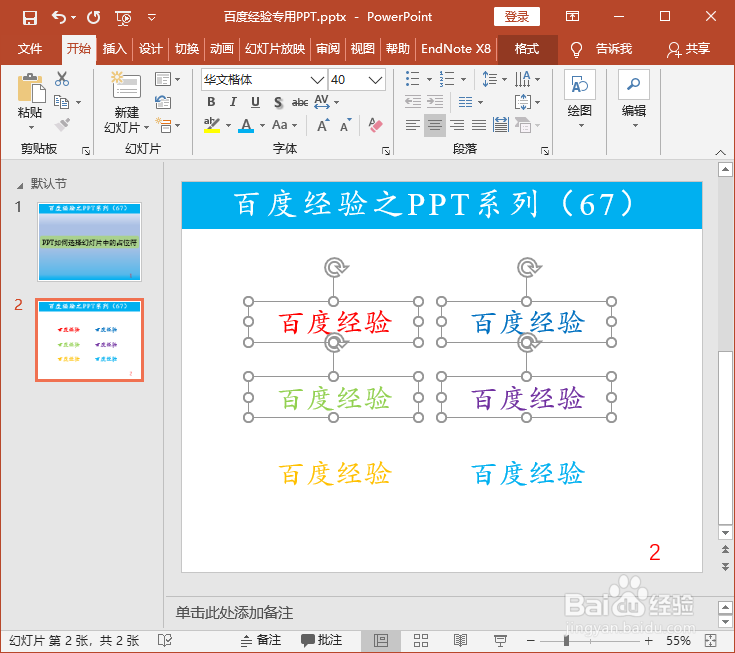
4、多选:选择好一个对象之后,按住“shift”或“Ctrl”键,依次用鼠标左键单击其他的对象,即可完成多选。
5、框选:在对象的外侧,按住鼠标左键,拖动鼠标,使文本框完全被框选其中,松开鼠标即可选中。
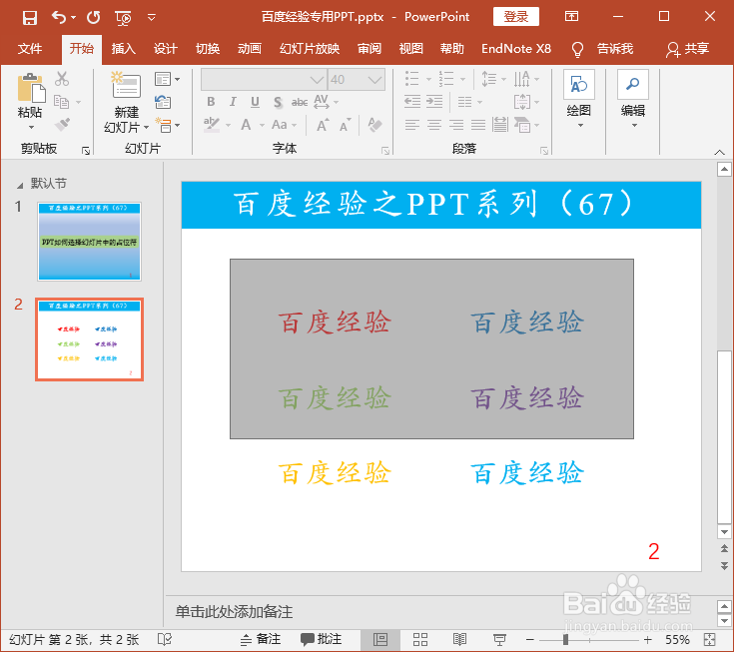
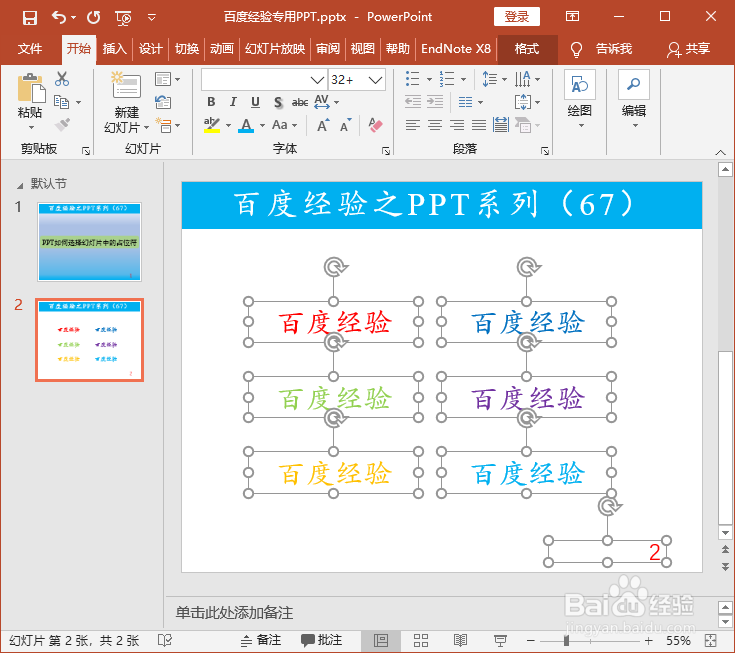
6、全选:鼠标左键单击幻灯片空白处,按鼠标快捷键“Ctrl+A”,幻灯片中的所欲对象都会被选中。
时间:2026-04-29 05:36:24
1、以Office 2019为例,打开一个演示文稿。
2、插入一张幻灯片,在该幻灯片上输入几组文字。
3、点选:定位文本框的位置,单击鼠标左键,即可选中对象。
4、多选:选择好一个对象之后,按住“shift”或“Ctrl”键,依次用鼠标左键单击其他的对象,即可完成多选。
5、框选:在对象的外侧,按住鼠标左键,拖动鼠标,使文本框完全被框选其中,松开鼠标即可选中。
6、全选:鼠标左键单击幻灯片空白处,按鼠标快捷键“Ctrl+A”,幻灯片中的所欲对象都会被选中。
