Excel表格如何快速统计相同颜色单元格数据呢?

 时间:2026-02-15 17:00:56

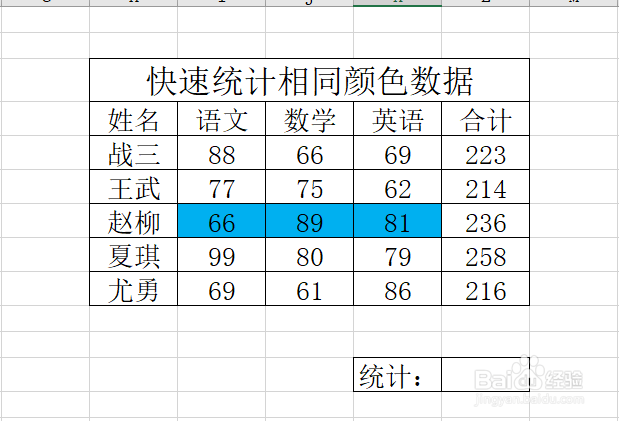
1、第一步,准备一份需要统计相同颜色单元格的数据表格。如下图所示:
Excel表格如何快速统计相同颜色单元格数据呢?

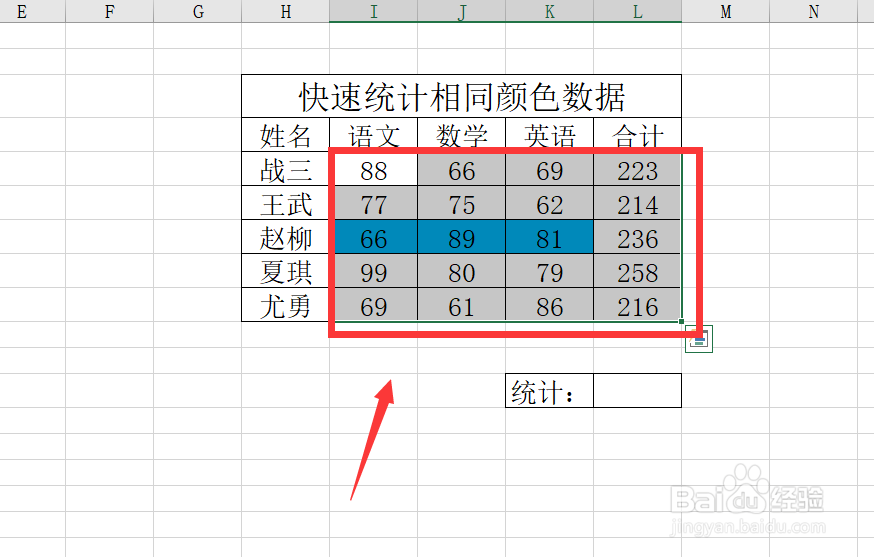
2、第二步,选择需要统计数据的区域,按键盘Ctrl+A全选表格。如下图所示:
Excel表格如何快速统计相同颜色单元格数据呢?

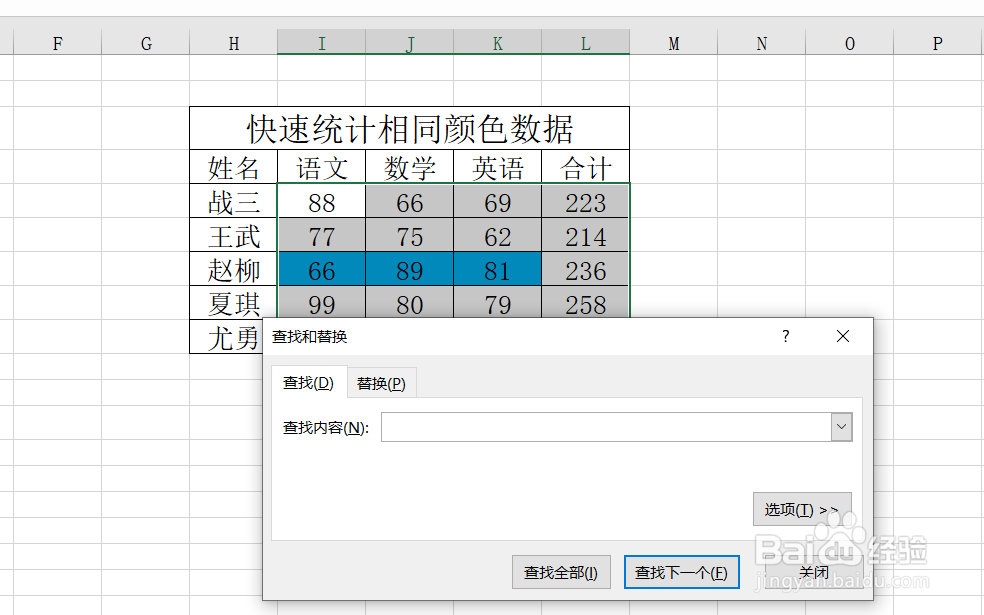
3、第三步,然后按Ctrl+F,弹出查找替换对话框。如下图所示:

Excel表格如何快速统计相同颜色单元格数据呢?

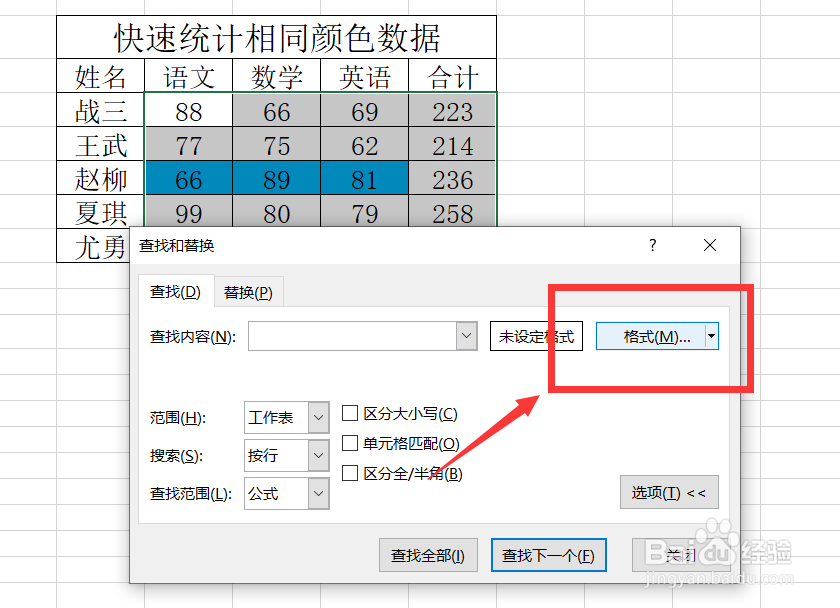
4、第四步,点击选项,然后在查找内容,点击格式。如下图所示:

Excel表格如何快速统计相同颜色单元格数据呢?

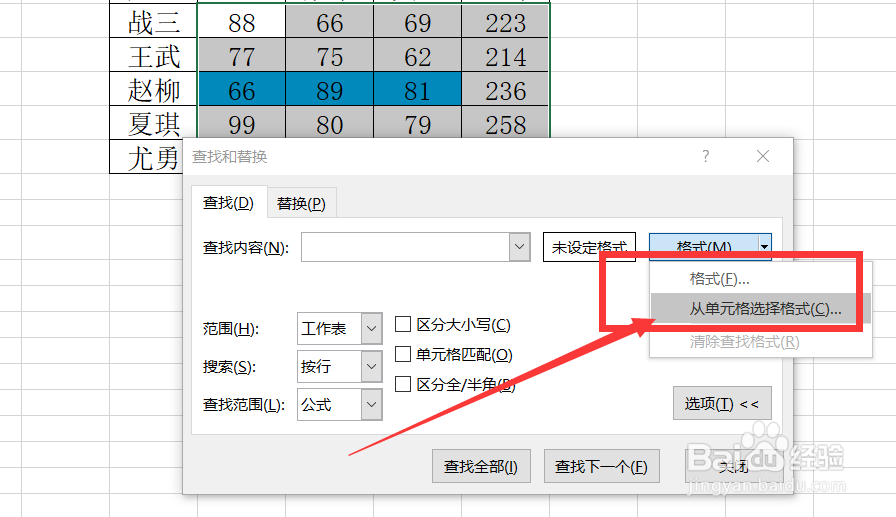
5、第五步,在格式中选择从单元格选择格式。如下图所示:

Excel表格如何快速统计相同颜色单元格数据呢?

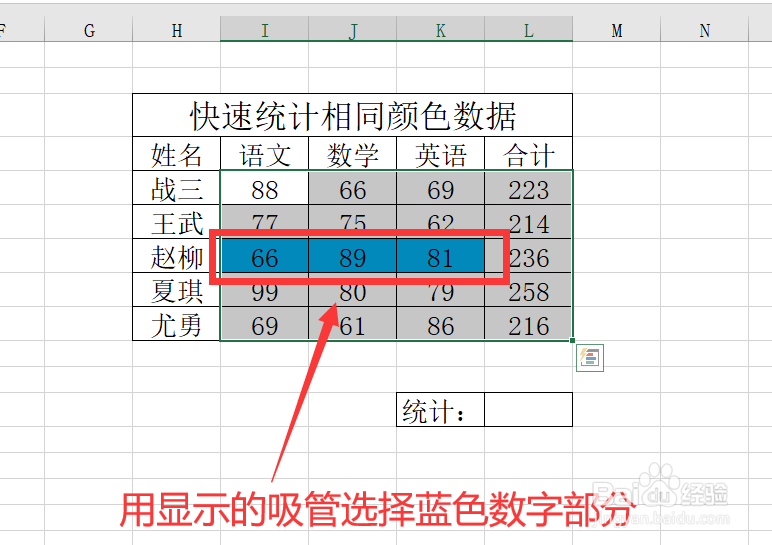
6、第六步,这个时候鼠标上面会出现一个吸管,点击绿色部分,然后点击查找全部,这样所有绿色的单元格就都显示出来了。如下图所示:
Excel表格如何快速统计相同颜色单元格数据呢?

Excel表格如何快速统计相同颜色单元格数据呢?

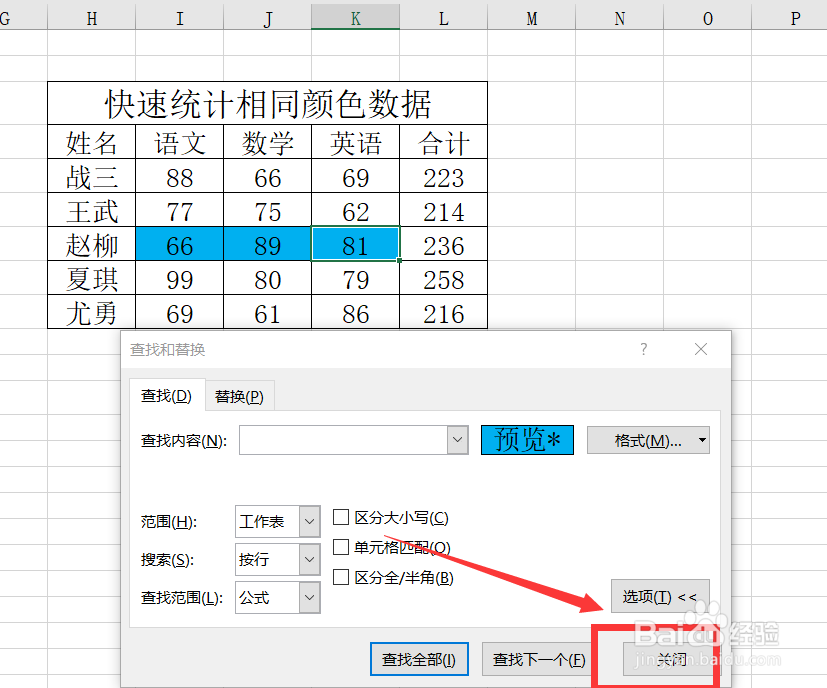
7、第七步,按Ctrl+A全选,然后关闭查找替换对话框窗口,点击菜单栏公式。如下图所示:
Excel表格如何快速统计相同颜色单元格数据呢?

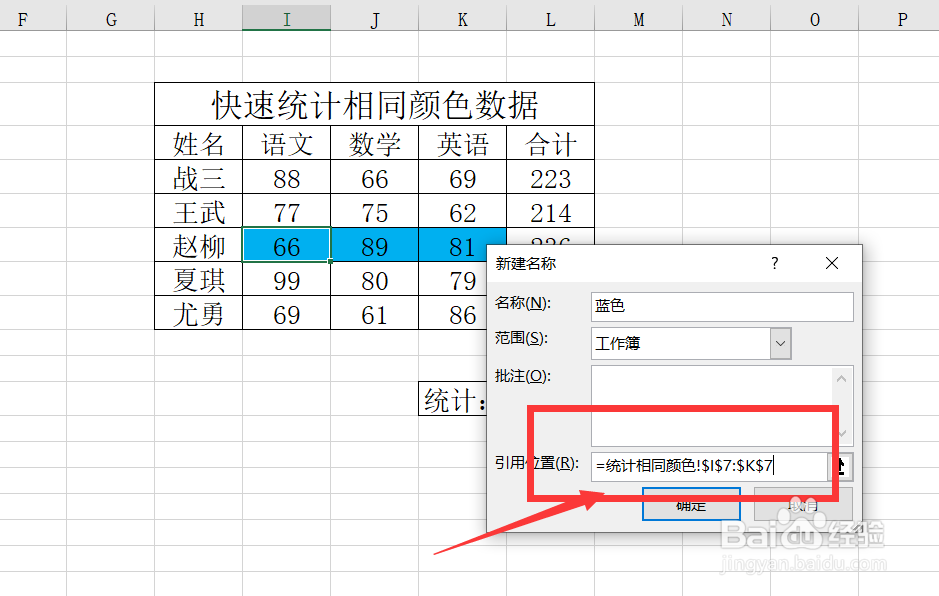
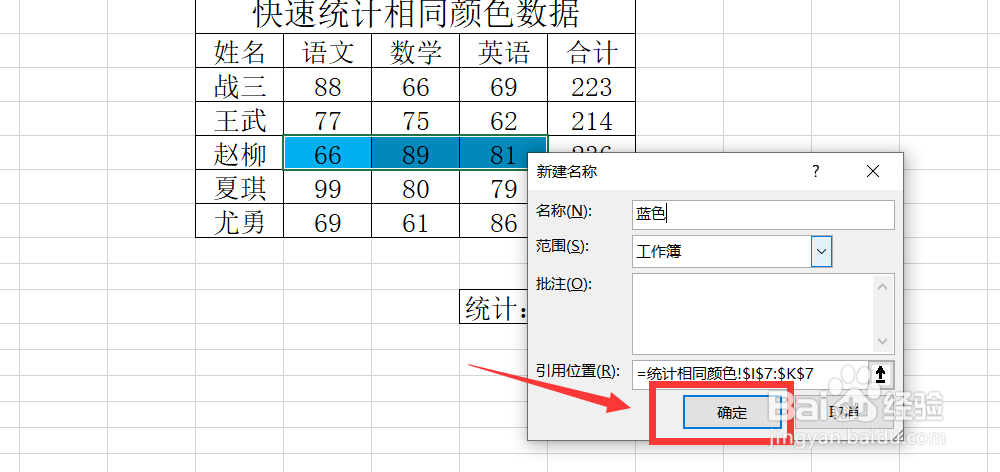
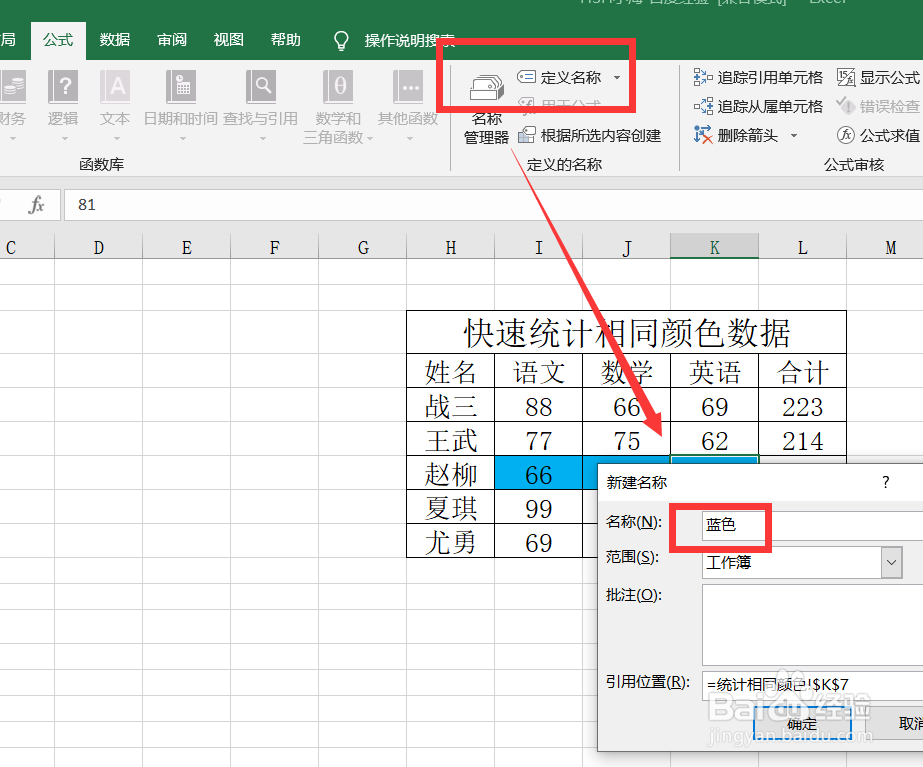
8、第八步,点击定义名称,在名称处输入任意名字,比如叫蓝色,然后点击确定。如下图所示:
Excel表格如何快速统计相同颜色单元格数据呢?

Excel表格如何快速统计相同颜色单元格数据呢?

Excel表格如何快速统计相同颜色单元格数据呢?

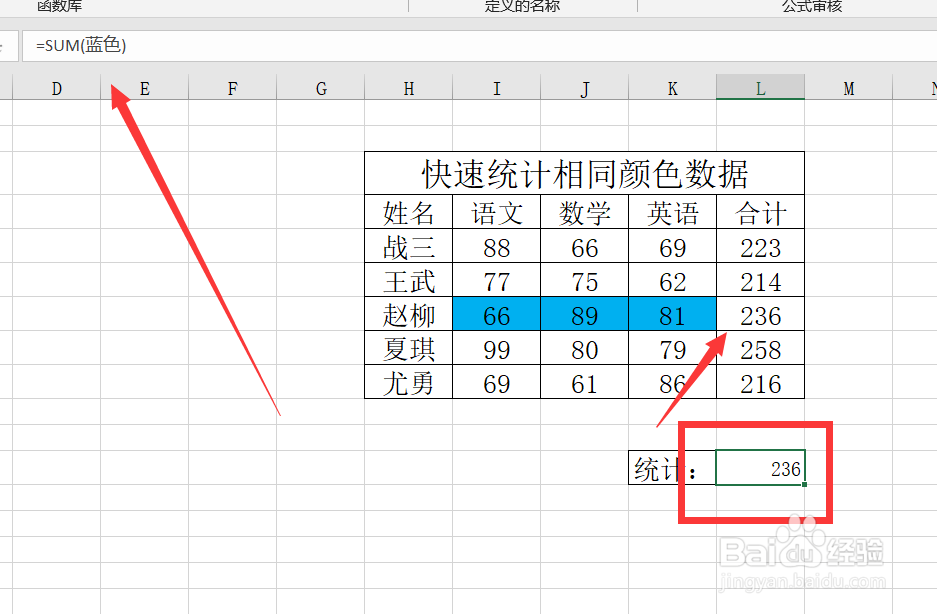
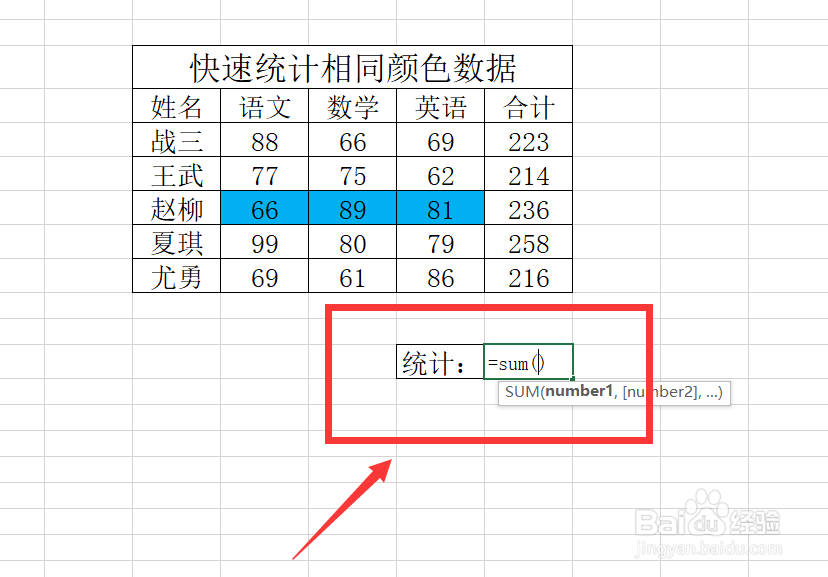
9、第九步,在统计单元格右侧输入统计SUM函数,=sum统计的区域就是刚才定义蓝色的所有区域,直接输入蓝色,回车这样相同颜色的数据和就统计出来了。如下图所示:
Excel表格如何快速统计相同颜色单元格数据呢?

Excel表格如何快速统计相同颜色单元格数据呢?

Excel表格如何快速统计相同颜色单元格数据呢?

Excel表格如何快速统计相同颜色单元格数据呢?

  • Excel中FgColorsum函数根据字体颜色求和
  • PowerQuery数据有空格导致运算结果不正确怎么办
  • 在Excel中使用HYPERLINK函数创建超链接
  • Excel如何批量将数字更改为以零开头的文本
  • Excel如何根据一维表快速填写二维表
  • 热门搜索
    感恩妈妈手抄报内容 文明交通手抄报图片 关于宇宙的手抄报 清明节手抄报内容资料 传染病手抄报图片简单 民族团结手抄报花边 61儿童节手抄报 关于读书节的手抄报 爱国诚信友善手抄报 国防教育手抄报图片