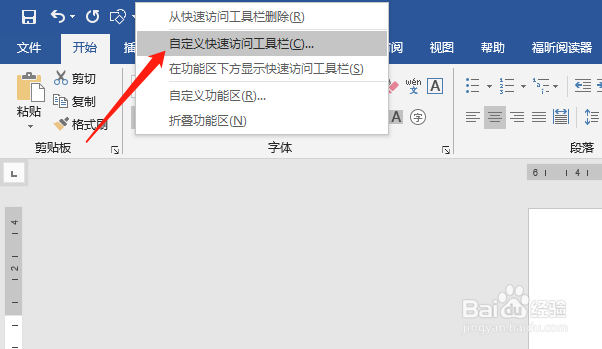
1、右击快速访问工具栏的空白处,弹出列表后点击“自定义快速访问工具栏”一项。
2、打开“Word选项”对话框后,点击“从下列位置选择命令”下方文本框右侧箭头。

3、下方弹出列表后,选择“所有命令”一栏。

4、此时下方列表框中即显示全部命令,找到“全部保存”选项后选中,然后点击右侧的添加。

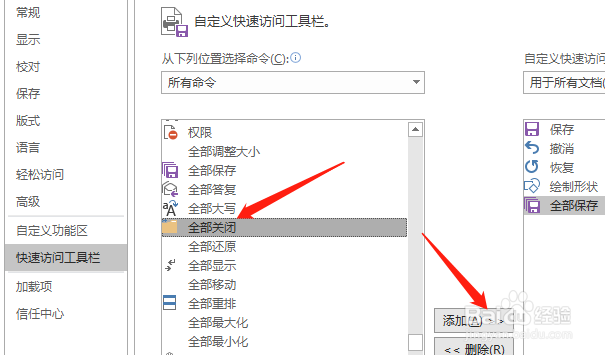
5、继续找到“全部关闭”命令,点击右侧“添加”按钮。
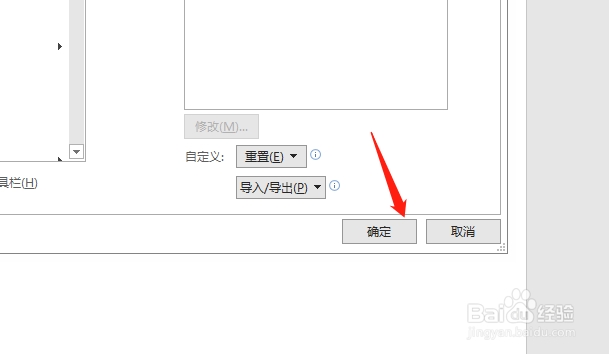
6、添加完毕后,点击“确定”,关闭对话框即可。此时快速访问工具栏中即出现全部保存和全部关闭命令,实现快捷操作。
时间:2026-04-22 02:04:20
1、右击快速访问工具栏的空白处,弹出列表后点击“自定义快速访问工具栏”一项。
2、打开“Word选项”对话框后,点击“从下列位置选择命令”下方文本框右侧箭头。
3、下方弹出列表后,选择“所有命令”一栏。
4、此时下方列表框中即显示全部命令,找到“全部保存”选项后选中,然后点击右侧的添加。
5、继续找到“全部关闭”命令,点击右侧“添加”按钮。
6、添加完毕后,点击“确定”,关闭对话框即可。此时快速访问工具栏中即出现全部保存和全部关闭命令,实现快捷操作。
