Windows10如何解决sxstrace.exe无法启动问题

 时间:2026-02-14 05:10:43

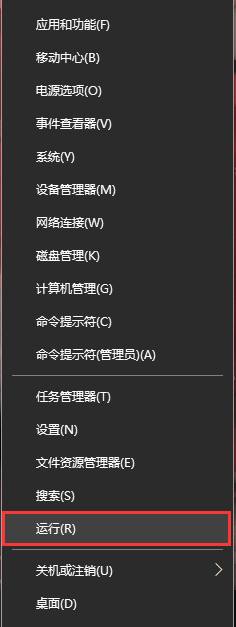
1、方法1:在电脑桌面中,鼠标右键左下角的开始,在弹出的列表中选择运行选项。
Windows10如何解决sxstrace.exe无法启动问题

2、方法2:在键盘中一同按下快捷键“WIN + R”,打开运行。

Windows10如何解决sxstrace.exe无法启动问题

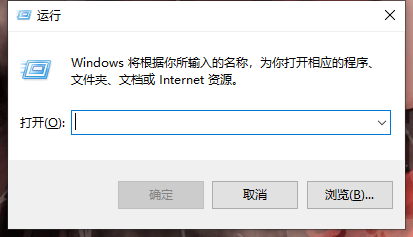
3、打开的运行界面如图,在运行可以输入对应的名称可以打开需要的程序或文件。
Windows10如何解决sxstrace.exe无法启动问题

1、打开运行后,在运行搜索框输入“services.msc”,点击下方的确定按钮。

Windows10如何解决sxstrace.exe无法启动问题

2、在服务界面中,找到并选中Windows Modules Installer服务。

Windows10如何解决sxstrace.exe无法启动问题

3、鼠标右键点击Windows Modules Installer服务,在展开的列表中选择属性选项。

Windows10如何解决sxstrace.exe无法启动问题

4、在Windows Modules Installer 的属性界面框中,选择启动类型为自动,点击下方的确定按钮。

Windows10如何解决sxstrace.exe无法启动问题

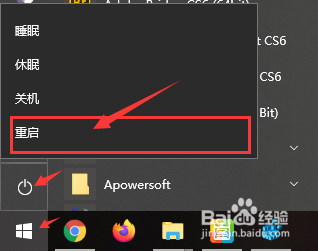
5、为了让修改的设置生效,返回电脑桌面中,鼠标左键点击左下角的开始,在弹出的列表中选择电源标志-重启选项。
Windows10如何解决sxstrace.exe无法启动问题

  • 回家的路灯总是亮着
  • 我的僵尸女友游戏怎么下载
  • 离心泵隔离检修的处理方法?
  • 如何骗一个基友来假装windows升级页面
  • 怎么用盐水煮菠萝蜜核
  • 热门搜索
    关于安全教育的手抄报 交通规则手抄报 手抄报版面设计 红星照耀中国手抄报 端午节手抄报花边 祖国在我心中手抄报内容 世界地球日手抄报 端午节的手抄报 简单又漂亮 欢庆六一手抄报图片 关于诚信的手抄报