1、在电脑屏幕空白处,按鼠标右键,出现一个页面,点击“显示设置”。

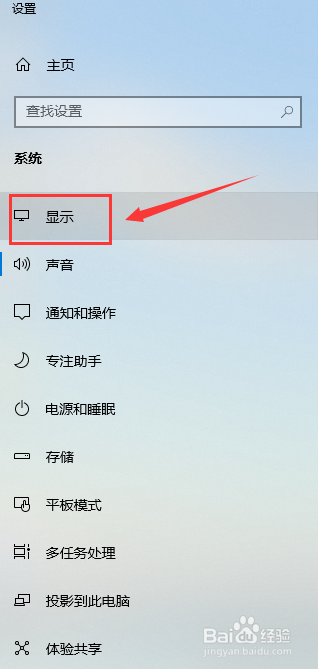
2、在出现的界面,点击“显示”。
3、在右侧出现的界面,找到红框内的“更改亮度”,鼠标光标定位在箭头所指的竖线上,往左拖动,数值变小,屏幕亮度变暗;反之,往右拖动,数值变大,屏幕亮度更亮,拖动到自己适应的亮度,松开鼠标即可,电脑屏幕亮度设置完成。

4、仍然在设置左侧界面,找到“电源和睡眠”,点击。

5、在右侧出现的界面,找到红框中的“睡眠”,鼠标光标在红箭头指示处下拉,出现时间,选定自己认可的电脑休眠时间,松开鼠标,电脑休眠时间设置完毕。

1、在电脑屏幕空白处,按鼠标右键,出现的界面,点击“显示设置”。
2、点击“显示”。
3、在右侧界面,找到“亮度”,更改屏幕亮度。
4、在设置页面,找到“电源和睡眠”点击。
5、找到“睡眠”,更改电脑休眠时间。
