1、首先我们打开自己的表格。然后确定要排序的项目。

2、选中要排序的那列数据。

3、接下来点击菜单栏,在菜单栏找到排序按钮。
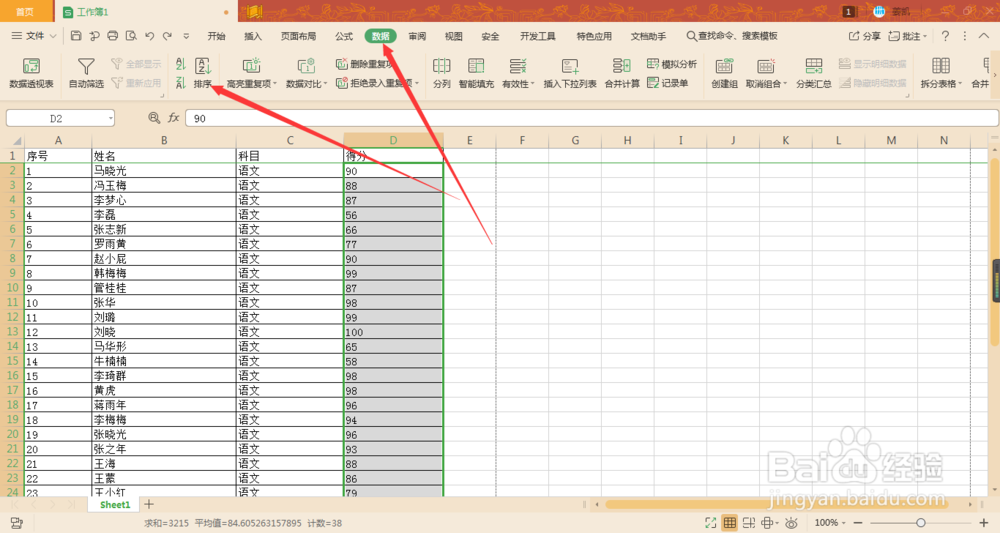
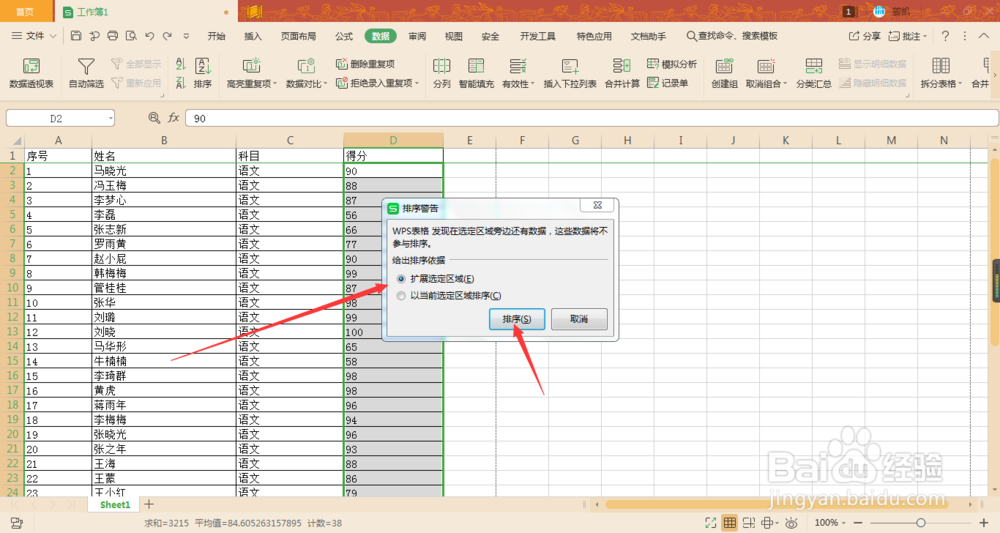
4、点击排序按钮后会出现提示,我们选择”扩展选定区域“。这样旁边数据就会跟随变动。
5、确定后,跳转排序设置项目,我们将主要关键词设置为自己要排序的列。

6、排序方式根据要求设置升序或者降序即可以啦。

时间:2026-05-07 08:17:02
1、首先我们打开自己的表格。然后确定要排序的项目。
2、选中要排序的那列数据。
3、接下来点击菜单栏,在菜单栏找到排序按钮。
4、点击排序按钮后会出现提示,我们选择”扩展选定区域“。这样旁边数据就会跟随变动。
5、确定后,跳转排序设置项目,我们将主要关键词设置为自己要排序的列。
6、排序方式根据要求设置升序或者降序即可以啦。
