1、我们先将PS打开,如图。

2、PS打开后,接着导入一张照片,如图。
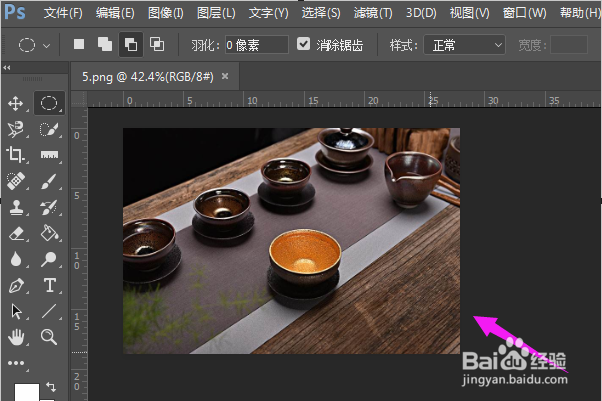
3、导入照片后,我们选择【磁性套索工具】,如图。

4、放大照片,把不需要的勾勒出来,形成选区,如图。

5、接着选择【从选区中减去】,如图。

6、接着选择【椭圆工具】,如图。

7、对选区不需要的部分进行边缘修整,如图。

8、接着我们按下【shift+F5】,接着选择【内容识别】,点【确定】,如图。

9、我们看到中间这只杯子就消失掉了,抠图成功,如图。

1、1、将PS打开,导入一张照片。
2、选择【磁性套索工具】。
3、放大照片,把不需要的勾勒,形成选区。
4、选择【从选区中减去】,选择【椭圆工具】。
5、对不需要部分边缘修整。
6、按【shift+F5】,选择【内容识别】,点【确定】。
7、杯子就消失了,抠图成功。
